
En bref : vérifiez ces quatre points avant de changer de carte graphique
Changer de GPU, ce n'est pas seulement choisir une carte. Il faut savoir si votre alimentation peut la nourrir, si les connecteurs correspondent, si elle rentre physiquement dans votre boîtier et si votre carte mère et votre processeur suivent.
Si les quatre points sont bons, vous pouvez installer la nouvelle carte et garder tout le reste. Si l'un d'eux coince, réglez d'abord la question de l'alimentation ou du boîtier : c'est moins coûteux que de renvoyer une carte.
Si vous voulez simplement un choix par définition : RTX 5060 Ti 16 Go ou RX 9060 XT 16 Go pour le 1080p, RTX 5070 Ti ou RX 9070 XT pour le 1440p, et RTX 5080 pour la 4K.
- Alimentation : votre bloc atteint-il le plus élevé entre le minimum du fabricant du GPU et l'exigence indiquée pour la carte partenaire, et dispose-t-il d'assez de câbles PCIe 8 pin ou d'un câble 16 pin 12V-2x6 ?
- Place dans le boîtier : la longueur et l'épaisseur du modèle exact tiennent-elles sous la longueur GPU maximale de votre boîtier, avec de la marge pour plier le câble d'alimentation ?
- Carte mère et processeur : vérifiez la génération PCIe du slot de votre GPU. Les tests mesurés et les fiches des revendeurs indiquent que les RTX 5060 et 5060 Ti sont des cartes x8 : sur une ancienne carte mère PCIe 3.0, les versions 16 Go sont l'achat le plus sûr.
- Pilotes : si vous passez de NVIDIA à AMD ou l'inverse, désinstallez l'ancien pilote avant d'installer le nouveau.
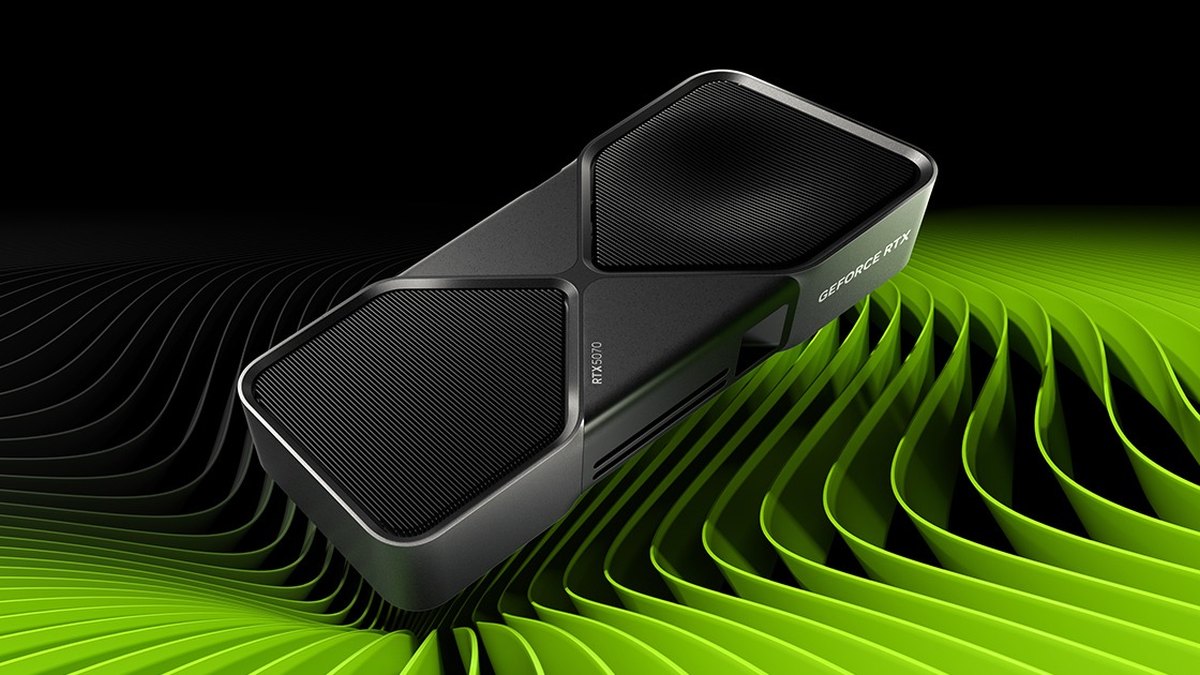
Tableau de référence : alimentation officielle requise et connecteurs par carte
Le tableau ci-dessous reprend la puissance système minimale et les connecteurs d'alimentation des cartes de référence publiés par NVIDIA et AMD. « Quelle alimentation pour une RTX 5070 ?
» est une question qui revient souvent dans les discussions sur les upgrades, et ces chiffres sont le point de départ. Si vous montez un PC complet plutôt que de changer seulement la carte, notre guide d'achat de PC gamer explique comment choisir la gamme et la marque d'alimentation. Ce guide-ci se concentre sur l'installation d'une nouvelle carte dans le PC que vous avez déjà.
| Carte | Alimentation minimale (fabricant) | Connecteurs d'alimentation (référence) | À vérifier sur le modèle exact |
|---|---|---|---|
| RTX 5060 / 5060 Ti | 550 W / 600 W | Un 8 pin ou un 16 pin | Carte x8 selon les tests mesurés. Sur une ancienne carte mère PCIe 3.0, prenez la 16 Go |
| RX 9060 XT | 450 W | Un 8 pin | La longueur varie selon la carte partenaire |
| RTX 5070 / RX 9070 | 650 W | Deux 8 pin ou un 16 pin | Certaines cartes partenaires indiquent 750 W |
| RTX 5070 Ti / RX 9070 XT | 750 W | Deux 8 pin ou un 16 pin (certaines 9070 XT utilisent le 12V-2x6) | Certaines cartes partenaires indiquent 850 W ou dépassent trois slots |
| RTX 5080 | 850 W | Trois 8 pin ou un 16 pin | NVIDIA demande trois slots (61 mm) de dégagement |
| RTX 5090 | 1000 W | Quatre 8 pin ou un 16 pin | Certaines cartes partenaires font 3,8 slots et 357 mm de long |
Alimentation : les câbles et la façon de les brancher comptent autant que les watts
Deux cartes construites sur la même puce n'ont pas forcément la même alimentation recommandée. ASUS indique 750 W pour sa Prime RTX 5070 et 850 W pour sa TUF Gaming RTX 5070 Ti, un cran au-dessus de NVIDIA. ASUS explique que son chiffre suppose un GPU et un processeur tous deux overclockés au maximum.
Sapphire indique 850 W pour sa NITRO+ RX 9070 XT, au-dessus du minimum de 750 W d'AMD. Si vous avez un bloc de 650 W et achetez l'une de ces cartes, vous êtes en dessous du chiffre du fabricant lui-même : vérifiez toujours le modèle exact avant de passer commande.
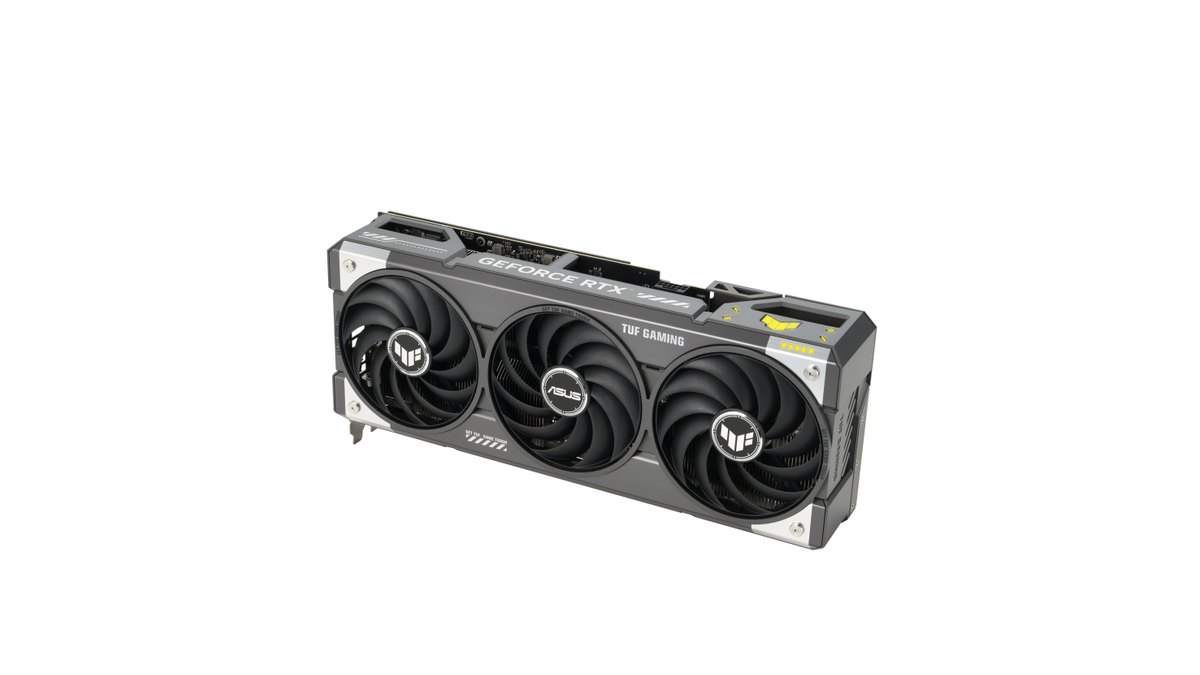
Avoir assez de watts ne sert à rien s'il vous manque des câbles. Les RTX 5070 et 5070 Ti de référence sont livrées avec un adaptateur qui transforme deux prises 8 pin en une prise 16 pin ; la RTX 5080 en demande trois et la RTX 5090 quatre.
Le manuel de NVIDIA indique que chaque 8 pin doit venir de son propre câble dédié, et non de deux prises sur un même câble en guirlande (daisy chain). Une prise 6+2 pin de votre alimentation devient un 8 pin complet une fois les deux parties emboîtées.
Si votre alimentation possède un câble 16 pin natif (12V-2x6, ou l'ancienne appellation 12VHPWR), vous pouvez vous passer de l'adaptateur. Un grand fabricant d'alimentations explique que la différence entre les deux normes se situe côté carte : un câble 12VHPWR existant fonctionne donc toujours.
Certains monteurs équipés d'un bloc ATX 3.1 récent préfèrent le câble natif parce qu'il compte moins de points de contact, mais les deux solutions sont officiellement prises en charge. N'utilisez que les câbles fournis avec votre alimentation.
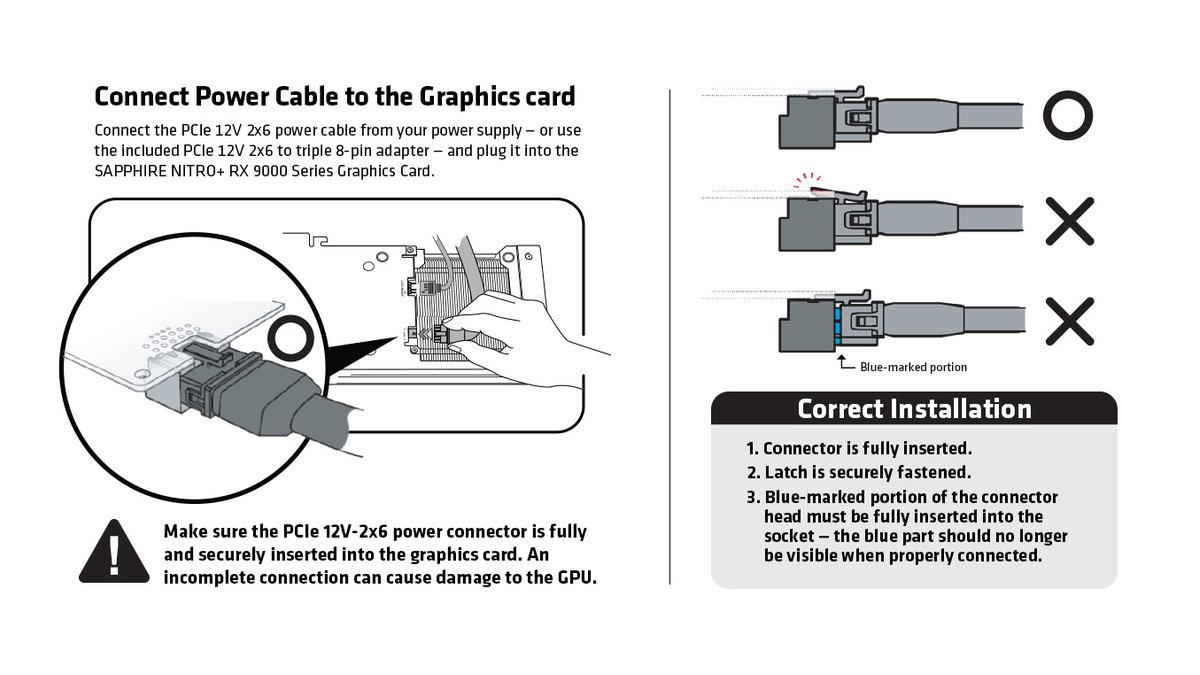
Avec les connecteurs 16 pin, tout se joue sur l'insertion complète. NVIDIA demande d'enfoncer la prise jusqu'à ce qu'elle soit parfaitement à fleur du connecteur de la carte.
Sapphire dit de pousser jusqu'au clic du loquet et jusqu'à ce que le repère bleu sur la tête du connecteur ne soit plus visible. Les consignes d'un fabricant d'alimentations ajoutent qu'il ne faut pas plier le câble juste au ras du connecteur une fois branché : formez le coude avant de brancher.
Si votre alimentation est ancienne, regardez son âge et sa garantie, pas seulement sa puissance. Côté avis d'utilisateurs, certains estiment qu'un bloc de près de dix ans doit être remplacé en même temps que la carte, tandis que d'autres conseillent de le garder tant que la garantie court.
Place dans le boîtier : mesurez le modèle exact, pas le nom de la puce
Vérifiez la compatibilité avec la fiche technique de la carte que vous achetez réellement, pas avec « la RTX 5070 Ti » en général.
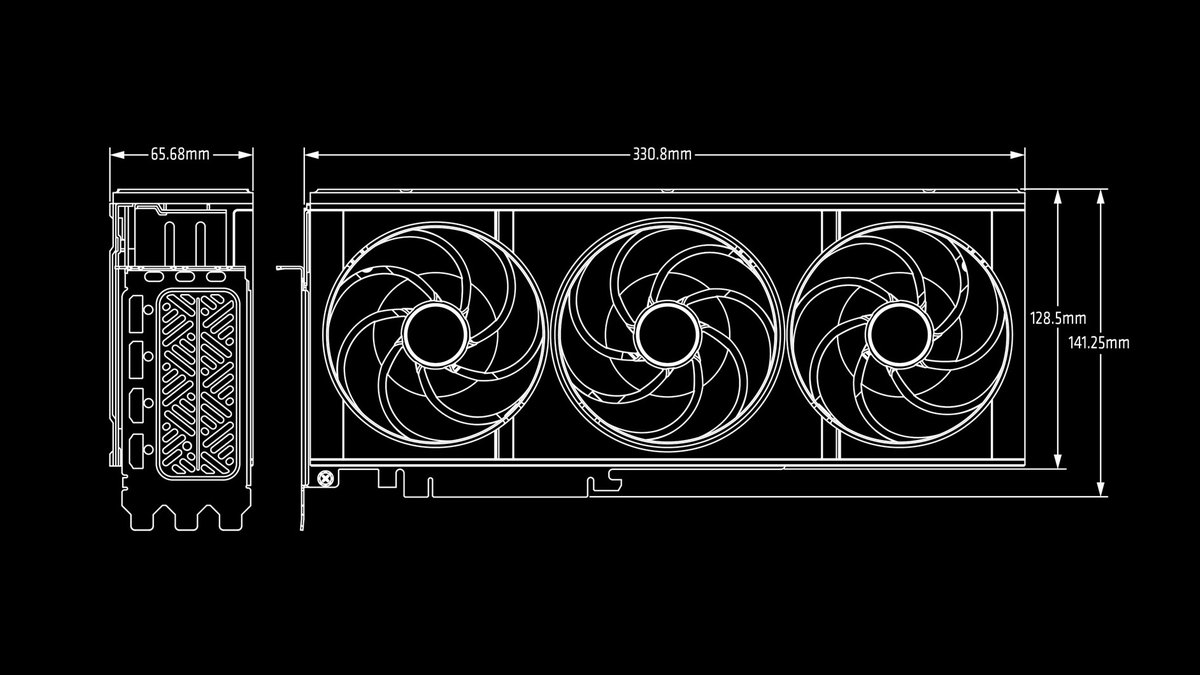
La RTX 5070 Founders Edition mesure 242 mm de long pour deux slots d'épaisseur, alors que l'ASUS TUF Gaming RTX 5070 Ti fait 329 mm et 3,125 slots, et la Sapphire NITRO+ RX 9070 XT 330,8 mm et 3,2 slots.
En comparant avec la longueur GPU maximale de votre boîtier, retirez tout ce qui est monté en façade, comme des ventilateurs ou un radiateur.
Les RTX 5080 et 5090 Founders Edition sont annoncées en deux slots, mais les notes d'installation de NVIDIA demandent trois emplacements d'extension libres, soit 61 mm d'espace.
Si la prise d'alimentation se trouve au bout de la carte, prévoyez de la place pour le coude du câble afin que le panneau latéral n'appuie pas sur le connecteur.
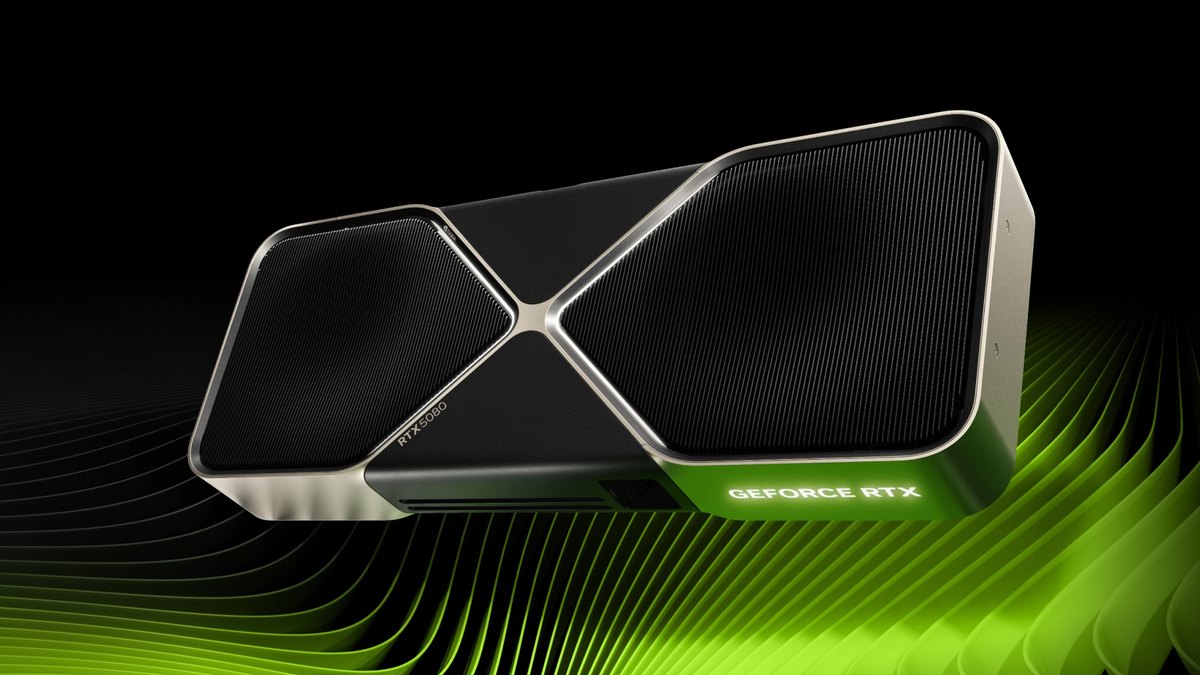
Slot de la carte mère et processeur : les cartes de gamme 60 tournent en x8, prenez 16 Go sur une ancienne carte mère
Les RTX 5060 et 5060 Ti s'installent dans un slot x16 pleine taille, mais les tests mesurés et les fiches des revendeurs les présentent comme des cartes PCIe 5.0 x8.
D'après les tests mesurés, une RTX 5060 Ti en PCIe 4.0 x8 était en moyenne environ 1 à 2 % plus lente, et environ 4 % plus lente en PCIe 3.0 x8. Le vrai problème apparaît quand la mémoire vidéo est saturée.
Le modèle 8 Go chutait nettement en PCIe 3.0 avec des réglages élevés une fois sa mémoire pleine, alors que le modèle 16 Go montrait peu de différence dans les mêmes conditions. Si vous installez une carte de gamme 60 dans une ancienne carte mère, la version 16 Go est donc le choix le plus sûr.
Nous comparons les deux options 16 Go dans RTX 5060 Ti 16 Go vs RX 9060 XT 16 Go. Les caractéristiques officielles d'AMD présentent les RX 9060 XT, 9070 et 9070 XT comme des cartes PCIe 5.0 x16.
Savoir si votre processeur suit dépend du jeu et de la définition ; notre guide sur le bottleneck CPU et GPU montre comment voir quel composant atteint sa limite en premier.
Selon la définition : quel duo carte et alimentation choisir
| Définition | Notre choix | Alimentation de base (minimum fabricant) |
|---|---|---|
| 1080p en réglages élevés | RTX 5060 Ti 16 Go ou RX 9060 XT 16 Go | 600 W ou 450 W et plus, un 8 pin |
| 1440p en réglages moyens | RTX 5070 ou RX 9070 | 650 W et plus, deux 8 pin ou un 16 pin |
| 1440p en réglages élevés ou haute fréquence | RTX 5070 Ti ou RX 9070 XT | 750 W et plus, deux 8 pin ou un 16 pin |
| 4K | RTX 5080, ou RTX 5090 pour le très haut de gamme | 850 W ou 1000 W et plus, trois ou quatre 8 pin ou un 16 pin |
Si vous avez aujourd'hui une alimentation de 650 W, les RTX 5070 et RX 9070 restent dans le minimum du fabricant, tandis que les RTX 5070 Ti et RX 9070 XT demandent 750 W ou plus. Pour départager ces deux-là en réglages élevés à 1440p, lisez RTX 5070 Ti vs RX 9070 XT.
Dans des jeux compétitifs comme VALORANT ou League of Legends, qui tournent déjà à plusieurs centaines d'images par seconde, le processeur peut compter davantage que le GPU : une nouvelle carte seule n'augmentera pas forcément vos fps autant que prévu.
Prix (au 10 novembre 2026)
| Produit | Prix de lancement (États-Unis) | Prix constaté |
|---|---|---|
| RTX 5060 Ti 16 Go | 429 $ | Environ 820 à 880 $ |
| RX 9060 XT 16 Go | 349 $ | Environ 750 à 790 $ |
| RTX 5070 | 549 $ | Environ 900 à 1 000 $ |
| RX 9070 | 549 $ | Environ 750 à 1 020 $ |
| RTX 5070 Ti | 749 $ | Environ 1 200 à 1 540 $ |
| RX 9070 XT | 599 $ | Environ 950 à 1 170 $ |
| RTX 5080 | 999 $ | Environ 2 100 à 2 600 $ |
| RTX 5090 | 1 999 $ | Environ 6 550 à 7 380 $ |
Actuellement, la plupart de ces cartes se vendent bien au-dessus de leur prix de lancement, et une même puce peut varier de plusieurs centaines de dollars selon la marque et le refroidissement. Les prix bougent en quelques jours : revérifiez chez le revendeur une fois votre modèle choisi.
Si l'upgrade impose aussi une nouvelle alimentation ou un nouveau boîtier, comparez le coût total plutôt que celui de la carte seule.
Ordre d'installation : des vérifications avant achat à la première partie
- 1Notez les caractéristiques exactes de la carteSur la page officielle du modèle précis, et non de la puce, notez l'alimentation recommandée, le type et le nombre de connecteurs d'alimentation, la longueur et l'épaisseur.
- 2Vérifiez votre PC actuelLisez la puissance nominale sur l'étiquette de votre alimentation, comptez vos câbles PCIe libres et trouvez la longueur GPU maximale de votre boîtier. Comparez avec vos notes.
- 3Nettoyez les pilotes si vous changez de marqueSi vous quittez AMD, AMD Cleanup Utility est l'outil de désinstallation officiel. AMD recommande de le lancer en mode sans échec ; il crée d'abord un point de restauration et demande un redémarrage à la fin.
- 4Retirez l'ancienne carteÉteignez le PC, débranchez le cordon d'alimentation et laissez la carte refroidir. Appuyez sur le loquet au bout du slot de la carte mère, puis tirez la carte bien droit.
- 5Branchez l'alimentation d'abord, puis installezComme le suggère le manuel de NVIDIA, branchez le connecteur d'alimentation sur la carte avant de l'insérer et vérifiez qu'il est bien à fleur. Installez-la ensuite dans le premier slot x16, le plus proche du processeur, puis vissez-la.
- 6Branchez l'écran sur la carte et installez les pilotesReliez le câble de l'écran à la carte graphique, pas à la carte mère. Installez le dernier pilote via la NVIDIA App ou AMD Software.
- 7Vérifiez en jeu et comparez les enregistrementsSurveillez les fps et l'utilisation du GPU dans l'overlay de la NVIDIA App ou le Gestionnaire des tâches, puis enregistrez la même scène que celle capturée avant le changement et comparez les deux côte à côte.
Surtout quand vous passez de NVIDIA à AMD ou l'inverse, nous recommandons de désinstaller l'ancien pilote avant d'installer le nouveau.
Certains utilisateurs de forums se servent d'outils de nettoyage comme Display Driver Uninstaller, mais c'est un logiciel tiers et non un outil officiel des fabricants : utilisez-le en connaissance de cause.
Si des jeux plantent sur un écran noir après le changement, vérifiez dans l'ordre la version du pilote, le journal de l'Observateur d'événements de Windows, puis l'alimentation.
Nouvelle carte mais pas plus de fps : vérifiez d'abord ceci
- Le manuel de NVIDIA demande de brancher le câble de l'écran sur la carte graphique, pas sur la carte mère. Assurez-vous d'abord qu'il n'est pas resté branché sur le port de la carte mère.
- Sur les PC avec graphismes intégrés, un jeu peut se lancer sur l'iGPU. Consultez comment choisir le GPU utilisé par un jeu pour attribuer le GPU hautes performances à chaque jeu dans Windows.
- Si l'utilisation du GPU reste basse et que les fps ne bougent pas, vérifiez dans l'ordre la limite d'images en jeu, la V-Sync et les limites du processeur.
- Si les fps montent puis chutent, vérifiez les températures. Notre guide pour vérifier la température du GPU explique comment faire.
- Si vous avez alimenté deux prises 8 pin avec un seul câble en guirlande ou si la prise 16 pin n'est pas enfoncée à fond, éteignez et rebranchez.
- Si vous avez installé une carte de gamme 60 en 8 Go sur une ancienne carte mère PCIe 3.0, baissez la qualité des textures d'un cran pour réduire l'usage de la mémoire.
Avis des utilisateurs : la marge à prévoir divise
Sur les forums de matériel PC que nous avons lus, trois conseils reviennent sans cesse : garder un cran de marge au-dessus du chiffre du fabricant, juger une vieille alimentation sur son âge et sa garantie avant sa puissance, et mesurer la longueur réelle de la carte.
Certains dimensionnent l'alimentation en additionnant la consommation de la carte, la consommation maximale du processeur et une marge, tandis que d'autres soutiennent que la gestion des pics transitoires, les protections et la qualité de fabrication comptent plus que la puissance brute.
Dans une discussion sur un passage à la RTX 5080, les réponses penchaient pour un bloc ATX 3.1 récent entre 850 et 1000 W. Les avis divergent aussi entre adaptateurs et câbles 16 pin natifs, mais les fabricants autorisent les deux et insistent sur un point : enfoncer le connecteur à fond.
Une réponse sur un forum estimait qu'un upgrade ne vaut le coup que si les performances doublent à peu près.
Enregistrez la même scène avant et après le changement
Le chiffre d'un overlay ne dit pas toujours à quel point un jeu paraît plus fluide.
Enregistrez la même map et le même moment dans un jeu auquel vous jouez souvent avant de changer de carte, puis refaites-le après avec les mêmes paramètres d'enregistrement : vous verrez par vous-même si les saccades ont disparu.
DOR est une application Windows gratuite qui détecte les jeux pris en charge à leur lancement et enregistre toute la partie, en sauvegardant tout dans « My Clips » (Mes clips). L'offre gratuite enregistre en 720p ou 1080p à 30 ou 60 fps, et DOR Pro ajoute le 1440p, la 4K, le 120 fps et le 144 fps.
Sur les cartes graphiques NVIDIA compatibles, comme la série RTX, DOR enregistre avec l'encodage matériel NVENC. Après un changement de carte, ouvrez les paramètres d'enregistrement et vérifiez une fois la définition et le framerate pour que vos clips d'avant et d'après correspondent.
Pour les cartes NVIDIA, voyez les paramètres d'enregistrement de jeu NVIDIA, et pour une méthode de comparaison pas à pas, consultez enregistrer avant et après un changement de matériel. Coupez le même passage dans l'application, puis assemblez les deux clips dans DOR Studio pour voir l'avant et l'après dans une seule vidéo.

