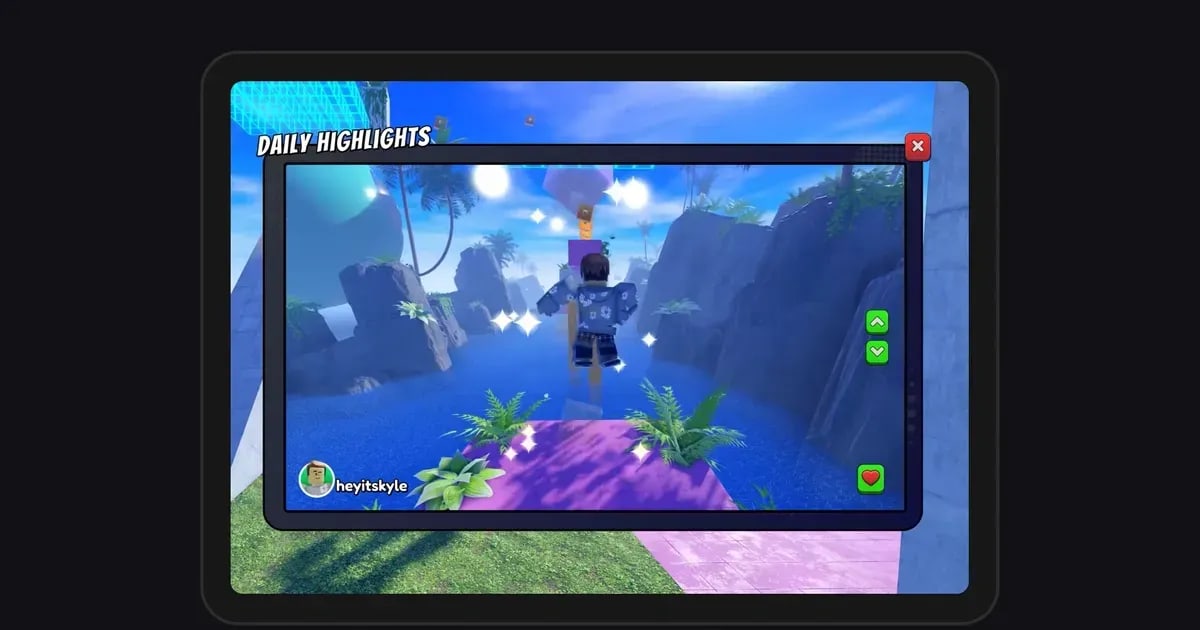

Pour faire une capture d'écran dans Roblox, ouvrez le menu en haut à gauche pendant que vous êtes dans une expérience, sélectionnez Captures, puis cliquez sur l'icône de capture qui apparaît sur le côté droit de l'écran.
Ceux qui ne retrouvent pas leurs captures ensuite butent presque toujours sur le même point : une capture ne va pas directement dans un dossier de votre PC.
Elle est d'abord stockée dans l'appli Roblox, et ne devient un fichier dans votre dossier Images (ordinateur) ou votre pellicule (mobile) qu'une fois la galerie ouverte et l'icône d'enregistrement touchée.
Ce guide suit l'aide Roblox telle que vérifiée le 14 octobre 2026 et détaille comment prendre, afficher, exporter et retrouver vos captures sur Windows, Mac, iPhone et Android.
Certains conseils plus anciens qui circulent en ligne, comme une touche F12 ou un onglet Record dans le menu, reposent sur l'ancienne interface ou ne sont confirmés par aucun document officiel de Roblox : nous les traitons à part. Si l'icône de capture vous gêne à l'écran, voyez comment désactiver le bouton de capture de Roblox.
Réponse courte : le fichier n'apparaît qu'après l'icône d'enregistrement
La fonction Captures actuelle de Roblox sépare en deux étapes la prise de la capture et son enregistrement sur l'appareil. Cliquer sur l'icône de capture garde l'image dans la galerie, au sein du stockage de l'appli Roblox.
C'est l'appui sur l'icône d'enregistrement dans cette galerie qui crée un fichier dans le dossier Images sur ordinateur ou dans la pellicule sur mobile.
L'aide Roblox cite le dossier Images mais pas de sous-dossier : le plus rapide est donc de regarder directement dans Images et dans un éventuel dossier Roblox à l'intérieur.
Tout ce que vous n'avez jamais enregistré sur l'appareil est supprimé si vous désinstallez l'appli Roblox, alors exportez ce que vous voulez garder avant une réinstallation.
Si vous cherchez un raccourci clavier, l'article officiel sur les nouvelles Captures n'en indique aucun, et F12 n'est confirmé par aucun document officiel. Pour obtenir un fichier en une touche, utilisez le raccourci Windows + Impr.
écran, qui enregistre tout l'écran directement dans Images > Captures d'écran, avec votre interface, le chat et les pseudos visibles. Les captures vidéo suivent le même chemin, mais sont limitées à 30 secondes et n'enregistrent ni le chat vocal ni le son de l'expérience.
Si le bouton vidéo n'apparaît pas ou si les clips ne s'enregistrent pas, voyez capture vidéo Roblox qui ne marche pas, et pour enregistrer l'écran du téléphone, comment enregistrer Roblox sur mobile.
Prendre une capture et la récupérer dans un dossier, sur PC ou mobile
- 1Activez l'icône de capture dans une expérienceUne fois dans une expérience, ouvrez le menu hamburger en haut à gauche de l'écran et sélectionnez Captures. Une icône de capture apparaît sur le côté droit. Sélectionner de nouveau Capture dans ce même menu masque ou réaffiche l'icône. Si Captures est absent ou si l'icône n'apparaît jamais, le développeur de cette expérience a peut-être désactivé la capture pour les joueurs : essayez une autre expérience pour comparer.
- 2Cliquez sur l'icône de capture pour prendre l'imageAu bon moment, cliquez sur l'icône de capture (touchez-la sur téléphone). Les nouvelles Captures retirent l'interface de l'expérience et les noms au-dessus des avatars : l'image est propre. Si vous avez besoin des barres de vie, du chat ou des noms sur l'image, mieux vaut le raccourci Windows + Impr. écran ou la capture d'écran native de votre téléphone. Les captures vidéo se lancent depuis la même icône, durent jusqu'à 30 secondes et n'enregistrent ni le chat vocal ni le son de l'expérience.
- 3Ouvrez la galerie Captures pour voir vos imagesL'aide Roblox fait ouvrir la galerie depuis une expérience. Rejoignez n'importe quelle expérience, ouvrez le menu Roblox en haut à gauche et sélectionnez Captures dans le menu du haut pour voir ce que vous avez pris. Cliquez sur une capture pour ouvrir le carrousel, où vous pouvez l'afficher en grand et faire défiler les autres. L'icône de corbeille permet ici de supprimer celles qui ne servent pas.
- 4Exportez avec l'icône d'enregistrementCapture ouverte dans le carrousel, touchez l'icône d'enregistrement. Sur ordinateur, elle part dans votre dossier Images ; sur mobile, dans votre pellicule (l'app Photos sur iPhone, la galerie sur Android). Les captures vidéo vont dans le dossier Vidéos sur ordinateur. Si l'enregistrement échoue sur téléphone, vérifiez dans les réglages de l'appareil que l'appli Roblox a bien accès aux photos.
- 5Ouvrez le dossier Images sur PCCliquez sur Images dans le volet gauche de l'Explorateur de fichiers, ou appuyez sur la touche Windows + R et tapez shell:My Pictures pour ouvrir le dossier que Windows utilise réellement pour Images. Cela le retrouve aussi lorsque la sauvegarde de dossiers OneDrive a déplacé Images dans votre OneDrive. Si le fichier n'est pas directement dedans, regardez dans le dossier Roblox à l'intérieur, et triez par Date de modification pour avoir le plus récent en haut. Sur Mac, regardez dans le dossier Images du Finder.
- 6Exportez avant de désinstaller ou réinstallerLa galerie se trouve dans le stockage de l'appli Roblox : désinstaller l'appli efface toutes les captures et vidéos que vous n'avez pas enregistrées sur l'appareil. Si vous comptez réinstaller Roblox pour corriger une erreur, ouvrez d'abord la galerie et exportez tout ce que vous voulez garder. L'icône de partage, qui envoie une capture directement à vos amis, n'est proposée que sur mobile aux utilisateurs de 13 ans et plus : sur PC, envoyez le fichier exporté via Discord ou votre messagerie habituelle.
Où chaque méthode de capture Roblox enregistre-t-elle ?
| Méthode | Emplacement d'enregistrement | Bon à savoir |
|---|---|---|
| Nouvelles Captures (image) | D'abord le stockage de l'appli Roblox ; l'icône d'enregistrement l'exporte vers Images sur ordinateur ou vers la pellicule sur mobile. | L'interface et les noms au-dessus des avatars sont retirés. Tout ce qui n'est pas exporté est supprimé à la désinstallation de l'appli. |
| Nouvelles Captures (vidéo) | D'abord le stockage de l'appli Roblox ; l'icône d'enregistrement l'exporte vers Vidéos sur ordinateur ou vers la pellicule sur mobile. | Jusqu'à 30 secondes, sans chat vocal ni son de l'expérience. |
| Ancienne méthode (onglet Record ou touche Impr. écran) | Une fenêtre indique la première fois où le fichier est parti. On parle souvent d'un dossier Roblox dans Images, mais aucun chemin officiel n'est publié. | Repose sur un article d'aide non modifié depuis novembre 2023. Si votre menu n'a pas d'onglet Record, utilisez Captures. |
| Touche Windows + Impr. écran (fonction Windows) | Enregistré en fichier directement dans Images > Captures d'écran. | Capture tout l'écran : interface, chat et noms restent visibles. Impr. écran seule copie dans le presse-papiers ou ouvre l'Outil Capture, selon vos réglages Windows. |
| Raccourci Mac (Commande+Maj+3 ou 4) | Le bureau, avec les réglages par défaut de macOS. | 3 capture tout l'écran, 4 permet de choisir une zone. L'ancien article d'aide de Roblox cite les mêmes touches. |
| Capture native du téléphone (combinaison de boutons) | L'app Photos sur iPhone, la galerie sur Android. | L'interface et les noms restent visibles. La combinaison de boutons dépend de votre appareil. |
Capture introuvable dans le dossier ? Vérifiez ces points
- J'ai rejoint une expérience et ouvert la galerie via menu Roblox > Captures pour vérifier que la capture y est.
- J'ai touché l'icône d'enregistrement sur chaque capture à garder.
- Sur PC, j'ai regardé directement dans Images, dans le dossier Roblox à l'intérieur, et dans Vidéos pour les captures vidéo.
- J'ai lancé shell:My Pictures pour voir si OneDrive ou un autre réglage a déplacé mon dossier Images.
- Sur mon téléphone, l'appli Roblox a l'autorisation d'accéder aux photos.
- J'ai exporté tout ce que je voulais garder avant de désinstaller ou réinstaller Roblox.
Besoin de mouvement ? Enregistrez toute l'expérience sur PC
DOR est un enregistreur PC pensé pour les moments où une image ne suffit plus et où vous voulez garder le mouvement et le son de l'action. La capture vidéo intégrée de Roblox plafonne à 30 secondes et n'inclut ni le chat vocal ni le son de l'expérience.
DOR est une application Windows gratuite qui détecte automatiquement la version PC de Roblox téléchargée sur roblox.com. Quand vous rejoignez une expérience, l'enregistrement démarre tout seul, et quand vous quittez l'expérience pour l'écran d'accueil ou fermez Roblox, il s'arrête tout seul.
C'est activé par défaut et se désactive avec l'option d'enregistrement complet des parties dans les réglages de DOR. Chaque expérience est enregistrée dans votre bibliothèque en un seul mp4 complet, sans limite de durée.
Pour ne garder que le moment qui vient de se passer, appuyez sur F8 (touche modifiable) dans l'expérience : les 30 dernières secondes sont enregistrées dans un clip à part, et vous pouvez choisir 15, 30, 45 ou 60 secondes. Votre micro est enregistré avec le son du jeu par défaut.
Depuis la bibliothèque, vous pouvez couper un passage et l'exporter en 16:9, 9:16 ou 1:1, partager un lien dor.gg, ou ouvrir DOR Studio dans votre navigateur pour assembler des vidéos et ajouter du texte et une musique de fond avant de télécharger un mp4.
Juste après le lancement de Roblox, pour la première expérience, comptez environ 15 à 20 secondes après votre arrivée avant que l'enregistrement démarre. DOR enregistre Roblox sur PC Windows : si vous jouez surtout sur mobile, c'est la solution pour vos sessions sur un PC Windows.
Pour enregistrer au-delà de la limite de 30 secondes, voyez comment enregistrer Roblox plus de 30 secondes, et pour garder les dernières secondes d'une seule touche, comment faire un clip sur Roblox.

