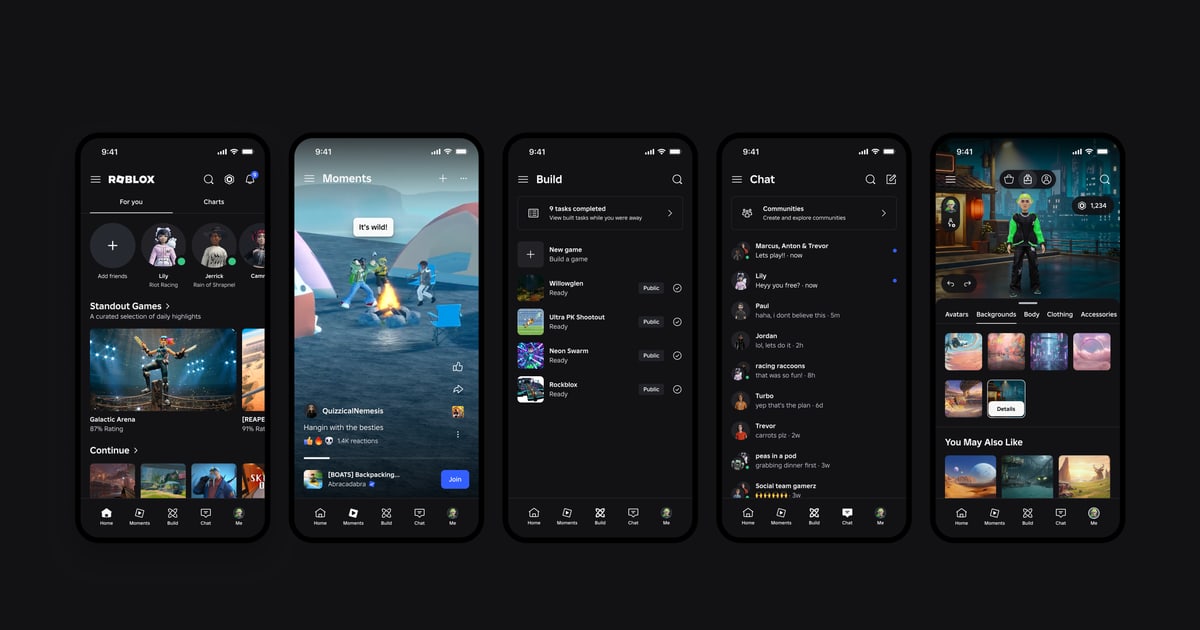

L'icône de capture sur le côté droit de votre écran Roblox disparaît quand vous ouvrez le menu de l'expérience en haut à gauche et sélectionnez Capture. Pour la faire revenir, sélectionnez de nouveau Capture dans ce même menu.
Cette icône, c'est l'outil de capture intégré de Roblox : touchez-la pour prendre une capture d'écran ou enregistrer un clip vidéo de 30 secondes maximum. C'est pratique, mais sur téléphone ou tablette on appuie facilement dessus par erreur, et certains joueurs veulent simplement un écran plus épuré.
Les parents cherchent aussi à la désactiver sur l'appareil de leur enfant. Ce guide suit ce que disaient les articles officiels du centre d'aide Roblox sur les captures d'écran, les captures vidéo et les commandes d'expérience lors de notre vérification du 14 octobre 2026.
Il explique comment masquer l'icône, arrêter une capture en cours, supprimer les captures déjà prises, pourquoi certaines expériences n'ont pas d'option Capture, et ce qu'il faut savoir pour les appareils des enfants.
Si vous cherchez l'inverse, prendre des captures et trouver où elles sont enregistrées, lisez d'abord comment faire une capture d'écran sur Roblox et trouver le dossier.
En bref : masquez l'icône avec Capture dans le menu, et supprimez les anciennes captures depuis la galerie
Si vous voulez juste retirer l'icône de l'écran, sélectionnez Capture dans le menu de l'expérience en haut à gauche. L'article Experience Controls de Roblox décrit cet élément comme un interrupteur qui active ou désactive la capture d'écran.
Les articles officiels décrivent les captures d'écran et les captures vidéo via la même icône et ne mentionnent pas de réglage séparé pour les captures d'écran seules ou la vidéo seule : masquer l'icône retire donc les deux moyens de capture de votre écran.
Masquer l'icône ne supprime rien de ce que vous avez déjà capturé. Dans une expérience, ouvrez le menu Roblox, choisissez Captures en haut, ouvrez l'élément et touchez l'icône de corbeille.
Les copies enregistrées sur votre appareil se suppriment sur l'appareil : la pellicule sur téléphone, ou le dossier Vidéos (captures vidéo) et le dossier Images (captures d'écran) sur ordinateur.
Si Capture n'apparaît pas du tout dans le menu, le développeur de l'expérience a peut-être désactivé la capture. Roblox indique que les développeurs peuvent désactiver la capture des joueurs dans leur expérience, et le menu n'affiche que les fonctions activées pour l'expérience où vous êtes.
Si votre problème est inverse, bouton absent ou captures qui ne s'enregistrent pas, consultez bouton de capture Roblox absent ou captures non enregistrées. Si vous préférez l'enregistreur d'écran de votre téléphone à la capture intégrée, voyez comment enregistrer Roblox sur téléphone.
Comment désactiver le bouton de capture Roblox
- 1Arrêter d'abord l'enregistrement s'il y en a un en coursUne capture vidéo démarre quand vous touchez l'icône de capture, et un petit indicateur s'affiche pendant l'enregistrement. Si vous voyez cet indicateur, touchez de nouveau l'icône de capture pour arrêter. Les captures vidéo durent 30 secondes maximum et n'incluent ni le chat vocal ni le son de l'expérience. Le clip arrêté est enregistré dans votre galerie Captures : si vous n'en voulez pas, supprimez-le à la quatrième étape ci-dessous.
- 2Ouvrir le menu en haut à gauche dans une expérienceL'aide de Roblox décrit le changement des réglages de capture depuis l'intérieur d'une expérience, pas depuis l'écran d'accueil de l'appli. Rejoignez n'importe quelle expérience et ouvrez le menu en haut à gauche (le menu hamburger à trois traits). Cliquez dessus à la souris sur PC, ou touchez-le sur téléphone ou tablette. Selon l'article Experience Controls de Roblox, ce menu n'affiche que les fonctions activées pour cette expérience, comme Report Abuse, Self View, Capture, Leaderboard, Emotes, Inventory et Respawn. Le chat et le chat vocal sont classés à part parmi les commandes de communication, et ne figurent pas dans ce menu.
- 3Sélectionner Capture pour masquer l'icôneSélectionnez Capture dans le menu. Si l'icône est affichée, elle disparaît du côté droit de l'écran ; si elle est masquée, une nouvelle sélection la fait revenir. Roblox précise que vous pouvez basculer ce réglage à tout moment. Fermez le menu et vérifiez qu'il ne reste plus rien sur le bord droit de l'écran.
- 4Revoir et supprimer les captures déjà prisesMasquer l'icône laisse vos captures d'écran et vidéos existantes dans le stockage de l'appli Roblox. Roblox indique que la galerie s'ouvre depuis une expérience : une fois dans l'une d'elles, ouvrez le menu Roblox en haut à gauche et choisissez Captures dans le menu du haut. Touchez un élément pour l'ouvrir dans le carrousel, puis touchez l'icône de corbeille pour le supprimer. Répétez pour chaque capture à effacer.
- 5Supprimer les copies enregistrées sur l'appareilLes fichiers exportés avec l'icône d'enregistrement restent sur votre appareil même après leur suppression de la galerie Roblox. Selon Roblox, un téléphone les enregistre dans la pellicule, tandis qu'un ordinateur range les captures vidéo dans le dossier Vidéos et les captures d'écran dans le dossier Images : supprimez-les là. Roblox précise aussi que désinstaller l'appli efface les captures jamais enregistrées sur l'appareil, mais inutile de désinstaller Roblox juste pour faire le ménage.
- 6Revérifier dans d'autres expériencesL'aide ne dit pas si une icône masquée le reste dans toutes les expériences. Si l'icône réapparaît après avoir rejoint une autre expérience, sélectionnez Capture dans le même menu pour la masquer. Certaines expériences n'ont pas d'option Capture du tout ; l'une des raisons documentées par Roblox est que le développeur a désactivé la capture, et dans ce cas personne ne peut capturer dans cette expérience de toute façon.
Ce que vous voulez désactiver, et où le faire
| Ce que vous voulez désactiver | Où et comment | Bon à savoir |
|---|---|---|
| L'icône de capture sur le côté droit | Menu de l'expérience (en haut à gauche, trois traits) → sélectionner Capture | Chaque sélection alterne entre afficher et masquer l'icône. Sélectionnez-la de nouveau pour la faire revenir. |
| Seulement les captures d'écran, ou seulement la vidéo | Aucun réglage séparé dans les articles officiels | Roblox décrit les deux via la même icône de capture : masquer l'icône retire donc les deux de votre écran. |
| Une capture vidéo en cours | Toucher de nouveau l'icône de capture | Un petit indicateur s'affiche pendant l'enregistrement, et les clips durent 30 secondes maximum. Le clip arrêté reste dans votre galerie Captures. |
| Les captures d'écran et vidéos déjà prises | Menu Roblox → Captures en haut → ouvrir l'élément → icône de corbeille | Les copies exportées sur l'appareil (pellicule, ou dossiers Vidéos et Images sur PC) se suppriment sur l'appareil. |
| Pas d'option Capture dans une expérience | Le développeur de l'expérience a peut-être désactivé la capture | Le menu ne liste que les fonctions activées pour cette expérience, il n'y a donc rien à basculer. |
| L'ancien onglet Record sur PC et la touche Impr. écran | Uniquement dans un ancien article d'aide non modifié depuis novembre 2023 | Les articles officiels ne confirment pas si cet onglet existe encore sur PC, ni comment désactiver un raccourci clavier. |
| Les captures sur l'appareil d'un enfant | Les guides du contrôle parental de Roblox ne listent aucun réglage de capture | L'icône peut être réactivée à tout moment depuis le menu de l'expérience. Le partage de captures d'écran est réservé aux 13 ans et plus sur mobile. |
Vérifications avant et après la désactivation
- Si un indicateur d'enregistrement était affiché, vous avez touché l'icône une nouvelle fois pour l'arrêter.
- Vous avez sélectionné Capture dans le menu de l'expérience en haut à gauche et l'icône de droite a disparu.
- Les captures dont vous ne voulez pas sont supprimées de la galerie Captures avec l'icône de corbeille.
- Les copies exportées sont aussi supprimées de la pellicule ou des dossiers Vidéos et Images de votre PC.
- Vous avez vérifié si l'icône revient en rejoignant une autre expérience.
- Sur l'appareil d'un enfant, vous prévoyez de parcourir de temps en temps la galerie Captures et le stockage de l'appareil, puisque le contrôle parental de Roblox ne propose aucun réglage de capture.
Garder des sessions entières sur PC sans bouton à l'écran
Si vous voulez garder vos parties tout en laissant l'icône de capture masquée, DOR est une option sur PC. DOR est une appli Windows gratuite qui détecte automatiquement la version PC de Roblox installée depuis roblox.com.
Quand vous rejoignez une expérience, l'enregistrement démarre en arrière-plan, et il s'arrête quand vous quittez l'expérience pour l'écran d'accueil ou fermez Roblox.
Pendant l'enregistrement, DOR n'affiche aucun bouton ni aucune notification par-dessus l'écran du jeu ; quand vous quittez l'expérience, la fenêtre de DOR passe au premier plan avec la liste de ce qui vient d'être enregistré.
Contrairement à la capture intégrée, chaque expérience est enregistrée en un seul mp4 sans limite de durée, et le son du jeu est enregistré avec votre micro (le micro est activé par défaut, avec réduction de bruit). La qualité par défaut est 1080p à 30 fps, et le 60 fps est disponible.
Pour garder juste le moment qui vient de se passer, appuyez sur F8 (touche modifiable) dans une expérience et les 30 dernières secondes (au choix 15, 30, 45 ou 60) sont enregistrées en clip séparé.
Aucune notification n'apparaît en jeu à ce moment-là, retrouvez donc vos clips dans la bibliothèque ensuite. Depuis la bibliothèque, vous pouvez découper un passage et l'exporter en 16:9, 9:16 ou 1:1, ou le partager en lien dor.gg. Les détails sont dans comment enregistrer Roblox plus de 30 secondes et comment faire des clips sur Roblox.
Pour que DOR n'enregistre plus Roblox automatiquement, désactivez l'interrupteur Full Game Recording de Roblox dans les paramètres de DOR. DOR fonctionne sur PC : sur téléphone, tablette ou console, suivez les étapes de ce guide pour désactiver la capture, et utilisez DOR quand vous jouez sur PC.

