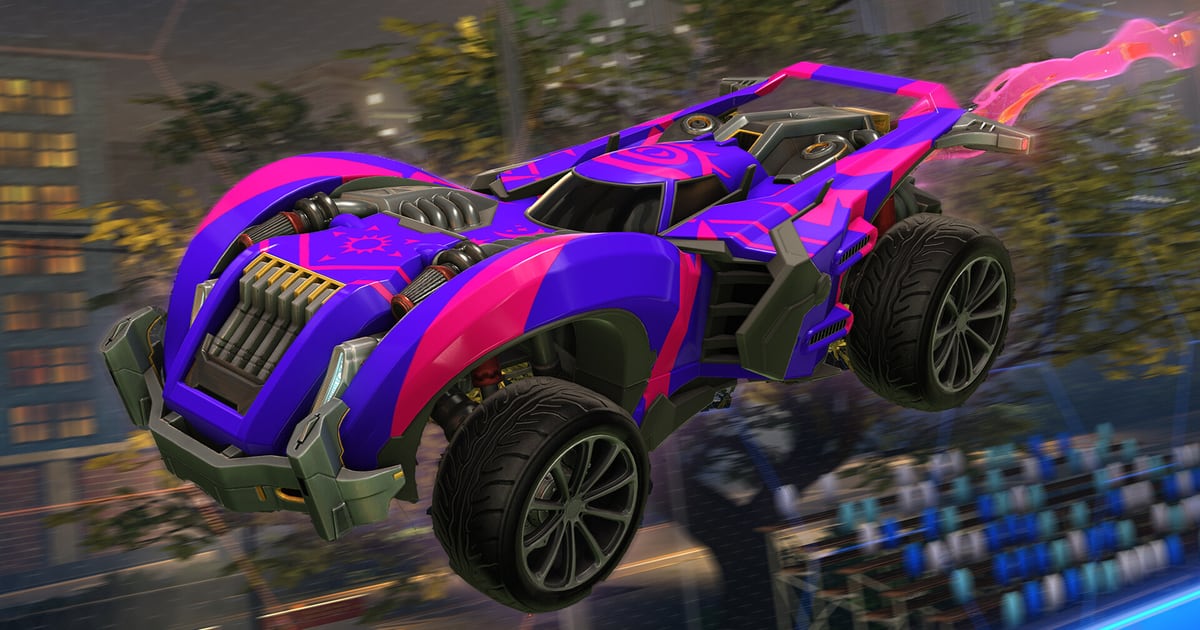

La plupart des joueurs qui cherchent le dossier des replays de Rocket League viennent de réussir un ceiling shot ou un double tap propre et veulent le revoir ou l'envoyer à un ami.
Ils se heurtent alors à l'un de ces trois murs : le replay n'est pas dans la liste, le fichier du dossier refuse de s'ouvrir, ou aucun bouton ne le transforme en vidéo. Les trois s'expliquent par le même fait. Les replays de Rocket League ne sont pas des clips.
Ce sont des enregistrements de données de match que le jeu rejoue avec son propre moteur, et ils n'existent que si vous les avez sauvegardés.
Ce guide présente les deux façons de sauvegarder un replay, l'emplacement des fichiers .replay sur PC, les raisons courantes de leur disparition, les commandes du lecteur de replays sur PC sur lesquelles les guides de la communauté s'accordent, et une méthode concrète pour transformer un replay en mp4.
Les faits officiels tirés des notes de patch et du support Epic sont séparés de ce qui est seulement largement rapporté, pour que vous sachiez quoi revérifier en jeu. À la fin, vous trouverez un moyen de sauter complètement l'étape du replay et de garder vos matchs Rocket League en vidéo dès le départ.
En bref : sauvegardez en jeu, retrouvez le fichier dans Demos, enregistrez l'écran pour obtenir un mp4
Il existe deux façons de garder un replay. La classique, c'est Save Replay sur l'écran de fin de match.
Depuis la mise à jour v2.45 du 22 octobre 2024, la section Profile du menu principal propose aussi un Match History en ligne qui affiche vos 20 derniers matchs des 30 derniers jours : vous pouvez y sauvegarder et regarder des replays, ce qui sauve la partie que vous avez quittée trop vite.
Les guides de la communauté s'accordent à dire qu'un match jamais sauvegardé n'est pas conservé : s'il n'apparaît dans aucun des deux, il est perdu. Les replays sauvegardés s'affichent dans Main Menu > Profile > Replays, du plus récent au plus ancien.
Sur PC, chacun est écrit dans Documents\My Games\Rocket League\TAGame\Demos avec l'extension .replay. Ce fichier contient des données de match, pas des images : un double clic ne lance rien, et le renommer en .mp4 ne sert à rien.
Rocket League n'a pas non plus d'export vidéo intégré, donc pour obtenir un mp4, il faut lancer le replay en jeu et enregistrer votre écran pendant la lecture.
Si vous choisissez un logiciel d'enregistrement, lisez d'abord capture de jeu ou capture de fenêtre dans OBS et le guide général comment enregistrer ses jeux sur PC, car le mode de capture décide si le replay s'enregistre proprement ou sort en écran noir ou saccadé.
Comment transformer un replay Rocket League en mp4
- 1Sauvegarder le replay avant de partirSur l'écran de fin de match, choisissez Save Replay. Si vous avez déjà relancé une recherche, ouvrez Match History dans votre Profile, retrouvez la partie parmi vos 20 derniers matchs des 30 derniers jours et sauvegardez-la depuis là.
- 2L'ouvrir depuis Profile, ReplaysAllez dans Main Menu > Profile > Replays. Votre dernière sauvegarde est en haut. Lancez-la et avancez jusqu'à quelques secondes avant le but, l'arrêt ou l'aérien qui vous intéresse, pour ne pas enregistrer de temps mort.
- 3Vérifier les commandes et dégager l'écranLes guides de la communauté indiquent la touche I pour afficher la liste des commandes sur PC et H pour masquer la barre du replay. Les touches de vitesse de lecture varient d'un guide à l'autre : lisez-les sur l'écran des commandes (touche I) dans votre propre jeu plutôt que de vous fier à une liste.
- 4Choisir un angle de caméraMaintenir le clic droit fait défiler les types de caméra, dont une caméra libre que l'on déplace avec WASD, d'après des guides largement partagés. Placez-la derrière le but ou le long de la trajectoire du ballon pour que le contact avec le ballon soit bien lisible.
- 5Lancer l'enregistrement et la lectureDémarrez l'enregistrement une ou deux secondes avant de relancer la lecture pour ne rien couper. Si OBS affiche un aperçu noir du jeu, changez de mode de capture comme expliqué dans la solution à l'écran noir OBS.
- 6Couper, puis sauvegarder le dossier DemosCoupez le début et la fin de l'enregistrement et vous avez un clip prêt à partager. Copiez de temps en temps tout le dossier Demos dans un endroit sûr, car une réinitialisation ou une réinstallation peut laisser vos replays préférés derrière vous.
Situations courantes avec les replays Rocket League et où regarder
| Situation | Où aller | À savoir |
|---|---|---|
| Sauvegarder le match que vous venez de jouer | Save Replay sur l'écran de fin de match | Largement rapporté : les matchs non sauvegardés ne sont pas conservés. |
| Sauvegarder un match plus ancien | Main Menu > Profile > Match History | Officiel depuis la v2.45 : 20 derniers matchs des 30 derniers jours. |
| Regarder un replay sauvegardé | Main Menu > Profile > Replays | Classés du plus récent au plus ancien. |
| Retrouver le fichier sur PC | Dossier Documents\My Games\Rocket League\TAGame\Demos | Extension .replay : données de match, pas une vidéo. |
| Replays disparus après la correction d'un échec de chargement | Le dossier Rocket League Old | La réinitialisation d'Epic y déplace le dossier Demos ; les replays ne reviennent que s'ils y ont été sauvegardés. |
| Les replays ne se sauvegardent pas | Antivirus et stockage | Epic cite une interférence de l'antivirus comme cause possible sur PC. Sur console, le stockage des replays est limité et il faut supprimer les anciens quand il est plein. |
| Vous voulez un mp4 | Enregistrer l'écran pendant la lecture du replay | Le jeu n'intègre pas d'export vidéo. |
À vérifier avant de compter sur un replay
- Vous avez appuyé sur Save Replay sur l'écran de fin de match
- Un match manqué figure encore dans Match History (20 derniers matchs, 30 derniers jours)
- Un nouveau fichier .replay est bien apparu dans le dossier Demos
- Votre antivirus n'empêche pas Rocket League d'écrire dans Documents
- Après une réinitialisation suite à un échec de chargement, vous avez regardé dans le dossier Rocket League Old
- Votre enregistrement d'écran a du son ; sinon, consultez la solution à l'enregistrement de jeu sans son
- Vos replays préférés sont sauvegardés grâce à une copie du dossier Demos
Sautez l'étape du replay : DOR enregistre Rocket League à votre place
Lancez simplement le jeu et DOR l'enregistre automatiquement. DOR est une application Windows gratuite qui détecte Rocket League au démarrage et enregistre toute la session en arrière-plan en mp4 jusqu'à ce que vous quittiez, avec le son du jeu et votre micro capturés ensemble.
Plus besoin de penser à Save Replay : vos buts, arrêts et aériens sont déjà en vidéo à la fin du match, et ils se lisent directement depuis la Library de DOR, sans lecteur de replays, sans réglage de caméra et sans second passage d'enregistrement.
AI Voice Notes (notes vocales IA) transforme ce que vous et votre groupe avez dit en texte sur la timeline de l'enregistrement, pour aller directement au moment où quelqu'un a annoncé la passe.
Coupez l'action dans la Library et exportez en 16:9, 9:16 ou 1:1, ou cochez les clips de buts sauvegardés et appuyez sur AI Highlight pour les assembler en un seul montage.
DOR Studio s'ouvre dans votre navigateur, sans rien à installer, pour assembler des clips, ajouter du texte, une musique de fond et des modèles d'effets comme shake zoom et punch zoom, puis télécharger un mp4. Partagez-le avec un seul lien dor.gg qui s'ouvre dans n'importe quel navigateur. Pour la suite, lisez comment partager une vidéo de gameplay Rocket League et le guide de l'éditeur DOR dans le navigateur.

