Une fois le son du jeu et le micro mélangés sur une seule piste, impossible de couper un coéquipier ou de nettoyer uniquement votre micro. Ce guide couvre la séparation des sources, l'attribution des pistes et la vérification du fichier.
Montage ou suppression dans le respect du consentement
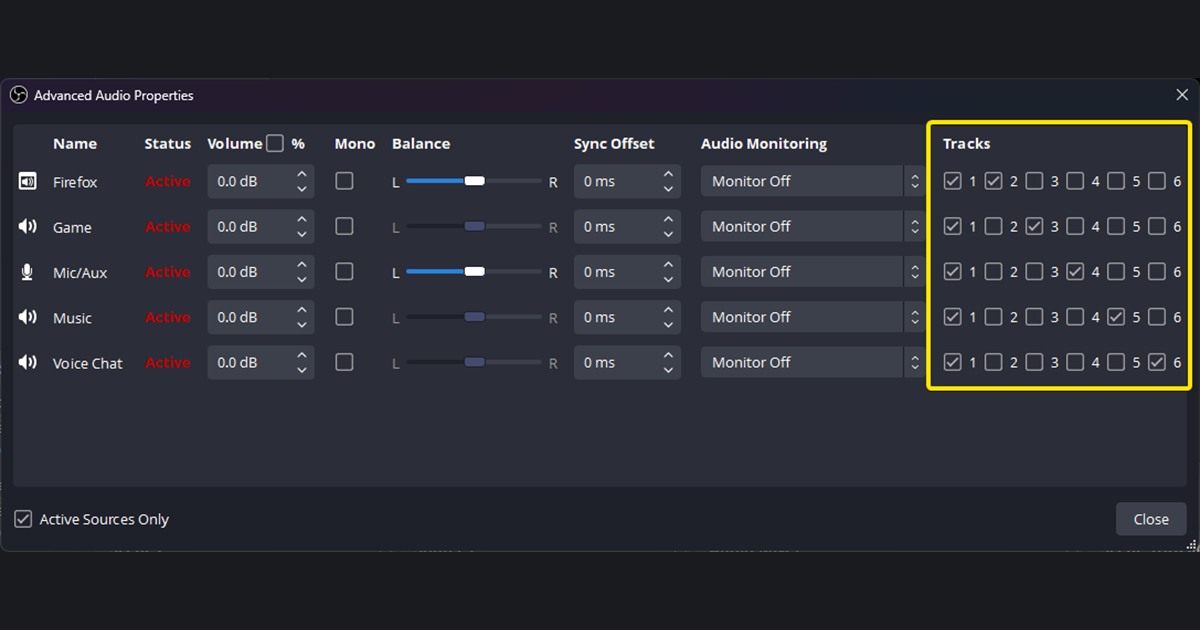
Les numéros sont libres ; l'important est d'activer les mêmes pistes dans la sortie Enregistrement et dans les Propriétés audio avancées.
Configurer des pistes d'enregistrement séparées
1Supprimer la capture en doubleÉvitez que l'Audio du bureau et la capture d'application enregistrent deux fois le même jeu.
2Ajouter des sources indépendantesCréez des sources séparées pour le son du jeu, le micro et l'application d'appel.
3Activer les pistes d'enregistrementDans Paramètres → Sortie → Enregistrement, cochez chaque piste audio que vous voulez conserver.
4Attribuer chaque sourceDans les Propriétés audio avancées, cochez la piste du mix complet et la piste isolée de cette source.
5Choisir un conteneur sûrEnregistrez dans un format qui gère les pistes multiples, puis faites un remux en MP4 ensuite si besoin.
6Vérifier dans le logiciel de montageImportez un court fichier et vérifiez que chaque piste a sa propre forme d'onde et son propre bouton muet.
Un vumètre qui bouge dans le mixeur OBS ne prouve pas que la source est écrite sur une piste du fichier. Vérifiez à la fois les pistes cochées dans Enregistrement et les cases de la source dans les Propriétés audio avancées.
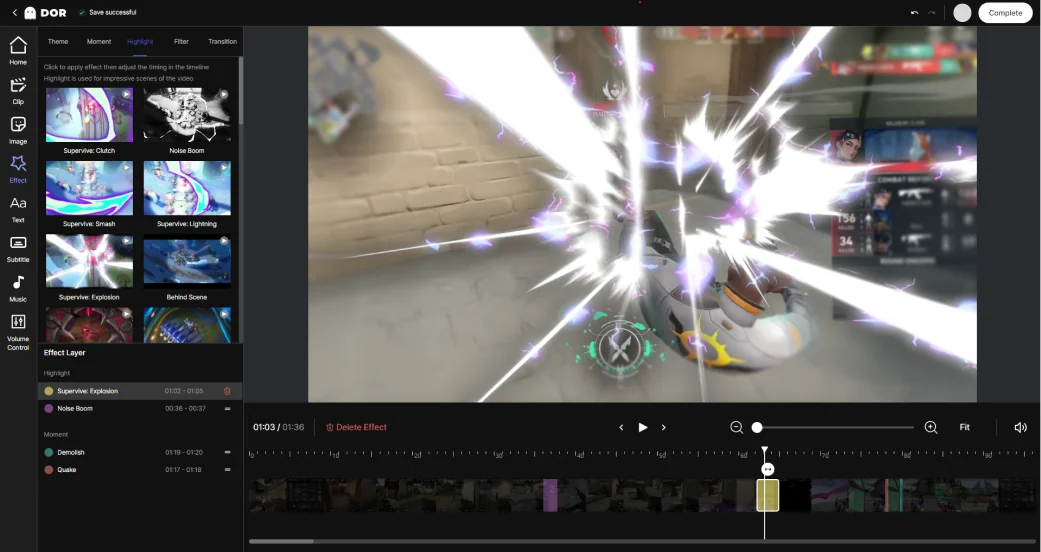
Écran de montage DOR réel montrant un clip de jeu enregistré en cours de révision et de montage.
Production avec pistes isolées ou production rapide de clips
Si des pistes audio isolées sont indispensables, OBS associé à un logiciel de montage qui importe plusieurs pistes est le flux de travail adapté. DOR répond à un autre besoin : rassembler automatiquement les moments des jeux pris en charge et les revoir rapidement.
OBS détaille la sortie et les attributions dans son guide officiel d'enregistrement multipiste. Son guide de capture audio d'application couvre la capture par application sous Windows et les pièges du son en double. Obtenez le consentement des personnes concernées et vérifiez la réglementation locale avant d'enregistrer ou de publier la voix de quelqu'un d'autre.
Pourquoi une piste est vide dans mon logiciel de montage alors que le vumètre OBS bougeait ?
Le vumètre du mixeur et l'attribution au fichier sont deux choses distinctes. Activez cette piste dans Sortie → Enregistrement et attribuez-lui la source dans les Propriétés audio avancées.
Faut-il garder aussi une piste avec le mix complet ?
C'est une piste de sécurité utile. Le mix complet se lit normalement dans les logiciels qui n'affichent qu'une piste, tandis que les pistes isolées restent disponibles pour le montage.
Un MP4 peut-il contenir plusieurs pistes audio ?
Le conteneur et la configuration doivent les prendre en charge. Pour limiter le risque de perdre un enregistrement interrompu brutalement, utilisez le conteneur d'enregistrement recommandé par OBS et faites un remux en MP4 ensuite si besoin.
DOR convient-il si j'ai besoin de pistes isolées ?
Cet article ne s'engage pas sur ce point : si des pistes isolées sont indispensables, vérifiez le fichier OBS dans votre logiciel de montage avant d'enregistrer la session. DOR, lui, sert à rassembler et revoir rapidement les moments des jeux pris en charge.