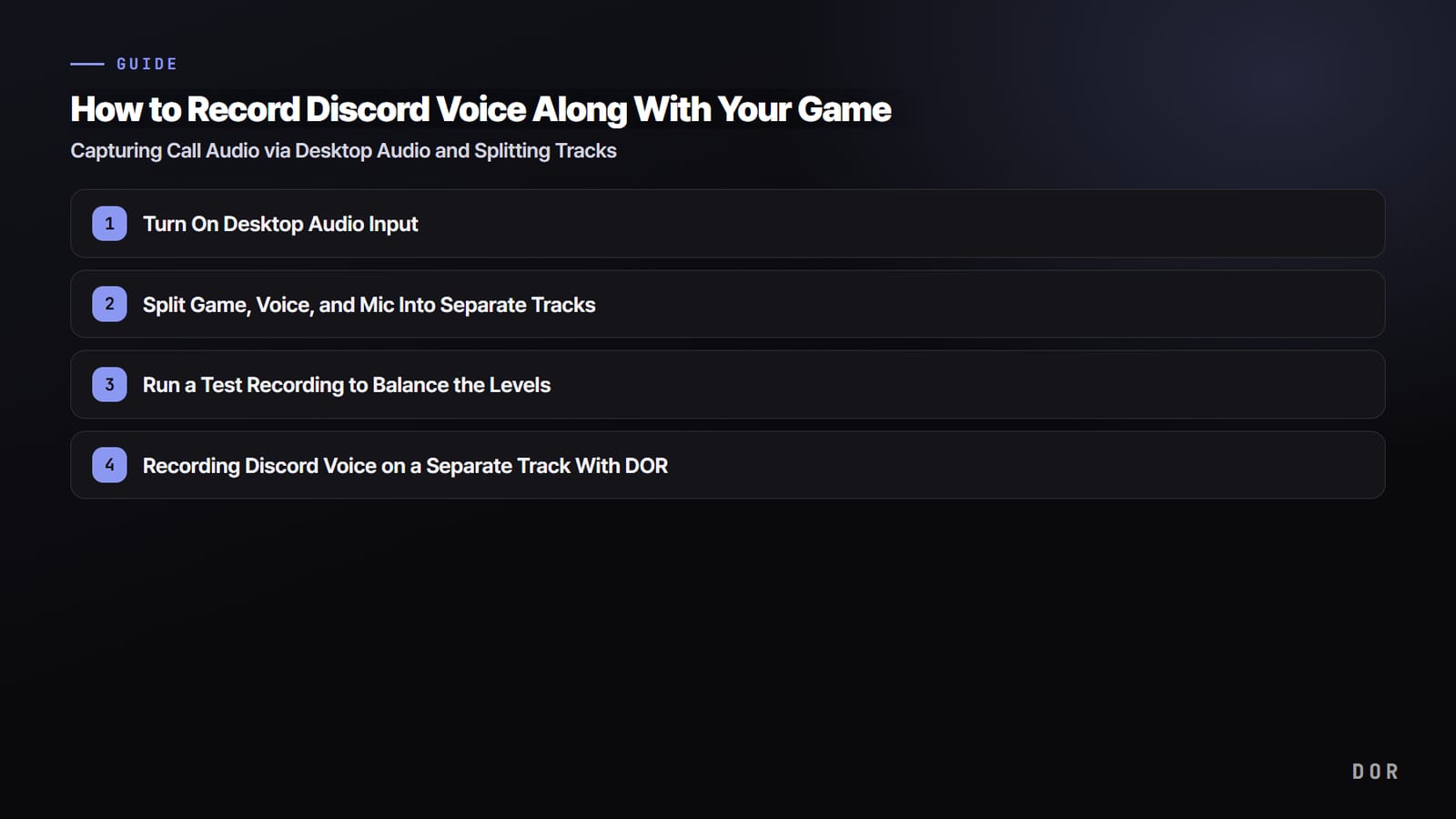

Pour aller droit au but : la façon la plus sûre de garder dans votre vidéo le vocal Discord partagé avec vos amis pendant que vous jouez, c'est d'enregistrer en même temps l'audio du bureau (son système).
Le vocal Discord est mélangé au son système qui sort de vos enceintes ou de votre casque : si votre logiciel d'enregistrement capture l'audio du bureau, la conversation atterrit directement dans la vidéo, sans bot à part.
En plus, séparer le son du jeu, votre micro et le vocal Discord sur des pistes distinctes simplifie énormément le montage par la suite.
Cet article détaille pas à pas le réglage pour capturer le vocal Discord via l'audio du bureau, pourquoi et comment enregistrer sur des pistes séparées, et les règles de savoir-vivre à respecter avant d'enregistrer. Que ce soit une session en duo sur VALORANT ou un clip de partie à cinq sur LoL, vous pourrez faire des vidéos où l'ambiance de l'appel ressort intacte.
3 façons d'enregistrer un appel Discord : bot, capture sur PC ou DOR
La documentation officielle de Discord ne décrit aucune fonction qui sauvegarde un appel entier.
La seule fonction de sauvegarde, les Clips, est réservée à Windows, en accès anticipé pour les membres Nitro, et ne fonctionne que pendant un stream en Go Live, en gardant seulement les 30 dernières secondes à 2 minutes : ce n'est donc pas un enregistreur d'appel (vérifié dans le guide officiel des Clips Discord le 14 septembre 2026).
La méthode dépend donc de ce que vous voulez obtenir. Choisissez l'une des trois ci-dessous selon que vous voulez seulement les voix ou les voix avec votre partie.
| Méthode | Résultat | Ce qu'il faut | Atouts et limites |
|---|---|---|---|
| ① Bot Craig | Voix uniquement. Une piste par personne (FLAC ou AAC), la version gratuite enregistre jusqu'à 6 heures et conserve les fichiers 7 jours | Être propriétaire du serveur ou avoir la permission Gérer le serveur, inviter le bot | Voix sans image, montage de la voix de chacun séparément / Enregistre les salons vocaux et les salons de conférence du serveur |
| ② Capture de l'audio du bureau sur PC (OBS, etc.) | Un fichier vidéo avec l'appel tel qu'il sort de votre PC (toutes les autres voix mélangées en un seul son) plus votre micro | Un PC Windows, ni bot ni permission nécessaire | Fonctionne tout de suite sans bot / Les voix des autres restent mélangées, et il faut extraire l'audio de la vidéo si vous ne voulez que le son |
| ③ DOR | Image du jeu, son du jeu, vocal Discord et votre micro enregistrés automatiquement dans une seule vidéo ; dans les jeux pris en charge comme VALORANT et League of Legends, les kills deviennent des clips automatiques | Un PC Windows, un jeu pris en charge comme VALORANT ou League of Legends | Laissez-le tourner et chaque partie s'enregistre toute seule, gratuitement / Image et son de l'appel dans une seule vidéo, prête à couper et à partager |
Si seules les voix vous intéressent, Craig est le premier choix. C'est un bot d'enregistrement multipiste présent dans le répertoire d'applications Discord, qui sauvegarde une piste séparée pour chaque personne qui parle. Voici la marche à suivre.
- 1Invitez Craig sur votre serveurAjoutez Craig au serveur depuis le répertoire d'applications. Il faut être propriétaire du serveur ou avoir la permission Gérer le serveur, et le répertoire d'applications s'ouvre uniquement sur ordinateur et dans le navigateur. Les permissions demandées à l'invitation sont Envoyer des messages, Se connecter et Changer le pseudo.
- 2Réunissez-vous dans le salon vocal à enregistrerTout le monde rejoint un salon vocal du serveur. Craig enregistre les salons vocaux et les salons de conférence du serveur.
- 3Tapez /joinTapez /join dans la zone de chat : Craig entre dans le salon et lance l'enregistrement. Pendant l'enregistrement, son pseudo affiche [RECORDING], donc tout le monde dans le salon voit qu'un enregistrement est en cours.
- 4Arrêtez avec /stopUne fois l'appel terminé, tapez /stop pour arrêter l'enregistrement.
- 5Téléchargez depuis le lienDepuis le lien que Craig vous a envoyé en message privé au début de l'enregistrement (utilisez /recordings si vos MP sont fermés), choisissez le FLAC ou l'AAC multipiste, ou ouvrez-le directement comme projet Audacity. Il n'y a pas d'export MP3 direct : convertissez depuis le FLAC si vous en avez besoin. Avec la version gratuite, téléchargez sous 7 jours.
Beaucoup cherchent comment enregistrer Discord depuis leur téléphone, mais la documentation officielle de l'appli mobile ne décrit pas non plus de fonction pour sauvegarder un appel, et les Clips sont réservés à Windows.
La méthode du bot, elle, marche aussi sur mobile : touchez le bouton du lanceur d'applications à gauche de la zone de chat ou tapez / pour choisir une commande, et cela fonctionne de la même façon sur ordinateur, navigateur et mobile (voir le guide officiel sur l'utilisation des applications dans Discord). Les méthodes de capture comme OBS ou DOR se font sur PC (DOR est une application Windows).
Enregistrer uniquement le son de l'appel dans OBS, sans image
Si vous n'avez pas besoin de l'image, seulement des voix, et que vous n'avez pas la permission d'inviter un bot, OBS fait aussi l'affaire.
Pour capturer uniquement le son de l'appli Discord, ajoutez la source Capture audio d'application (BÊTA) disponible depuis OBS 28, et le guide officiel d'OBS recommande de désactiver l'Audio du bureau global dans Paramètres → Audio pour éviter l'écho (Windows 10 2004 ou plus récent et Windows 11). Si la source d'audio du bureau ne capte rien du tout, consultez d'abord comment réparer un enregistrement de jeu sans son.
- Enregistrez une scène vide avec seulement les sources audio du bureau (ou Capture audio d'application) et micro activées. L'enregistrement fonctionne très bien sans source vidéo.
- Le résultat est un fichier vidéo. Le Remux d'OBS (Fichier → Remuxer des enregistrements) change seulement le conteneur en mp4 et n'extrait pas l'audio : si vous voulez un fichier audio comme un mp3, extrayez-le dans un logiciel de montage.
- Cette méthode capture toutes les autres voix mélangées en une seule. Si vous devez monter chaque participant séparément, c'est Craig qu'il vous faut.
En résumé : Craig si vous ne voulez que les voix, la capture de l'audio du bureau dans OBS si vous préférez tout gérer sur votre PC sans bot. Le réglage de base pour capturer le son du jeu et votre micro ensemble est expliqué dans comment enregistrer votre partie avec le son du micro, et le détail de la séparation des pistes dans OBS dans séparer le son du jeu et du micro : réglage des pistes audio OBS.
Si, en revanche, vous voulez garder la partie et l'ambiance de l'appel ensemble, inutile de lancer un enregistreur à part.
Laissez l'enregistrement automatique de DOR tourner avec le micro activé et la capture de l'audio du bureau en plus : il détecte un jeu pris en charge comme VALORANT ou League of Legends, enregistre toute la partie, sauvegarde les kills en clips automatiques, et vous laisse en choisir un dans la bibliothèque pour le partager tout de suite via un lien dor.gg.
Comment enregistrer uniquement la voix de vos amis sur Discord
Si vous voulez toutes les autres personnes de l'appel mais pas votre propre voix, la bonne méthode dépend de l'endroit où le son est séparé.
Discord ne renvoie pas votre propre micro dans vos enceintes : tout ce qui capture uniquement la sortie de Discord contient donc la voix de vos amis plus les sons de notification, comme les arrivées et départs. Choisissez parmi ces trois options celle qui correspond à votre installation.
- Craig : chaque personne qui parle est sauvegardée sur une piste séparée, il suffit donc d'écarter votre propre fichier après le téléchargement et de garder les autres. Le résultat reste propre même avec une équipe au complet, et il enregistre les salons vocaux et de conférence du serveur.
- Capture audio d'application dans OBS : pointez la source sur Discord et coupez votre micro, y compris le périphérique Mic/Aux global, dans le mixeur audio. L'enregistrement ne contient alors que ce que Discord diffuse, c'est-à-dire vos amis qui parlent, même si plusieurs amis partagent une seule piste mélangée.
- Séparation des pistes dans OBS : mettez Discord, votre micro et le jeu sur des sources et des pistes audio distinctes, puis coupez votre piste micro après l'enregistrement. Le pas à pas complet se trouve dans le réglage des pistes audio OBS.
Pourquoi il faut capturer l'audio du bureau pour enregistrer le vocal Discord
Discord n'a pas de fonction intégrée pour sauvegarder un appel en vidéo. Pour mettre le son de l'appel dans une vidéo, il faut donc un logiciel d'enregistrement externe. Tout se joue sur le chemin que suit le son.
La voix de vos amis sort sous forme de son système que Discord envoie vers vos enceintes ou votre casque, autrement dit l'audio du bureau. Si votre logiciel d'enregistrement est réglé pour capturer cet audio du bureau, le son de l'appel est enregistré automatiquement avec le reste.
À l'inverse, si vous ne l'avez réglé que sur la piste du micro, seule votre voix est enregistrée et celle de vos amis passe à la trappe. L'erreur classique où l'on n'entend qu'un seul côté de la conversation dans une vidéo à plusieurs vient précisément de là.
Étape 1 : activer l'entrée audio du bureau
Dans les paramètres audio de votre logiciel d'enregistrement, activez l'entrée audio du bureau ou son système. C'est elle qui capture tout le son qui sort de votre ordinateur, vocal Discord compris. En même temps, activez séparément l'entrée micro pour que votre propre voix soit enregistrée à part.
- Activez l'entrée audio du bureau (son système) dans les paramètres audio
- Activez l'entrée micro comme élément séparé
- Vérifiez que le périphérique de sortie de Discord et celui capturé par l'enregistrement sont les mêmes
- Réglez la fréquence d'échantillonnage sur 48 kHz pour éviter un décalage avec le vocal Discord
Étape 2 : séparer jeu, voix et micro sur des pistes distinctes
C'est ici que se joue la qualité de la vidéo. Si vous enregistrez tout le son sur une seule piste, impossible au montage de baisser uniquement le son du jeu ou de monter uniquement le vocal Discord. En enregistrant le son du jeu, le vocal Discord et votre micro chacun sur une piste différente, vous pouvez isoler et régler uniquement le son voulu au moment du montage.
Par exemple, monter les effets du jeu pendant un teamfight sur VALORANT, puis garder les cris de joie de vos amis juste après un clutch tout en coupant uniquement les gros mots : ce genre de montage est quasiment impossible sans pistes séparées. Cette organisation prend tout son sens si vous faites une compilation de clips ou des highlights VALORANT.
Étape 3 : faire un enregistrement test pour équilibrer les niveaux
Avant le vrai enregistrement, faites un test de 30 secondes. Il arrive souvent que la voix de vos amis soit noyée sous le son du jeu, ou à l'inverse que l'appel soit si fort qu'on n'entend plus le jeu. Équilibrer les niveaux avec un aperçu du volume par piste réduit fortement le temps de montage.
- Vérifiez que la voix de vos amis n'est pas noyée sous le son du jeu
- Vérifiez que le bruit du clavier ou les parasites ne se mélangent pas trop à votre micro
- Vérifiez que le vocal Discord ne coupe pas et ne sonne pas robotique
- Vérifiez dans les fichiers de sortie que chaque piste est bien sauvegardée séparément (enregistrement multipiste)
Prévenir avant d'enregistrer : demander l'accord, c'est à la fois poli et prudent
Enregistrer un appel ne pose généralement pas de problème quand tous les participants sont d'accord, et certaines régions exigent l'accord de tous les participants.
Avant de lancer l'enregistrement, un simple « j'enregistre l'appel » pour prévenir tout le monde et obtenir leur accord permet de rester dans les règles.
Vous serez aussi plus tranquille au moment de publier le clip, et vos amis pourront doser leurs blagues en conséquence, ce qui arrange tout le monde.
Enregistrer le vocal Discord avec votre partie en une fois grâce à DOR
DOR enregistre le son du jeu et votre micro ensemble, et si vous le réglez pour capturer aussi l'audio du bureau, le son de l'appel Discord est enregistré tel quel.
Comme l'image du jeu, le son du jeu, la voix de vos amis et la vôtre arrivent dans une seule vidéo, vous pouvez couper uniquement le passage voulu dans l'éditeur de clips du navigateur, qui s'ouvre sans rien installer, et le partager tout de suite.
C'est l'option ③ du tableau ci-dessus, celle à choisir quand vous voulez garder la partie et l'ambiance de l'appel ensemble.

Résultat : il devient bien plus simple de faire des clips à plusieurs où le vocal Discord reste bien vivant. Dans des moments comme un teamfight sur League of Legends en groupe de cinq ou un clutch sur VALORANT, où le son du jeu et les réactions de vos amis explosent en même temps, vous pouvez extraire la scène telle qu'elle s'est passée et lui redonner vie.
Si vous voulez la partie et les échanges dans le même clip, inutile de monter une installation d'enregistrement de zéro. DOR est une application Windows gratuite qui détecte les jeux pris en charge à leur lancement et enregistre chaque partie du début à la fin.
Son réglage Record All Sounds (enregistrer tous les sons) capture tout ce que joue votre PC, de Discord à la musique en passant par YouTube, si bien que le jeu et l'appel arrivent dans la même vidéo, et activer Mic Recording (enregistrement du micro) ajoute votre propre voix à ce même fichier.
Dans VALORANT et League of Legends, entre autres jeux, les kills sont clippés automatiquement, et tous vos enregistrements vous attendent dans My Clips (Mes clips) dans l'application.
Transformez un passage en lien dor.gg, postez-le sur votre serveur, et vos amis peuvent le lire directement depuis le navigateur de leur téléphone. Pour passer outre la limite de taille d'envoi, voyez comment partager un clip sur Discord.
En résumé : audio du bureau + pistes séparées, c'est la solution
Il y a deux clés pour capturer le vocal Discord dans votre vidéo : activer l'audio du bureau pour capter le son de l'appel, et séparer jeu, voix et micro sur des pistes distinctes pour garder votre liberté au montage. Ajoutez un petit mot avant d'enregistrer pour le savoir-vivre, et vous pourrez faire à coup sûr de super clips où l'ambiance de l'appel ressort intacte.

