
Vous mettez à jour votre pilote graphique, et un jeu qui tournait parfaitement la veille se met à accrocher toutes les quelques secondes. Ou bien l'écran de compilation des shaders réapparaît à chaque lancement.
Sur tous les forums, le conseil classique est de vider le cache des shaders, mais beaucoup le font, constatent une première partie encore plus saccadée et pensent avoir tout cassé.
Ce guide, à jour au 10 novembre 2026, explique ce qu'est vraiment le cache des shaders, quand le vider a du sens, comment le faire sous Windows, NVIDIA et AMD, et pourquoi le préchargement des shaders intégré au jeu mérite votre patience.
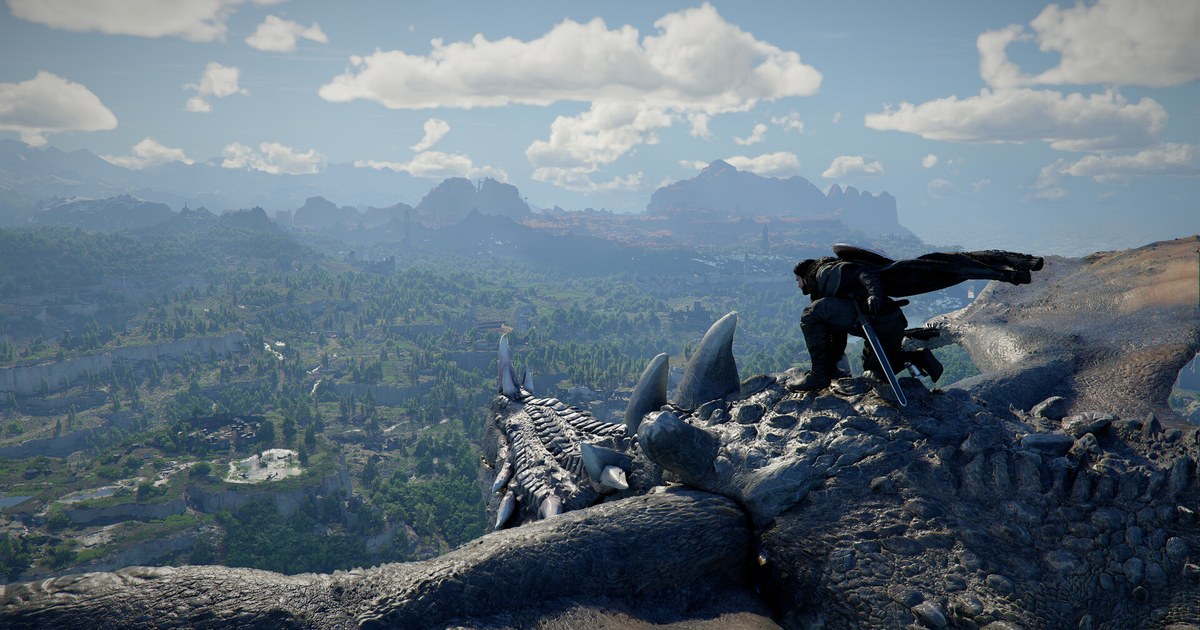
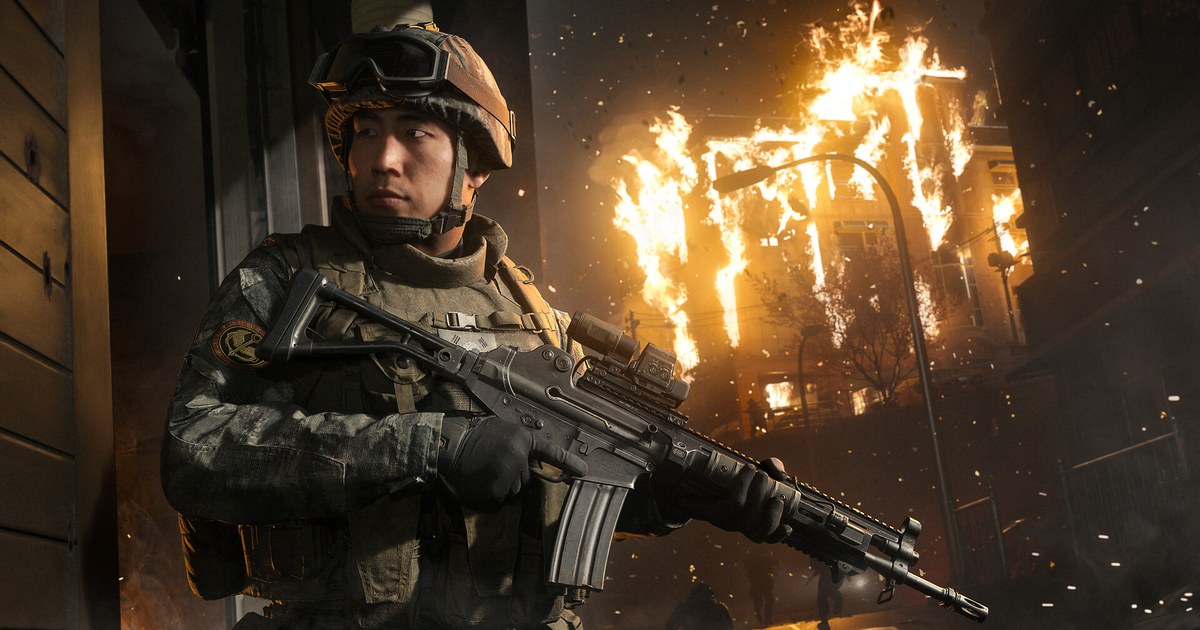
Le problème touche surtout des jeux comme Modern Warfare 4, qui prépare ses shaders au premier lancement et après les grosses mises à jour, ou les grands mondes ouverts comme Crimson Desert, où chaque nouvelle zone envoie de nouveaux effets à votre GPU. Une précision d'entrée : vider le cache n'augmente pas vos FPS moyens.
Cela supprime les données corrompues ou périmées qui provoquent des compilations répétées et des pics soudains de frame time.
Quoi essayer en premier, selon le symptôme
| Symptôme | Cause la plus probable | À essayer en premier |
|---|---|---|
| Seule la première partie après une mise à jour du pilote saccade | Le jeu reconstruit ses shaders pour le nouveau pilote | Ne videz rien pour l'instant. Jouez encore deux ou trois parties, puis faites le point. |
| La compilation des shaders repart de zéro à chaque lancement | Le cache n'est pas enregistré, ou il est corrompu | Videz le cache des shaders DirectX de Windows et le cache du GPU, puis redémarrez. |
| Le même endroit accroche pendant des jours | Cache périmé ou corrompu | Videz le cache côté GPU, puis refaites deux fois le même passage et comparez. |
| Saccades dans une partie lancée avant la fin du préchargement | La précompilation n'est pas allée au bout | Attendez sur le menu principal que l'indicateur de progression soit plein. |
| Les saccades ont empiré après avoir mis la Taille du cache de shaders NVIDIA sur Désactivé | Plus rien n'est mis en cache, donc tout est recompilé à chaque fois | Remettez la Taille du cache de shaders sur Valeur par défaut du pilote (Driver Default). |
| Le jeu est fluide mais votre enregistrement saccade | Réglages de l'encodeur d'enregistrement | Suivez l'ordre décrit dans corriger les saccades d'un enregistrement de jeu pour vérifier vos réglages d'enregistrement. |
Avant de vider quoi que ce soit : à quoi sert le cache et ce que coûte son nettoyage
Les shaders sont de petits programmes qui indiquent à votre GPU comment dessiner l'éclairage, les ombres, l'eau, la fumée et tout le reste à l'écran.
Les jeux modernes en DirectX 12 et Vulkan doivent compiler ces shaders pour votre GPU et votre version de pilote, puis enregistrer le résultat sur le disque pour le réutiliser la fois suivante. Ces données enregistrées, c'est le cache des shaders.
Quand le jeu rencontre un effet qu'il n'a jamais compilé, il le génère sur le moment, et l'image attend. Cet accroc, c'est ce qu'on appelle le stutter de compilation des shaders. Après une mise à jour du pilote ou un gros patch, l'ancien cache ne correspond plus, et le jeu recompile.
Voilà pourquoi saccades et écrans de compilation se concentrent juste après les mises à jour : c'est un comportement normal, pas une panne.
Vider le cache vaut le coup dans des cas plus précis : vous avez joué plusieurs sessions après une mise à jour et ça accroche toujours aux mêmes endroits, le jeu recompile tout à chaque lancement, ou vous voyez des textures cassées et des clignotements qui trahissent des données corrompues.
Le nettoyage repart d'une base saine. La contrepartie : le lancement suivant et la première partie reconstruisent tout, donc ils sont plus longs et peuvent saccader davantage. Jugez le résultat sur votre deuxième ou troisième partie, sur le même parcours, jamais sur la première. Si les accrocs diminuent, le cache était en cause. Si rien ne change, cherchez ailleurs.
Comment vider le cache des shaders, dans l'ordre
- 1Laissez finir le préchargement des shaders du jeuSi le jeu a sa propre étape de préchargement des shaders, comme les Call of Duty récents, commencez par là. Cette étape fait partie intégrante du premier démarrage : quitter le menu principal la met en pause, et lancer une partie avant qu'elle soit terminée peut vous coûter des performances. Modern Warfare 4 la relance après les mises à jour majeures et reprend là où elle s'était arrêtée si vous l'interrompez. Depuis le 21 octobre 2026, les copies installées via le Microsoft Store ou l'application Xbox sur PC sous Windows 11 (24H2 ou plus récent) avec un GPU compatible (cartes NVIDIA RTX ou AMD RDNA, par exemple) peuvent aussi recevoir des shaders précompilés grâce à Advanced Shader Delivery ; quand cela fonctionne, l'écran de lancement affiche Precompiled shaders installed en bas à gauche. Gardez votre pilote graphique à jour, et si cette ligne n'apparaît pas, attendez que l'indicateur de progression du menu principal soit plein avant de lancer une partie.
- 2Videz le cache des shaders DirectX dans WindowsSous Windows 11, ouvrez Paramètres > Système > Stockage > Fichiers temporaires, cochez uniquement Cache du nuanceur DirectX, puis cliquez sur Supprimer les fichiers. Le Nettoyage de disque fonctionne aussi : cherchez Nettoyage de disque dans le menu Démarrer, choisissez votre lecteur C, cochez la même entrée Cache du nuanceur DirectX et cliquez sur OK pour supprimer les fichiers. Décochez tout ce dont vous n'avez pas besoin. Vos sauvegardes et vos paramètres de jeu ne sont pas stockés dans cette entrée.
- 3NVIDIA : vérifiez la Taille du cache de shaders et videz les dossiers de cacheDans le Panneau de configuration NVIDIA, allez dans Gérer les paramètres 3D > Paramètres globaux et repérez Taille du cache de shaders (Shader Cache Size). Si un vieux guide d'optimisation vous a fait choisir Désactivé, cela suffit à provoquer des recompilations constantes : remettez Valeur par défaut du pilote. Pour un nettoyage complet, passez-le temporairement sur Désactivé et redémarrez, puis tapez %LOCALAPPDATA%\NVIDIA dans la barre d'adresse de l'Explorateur de fichiers et supprimez les fichiers dans DXCache et GLCache. Les pilotes récents gardent aussi un cache dans AppData\LocalLow\NVIDIA\PerDriverVersion, vérifiez donc cet emplacement. Ensuite, remettez la Taille du cache de shaders sur Valeur par défaut du pilote et redémarrez à nouveau. Le reste du panneau est détaillé dans les réglages gaming du Panneau de configuration NVIDIA.
- 4AMD : lancez Reset Shader CacheOuvrez AMD Software: Adrenalin Edition, allez dans l'onglet Jeux, ouvrez Graphiques, développez Avancé et trouvez Reset Shader Cache (Réinitialiser le cache des shaders). Cliquez sur Perform Reset pour effacer le cache des shaders stocké par le pilote. L'emplacement exact varie un peu selon les versions du pilote ; si vous ne le voyez pas, tapez shader cache dans la barre de recherche d'AMD Software. Ce bouton ne vide que le cache du pilote : videz le cache des shaders DirectX de Windows séparément, comme à l'étape précédente.
- 5Redémarrez et laissez le premier lancement compiler entièrementRedémarrez votre PC, puis lancez le jeu. L'écran de compilation durera plus longtemps que d'habitude, car chaque shader est reconstruit de zéro. Ne faites pas d'Alt+Tab et ne foncez pas directement en partie : laissez-le finir. Pour les jeux Steam qui utilisent Vulkan ou OpenGL, laisser la Pré-mise en cache des shaders activée dans les paramètres de Steam permet à Steam de télécharger des shaders précompilés et raccourcit ce premier lancement.
- 6Refaites deux fois le même passage et comparezFaites une première fois la zone ou la carte qui accrochait, juste pour reconstruire le cache, puis refaites le même parcours en étant attentif la seconde fois. Le premier passage génère un cache neuf, la comparaison ne serait donc pas équitable. Si vous voulez des chiffres, activez un compteur à l'écran avec afficher les FPS en jeu. Ce qui compte, c'est que les chutes brutales soient moins nombreuses, pas que la moyenne ait bougé.
Après le nettoyage, vérifiez ces points
- Le préchargement des shaders ou la progression de compilation du jeu a atteint 100 %.
- La Taille du cache de shaders NVIDIA est sur Valeur par défaut du pilote, et non sur Désactivé.
- Vous avez jugé les saccades sur la deuxième partie après le nettoyage, pas sur la première.
- Vous avez comparé le même endroit, avec les mêmes paramètres graphiques et les mêmes applications en arrière-plan.
- Si le jeu recompile encore à chaque lancement, vous avez vérifié l'espace libre sur votre lecteur C.
Prouvez que les saccades ont disparu avec un avant et après en vidéo
Un accroc lié aux shaders dure une fraction de seconde, alors l'impression que c'est mieux ne suffit pas. Enregistrez le passage qui accroche avant de vider quoi que ce soit, puis enregistrez le même passage lors de votre deuxième partie après le nettoyage, et regardez les deux côte à côte.
La différence saute aux yeux. DOR est un logiciel d'enregistrement de jeux gratuit pour Windows. Il détecte les jeux compatibles dès leur lancement et enregistre la partie entière, ou toute la session du lancement à la fermeture, puis rassemble tout dans My Clips (Mes clips) dans l'application.
Pour Modern Warfare 4, il détecte séparément la campagne et le multijoueur et enregistre toute la session.
Coupez uniquement la partie à comparer en 16:9, 9:16 ou 1:1, puis assemblez les deux clips dans DOR Studio (dor.gg/studio) et exportez un mp4 ou partagez un lien dor.gg quand vous demandez de l'aide sur Reddit ou Discord.
Sur les cartes graphiques NVIDIA compatibles comme la série RTX, DOR enregistre avec l'encodage matériel NVENC. Pour garder des conditions d'enregistrement identiques entre les deux passages, suivez la même méthode que dans l'enregistrement avant et après une mise à niveau de matériel.