
Votre jeu se ferme avec un message de mémoire insuffisante, ou une grosse sortie vous renvoie sur le bureau en plein écran de chargement. Le conseil qui revient en premier sur tous les forums : augmenter la mémoire virtuelle.
Vous ouvrez alors le Gestionnaire des tâches, le graphique indique que vous n'utilisez qu'environ 70 % de votre RAM, et le conseil paraît absurde. Il ne l'est pas, parce que Windows suit la mémoire avec deux chiffres différents.
Ce guide reprend ce que dit la documentation de Microsoft sur le fichier d'échange, vérifiée le 10 novembre 2026, et en tire un ordre de dépannage court pour les plantages en jeu. Il explique aussi pourquoi on ne vous donne pas de chiffre magique.
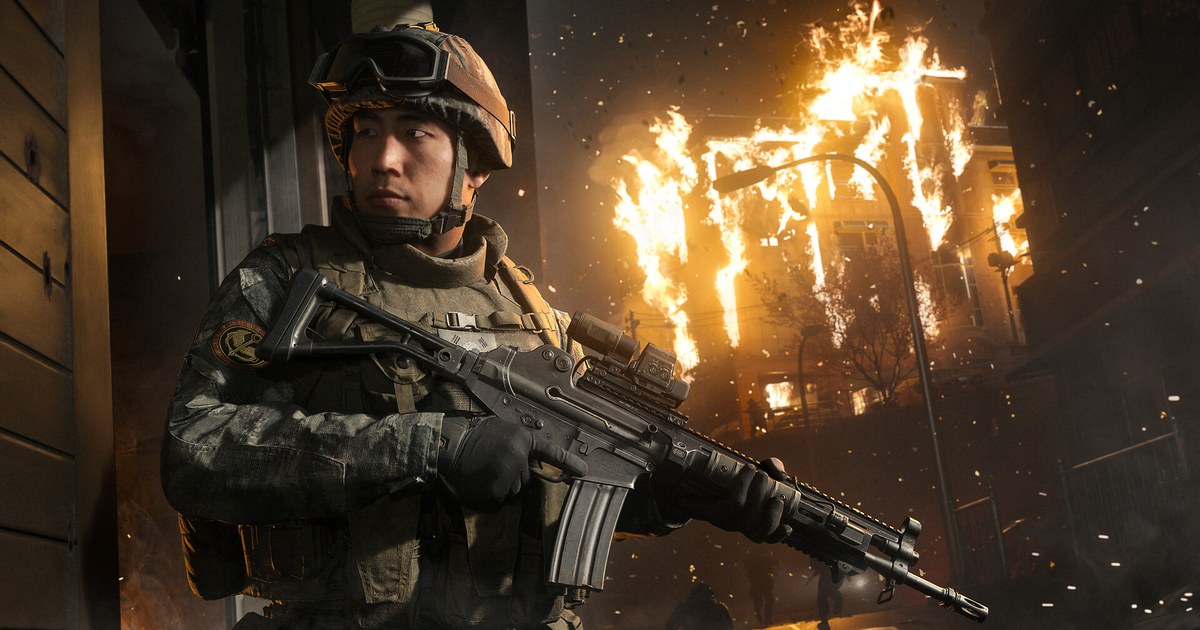
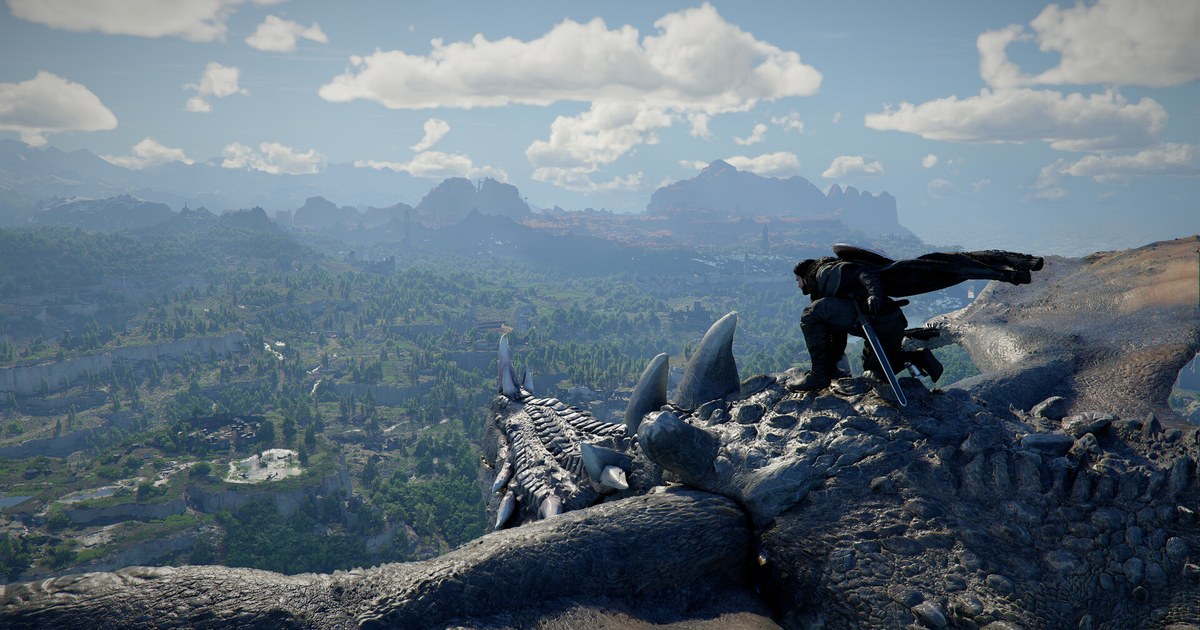
Pour situer, Call of Duty: Modern Warfare 4 indique 8 Go de RAM en minimum et 16 Go en recommandé sur Steam, tandis que Crimson Desert demande 16 Go aux deux niveaux plus un SSD (pages Steam, 10 novembre 2026).
Plus votre PC est proche de ces seuils, plus vite un navigateur, Discord et un logiciel d'enregistrement ouverts à côté du jeu vous feront atteindre la limite. Cet article ne traite que du fichier d'échange. Acheter plus de RAM est une autre question.
Diagnostic express : où regarder en premier quand un jeu plante par manque de mémoire
| Symptôme | À vérifier d'abord | Que faire |
|---|---|---|
| Windows signale une mémoire faible, puis le jeu se ferme | Si le premier chiffre sous Validée dans le Gestionnaire des tâches touche le second, la limite | Rétablissez la taille gérée par le système, fermez les applications lourdes en arrière-plan et rejouez le même passage. |
| La RAM est utilisée à environ 70 % mais le jeu plante quand même | La limite de validation, pas le pourcentage d'utilisation | Regardez si la mémoire validée grimpe vers 90 % de la limite pendant la partie. |
| Vous avez choisi Aucun fichier d'échange après un guide d'optimisation | Sans fichier d'échange, la limite est un peu inférieure à la RAM installée | Réactivez la gestion automatique et redémarrez. |
| Vous avez bloqué une petite taille personnalisée | Un maximum bas empêche la limite de grandir | Revenez en automatique, ou montez le maximum bien au-dessus de votre valeur validée la plus haute. |
| Le lecteur C est presque plein | Le fichier d'échange géré n'a pas de place pour grandir | Supprimez les fichiers temporaires, les jeux inutilisés et les vieux enregistrements, ou ajoutez un fichier d'échange sur un autre SSD. |
| Aucun fichier de vidage après un écran bleu | Le fichier d'échange est trop petit ou absent pour accueillir le vidage | Gardez le fichier d'échange activé et laissez-le géré par le système. |
| Les plantages n'arrivent que pendant l'enregistrement | Mémoire et GPU partagés entre le logiciel d'enregistrement et le jeu | Allégez d'abord les réglages d'enregistrement, en suivant jeu qui plante pendant l'enregistrement. |
Pourquoi on peut manquer de mémoire avec de la RAM libre : la limite de validation
Quand un programme demande de la mémoire, Windows lui promet d'abord cette quantité. Le total de ces promesses, c'est la charge validée, et le maximum que Windows peut promettre, c'est la limite de validation.
Selon Microsoft, cette limite correspond à la RAM physique plus tous les fichiers d'échange réunis, et quand la charge validée l'atteint, le système et les programmes en cours peuvent ne plus obtenir de mémoire, ce qui provoque gels, plantages et autres dysfonctionnements.
Le chiffre d'utilisation de la RAM sur le premier graphique du Gestionnaire des tâches ne compte que ce qui se trouve physiquement en RAM, il peut donc paraître inférieur à la charge validée. Voilà comment on se retrouve avec de la RAM libre et un plantage pour mémoire insuffisante en même temps.
Le fichier d'échange déplace sur le disque les données rarement utilisées pour que la RAM serve celles que vous utilisez souvent, et il relève aussi la limite de validation. Sans aucun fichier d'échange, la limite tombe un peu sous votre RAM installée.
En mode géré par le système, celui par défaut, Windows agrandit le fichier d'échange dès que la charge validée dépasse 90 % de la limite, et peut le faire grandir jusqu'à trois fois votre RAM ou 4 Go, la plus grande des deux valeurs.
Ce plafond est limité à un huitième du lecteur et suppose qu'il reste de l'espace libre pour grandir. Avec 16 Go de RAM, le calcul donne 48 Go, mais si Windows est installé sur un seul SSD de 256 Go, un huitième représente environ 30 Go.
Attention, le chiffre de 3 fois souvent cité est le plafond que la gestion automatique peut atteindre, pas une recommandation. Comme le fichier d'échange est sur le disque, il est bien plus lent que la RAM : l'agrandir n'augmentera pas votre nombre d'images par seconde.
C'est un filet de sécurité contre les plantages liés à la limite de validation. Microsoft précise aussi que la taille du fichier d'échange dépend des paramètres de vidage sur incident et du pic de charge validée, qu'elle varie même entre systèmes identiques et qu'elle ne peut pas être généralisée. C'est pourquoi ce guide place en premier le retour à la taille gérée par le système.
Les vérifications du fichier d'échange qui stoppent les plantages par manque de mémoire
- 1Lisez les valeurs validées dans le Gestionnaire des tâchesAppuyez sur Ctrl+Shift+Esc, ouvrez l'onglet Performance et sélectionnez Mémoire. Sous Validée, vous voyez deux chiffres, par exemple 12,4/24,0 Go. Le premier est la charge validée actuelle, le second la limite. Lancez votre configuration habituelle, le jeu plus Discord, un navigateur et votre logiciel d'enregistrement, jouez jusqu'au moment où ça plante d'habitude et regardez à quel point le premier chiffre s'approche du second. S'il touche presque la limite, le fichier d'échange est probablement en cause. S'il reste une bonne marge et que ça plante quand même, cherchez ailleurs.
- 2Ouvrez la fenêtre Mémoire virtuelleAllez dans Paramètres > Système > Informations système et sélectionnez Paramètres avancés du système, ou appuyez sur Win+R et tapez sysdm.cpl. Dans l'onglet Paramètres système avancés des Propriétés système, cliquez sur Paramètres sous Performances, puis dans l'onglet Avancé des Options de performances, cliquez sur Modifier sous Mémoire virtuelle. Le bas de la fenêtre indique le minimum autorisé, la taille recommandée et la taille actuellement allouée : notez l'état actuel avant de toucher à quoi que ce soit.
- 3Rétablissez la taille gérée par le systèmeCochez « Gestion automatique du fichier d'échange pour les lecteurs » en haut. Si la case était décochée et que le lecteur C affichait Aucun fichier d'échange ou une petite taille personnalisée, cela pourrait bien être la cause de vos plantages. Cliquez sur OK et redémarrez si Windows le demande. Pour la plupart des gens, le problème s'arrête là. Un fichier d'échange géré par le système grandit avec la charge validée et se dimensionne aussi pour contenir un vidage mémoire en cas d'écran bleu.
- 4Libérez de l'espace sur le lecteur CLa gestion automatique ne fonctionne que si le lecteur a de la place pour grandir. Les jeux demandent désormais tellement d'espace, 115 Go sur SSD au lancement pour Modern Warfare 4 et 180 Go pour Crimson Desert, qu'un lecteur C plein est courant. Supprimez les fichiers temporaires dans Paramètres > Système > Stockage, désinstallez les jeux auxquels vous ne jouez plus et effacez les vieux enregistrements. Si vos enregistrements s'accumulent sur C, déplacez-les sur un autre disque avec notre guide pour changer le dossier d'enregistrement.
- 5Ajoutez un fichier d'échange sur un autre SSD ou fixez une taille personnaliséeSi le lecteur C est assez petit pour que le plafond d'un huitième vous limite, décochez la gestion automatique, laissez C tel quel, choisissez un autre SSD avec de l'espace libre, sélectionnez Taille gérée par le système et cliquez sur Définir. Quand plusieurs fichiers d'échange existent, c'est celui qui répond en premier qui est utilisé, donc le disque le plus rapide sert davantage. Si vous tenez à des chiffres, réglez le maximum nettement au-dessus de votre valeur validée la plus haute de l'étape un moins votre RAM, pour que la limite soit bien au-dessus de votre pic. Ensuite, rejouez le même passage et revérifiez la mémoire validée.
Après le changement, vérifiez ces points
- Le second chiffre sous Validée dans le Gestionnaire des tâches, la limite, est plus élevé qu'avant.
- La gestion automatique est cochée, ou votre maximum personnalisé est nettement au-dessus de votre valeur validée la plus haute.
- Le lecteur qui héberge le fichier d'échange a encore de l'espace libre pour grandir.
- Le lecteur C n'est pas resté sur Aucun fichier d'échange.
- Vous avez rejoué le passage qui plantait dans les mêmes conditions, y compris les applications que vous gardez ouvertes d'habitude.
Gardez en vidéo les moments juste avant le plantage
Les plantages par manque de mémoire sont difficiles à rattacher à un moment précis, et la seule façon de savoir si un réglage a marché est de rejouer le même passage.
DOR est une application gratuite d'enregistrement de jeux pour Windows qui détecte les jeux pris en charge à leur lancement et enregistre le match entier, ou toute la session du lancement à la fermeture, en rassemblant les enregistrements dans My Clips (Mes clips) dans l'application.
Pour Modern Warfare 4, il détecte séparément la campagne et le multijoueur et enregistre chaque session complète. Quand le jeu se ferme, la vidéo de cette session s'arrête au même moment : la fin de l'enregistrement montre donc exactement où vous étiez lors du plantage.
Recadrez le passage utile dans l'application en 16:9, 9:16 ou 1:1, puis exportez-le en mp4 ou partagez un lien dor.gg depuis DOR Studio (dor.gg/studio) pour le joindre à un ticket d'assistance ou à un message sur un forum.
Un logiciel d'enregistrement utilise lui aussi de la mémoire : quand vous mesurez la mémoire validée à l'étape un, laissez l'enregistrement actif comme d'habitude pour reproduire les conditions réelles.
Les enregistrements ne sont nettoyés, du plus ancien au plus récent, qu'une fois dépassée la part de stockage réservée aux parties complètes (5 Go par défaut), et les enregistrements récents ainsi que les vidéos aimées sont conservés.
Sur les cartes graphiques NVIDIA prises en charge, comme la série RTX, DOR enregistre avec l'encodage matériel NVENC. Pour des réglages qui gardent les longs enregistrements stables, lisez comment enregistrer de longues sessions sans saccades.