
Une partie de battle royale s'étire du saut jusqu'au dernier anneau : si vous envoyez l'enregistrement brut, votre ami ne sait pas où regarder. Isoler uniquement le combat à montrer et l'envoyer en lien passe beaucoup mieux.
Ce guide couvre une seule méthode : enregistrer une partie d'Apex Legends avec DOR, retrouver le moment Champion ou l'escouade éliminée dans cet enregistrement, le couper et le partager avec un lien dor.gg.
Sur Apex Legends, DOR enregistre toute la partie, et c'est vous qui choisissez le moment à garder dans cet enregistrement complet.
Choisissez d'abord le combat à montrer
La plupart des parties contiennent un ou deux moments qui valent l'envoi. Si vous avez fini Champion, c'est le combat final. Si vous avez nettoyé seul un trio adverse en milieu de partie, c'est ce combat-là.
Garder le clip du premier tir jusqu'à l'affichage du résultat à l'écran préserve le contexte. Pour placer précisément le début et la fin, voyez comment couper ses clips de jeu.
Envoyer un moment d'Apex Legends à vos amis
- 1Installer DOR et lancer Apex LegendsDOR est une appli Windows gratuite. Une fois installée, il suffit de lancer Apex Legends : DOR détecte le jeu automatiquement et enregistre toute la partie, du saut jusqu'à la fin. Vous n'avez pas à lancer l'enregistrement vous-même à chaque partie.
- 2Retenir dans quel anneau le combat a eu lieuLes enregistrements de battle royale sont longs, donc se souvenir de l'anneau où vous avez combattu marche mieux que retenir un minutage. Savoir simplement si l'escouade est tombée vers le deuxième anneau ou dans le dernier vous dit à peu près où faire glisser la barre de lecture.
- 3Ouvrir l'enregistrement et regarder d'abord la finLes enregistrements sont sauvegardés en mp4 et apparaissent dans la bibliothèque de l'appli DOR. Pour une partie Champion, faites glisser la barre de lecture tout à la fin et remontez à partir du dernier combat. Pour un combat juste après le saut, partez du début. C'est à cette étape que vous repérez vous-même l'instant à garder.
- 4Couper jusqu'à un seul combatRéglez le début et la fin avec l'outil de découpe. Pour une escouade éliminée, partez du moment où vous repérez l'ennemi. Pour un clip Champion, laissez tourner un instant après l'écran Champion pour que votre ami voie bien le résultat. Le loot et les rotations peuvent sauter.
- 5Choisir le format que vos coéquipiers vont regarderChoisissez 16:9, 9:16 ou 1:1 pour l'export. Si vos coéquipiers regardent sur PC, le 16:9 montre votre vue d'origine. Sur téléphone, le 9:16 est plus confortable. Un recadrage vertical peut couper des éléments du HUD sur les bords de l'écran, jetez donc un œil à l'aperçu.
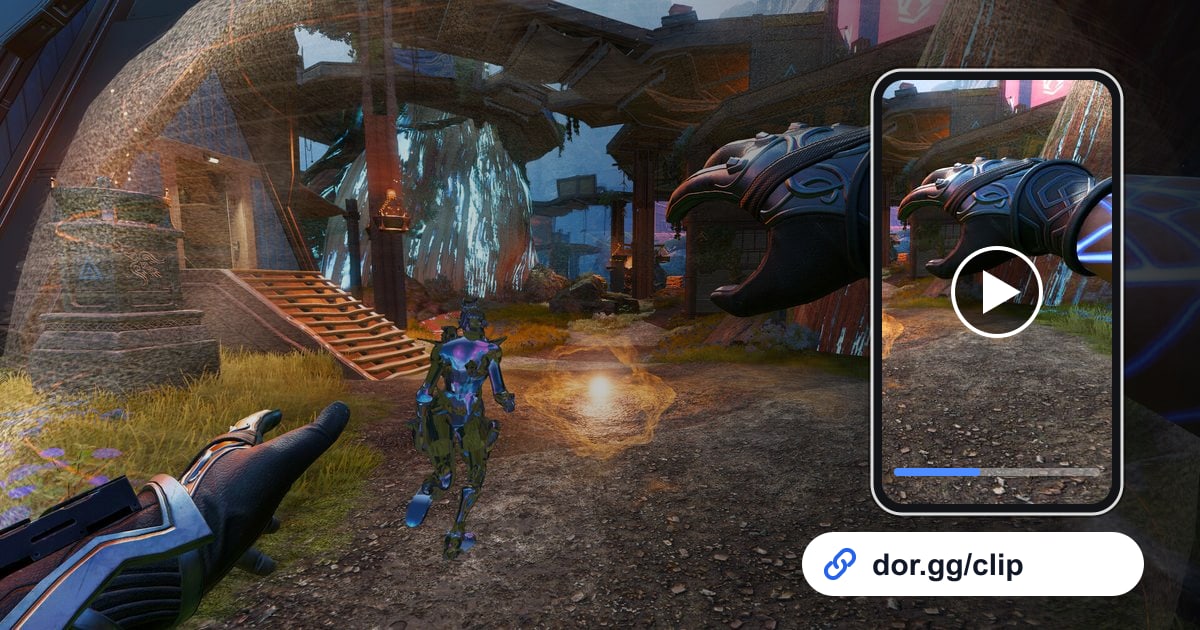
- 6Coller le lien dor.gg dans le chat de l'escouadeUne fois la découpe terminée, un lien de partage dor.gg est créé. Déposez-le dans le chat que vous utilisez avec vos coéquipiers, et chacun peut l'ouvrir aussitôt dans le navigateur de son téléphone ou de son PC, sans installer l'appli.
- 7Utiliser DOR Studio pour assembler plusieurs combatsPour montrer le fil d'une partie entière, avec le combat à l'atterrissage, l'escouade éliminée en milieu de partie et le dernier anneau, coupez chaque moment et assemblez-les dans DOR Studio. L'éditeur s'ouvre dans votre navigateur, rien à installer, et la vidéo finale se partage en lien ou se télécharge en mp4.
Où se trouve chaque moment d'Apex Legends dans l'enregistrement
| Moment à montrer | Où il se trouve dans l'enregistrement | Ce qu'il faut garder |
|---|---|---|
| Victoire Champion | Tout à la fin, le dernier combat avant l'apparition de l'écran Champion | Du premier tir du dernier combat jusqu'à l'écran Champion |
| Trio adverse éliminé | Milieu de partie, là où les notifications d'élimination s'enchaînent | Du premier tir jusqu'à juste après l'affichage de l'escouade adverse éliminée |
| Combat du dernier anneau | Fin de partie, quand l'anneau s'est refermé et que les escouades restantes sont entassées dans une zone | Du début de la fermeture de l'anneau jusqu'à l'issue du combat |
| Combo de capacités de Légendes | Coéquipiers qui poussent ensemble avec leurs effets de capacités qui se superposent | De juste avant la première capacité jusqu'à la fin du combat |
| Premier combat après le saut | Le début de l'enregistrement, la course aux armes juste après l'atterrissage | De l'apparition de la zone d'atterrissage jusqu'à la fin du premier combat |
| Sauvé par une balise de réapparition | Récupération de la bannière d'un coéquipier tombé et trajet vers une balise | De la récupération de la bannière jusqu'au retour du coéquipier |
Avant d'envoyer votre clip Apex
- Pour un clip Champion, vérifiez que l'écran Champion est inclus et pas coupé trop tôt.
- Pour une escouade éliminée, vérifiez qu'on voit bien les trois ennemis tomber.
- Pour un combo de capacités, commencez juste avant la première capacité pour qu'on comprenne qui a lancé quoi en premier.
- Pour un combat du dernier anneau, gardez un peu d'avance pour que le bord de l'anneau qui se referme soit visible.
- Si la voix d'un coéquipier a été enregistrée, demandez-lui son accord avant d'envoyer le clip à d'autres personnes.
- Pour un envoi vertical en 9:16, vérifiez dans l'aperçu que le HUD et les notifications d'élimination restent à l'écran.
Comment DOR gère le partage d'un moment d'Apex Legends
Au lancement d'Apex Legends, DOR le détecte automatiquement, sauvegarde la partie complète en mp4 et enregistre ensemble le son du jeu et votre micro. Sur les cartes graphiques NVIDIA compatibles comme la série RTX, DOR enregistre avec l'encodage matériel NVENC.
Couper un combat avec l'outil de découpe de la bibliothèque crée un lien dor.gg, que la personne qui l'ouvre peut lire même dans un navigateur mobile. L'ajout de texte ou de musique de fond et l'assemblage de plusieurs combats sont expliqués en détail dans l'éditeur de clips DOR dans le navigateur. Si vous cherchez une escouade régulière avec qui revoir vos moments, consultez trouver une équipe classée Apex Legends.