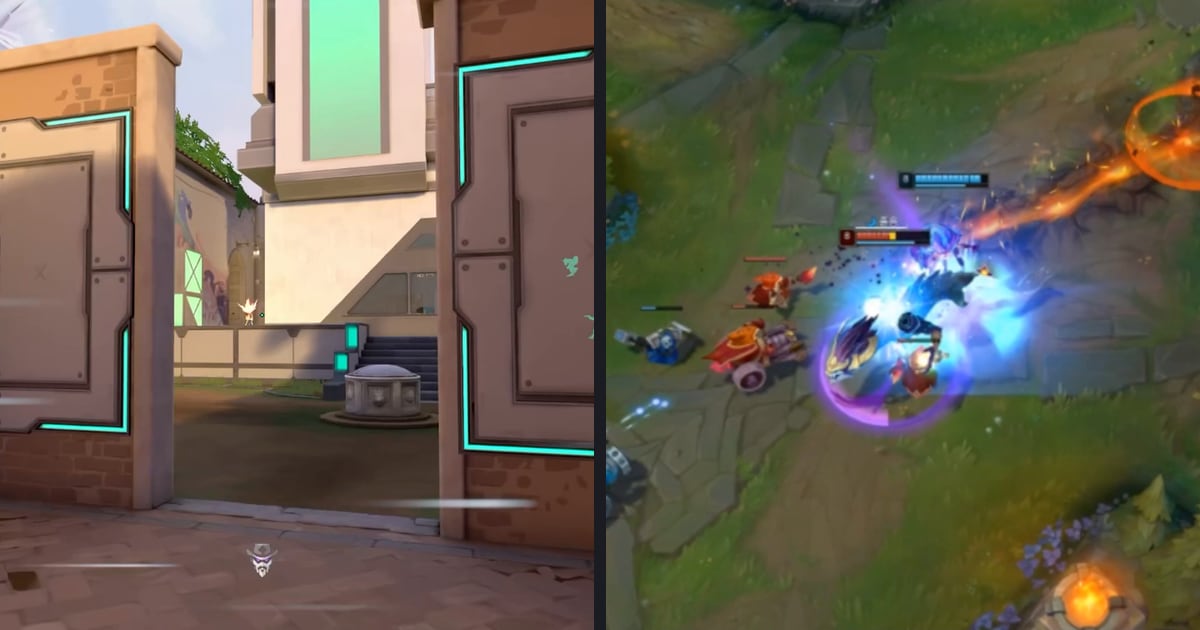

Pour faire un montage de kills, rassemblez uniquement vos séquences de kill, mettez-les bout à bout sur une timeline, ajoutez une musique de fond et du texte, placez des effets sur quelques passages à mettre en valeur, puis exportez en mp4.
Le plus long est en général de retrouver les bonnes actions, mais sur PC, DOR crée automatiquement un clip pour chaque kill sur VALORANT et les regroupe dans My Clips : vous commencez donc directement par la sélection.
Apex Legends est enregistré automatiquement en partie complète, il suffit alors de découper les kills dans cet enregistrement. Pour garder durablement une action précise, comme un ace, lisez d'abord comment sauvegarder un clip d'ace sur VALORANT ; ce guide explique comment transformer vos clips sauvegardés en montage.
Les noms de menus ci-dessous ont été vérifiés le 6 octobre 2026 et peuvent changer avec les mises à jour de l'application.
En bref : automatisez la récupération des clips, montez dans le bon outil
En résumé, l'ordre de construction d'un montage est le même quel que soit l'outil ; ce qui change, c'est le temps passé à rassembler les kills et le niveau de finesse du montage.
Premiere Pro gère en détail les keyframes et l'étalonnage, et CapCut propose une application de bureau gratuite avec un large choix d'effets et de modèles.
Si vous voulez un montage VALORANT rapide et gratuit sur PC, DOR est fait pour ça : l'application rassemble les clips de kills automatiquement, et l'assemblage, la musique, le texte, le format 9:16 et les modèles d'effets se font ensuite dans DOR Studio, directement dans le navigateur, sans rien installer.
Réserver les effets à un ou deux kills que vous voulez vraiment montrer garde une structure simple. L'assemblage de clips a sa propre page, comment fusionner des clips de jeu, et les montages sur d'autres jeux sont traités dans comment faire un montage gaming.
Six étapes pour monter vos kills dans DOR Studio
- 1Récupérer vos séquences de killSur VALORANT, DOR crée automatiquement un clip pour chaque kill et le range dans My Clips : vous n'avez qu'à choisir ceux qui vous plaisent. Apex Legends est enregistré automatiquement en partie complète ; utilisez Trim Section dans My Clips pour fixer un début et une fin et isoler chaque kill. Dans les deux cas, garder une vidéo par kill permet de les réorganiser facilement ensuite.
- 2Importer les clips avec Add VideoOuvrez DOR Studio (dor.gg/studio, sans installation) et ajoutez vos clips de kills un par un avec Add Video. Une fois plusieurs vidéos sur la timeline, utilisez le réglage de durée pour couper les temps morts juste avant et juste après chaque kill.
- 3Choisir le Video RatioDans la liste déroulante Video Ratio, choisissez le format adapté à la plateforme de publication. Chaque option affiche une forme, le ratio et le nom d'une plateforme : vous voyez à l'écran quel format correspond à quel usage. Exportez une fois en 9:16 pour les Shorts ou les Reels et une fois en 16:9 pour YouTube, et le même montage sert partout.
- 4Appliquer un effet sur le kill cléOuvrez Effect dans le menu : vous y trouverez les onglets Theme, Moment, Highlight, Filter et Transition. Cliquez sur un effet dont le nom colle à l'action, comme Shake Zoom, Punch Zoom, Quick Zoom, Face Smash ou Glare Impact, puis calez son timing dans la timeline pour qu'il tombe pile sur le kill, et relisez pour vérifier. Pour savoir à quoi sert chaque effet, consultez le guide des effets pour montage gaming.
- 5Ajouter une transition entre les clipsL'onglet Transition sert à enchaîner une vidéo sur la suivante en douceur. Choisissez parmi Glitch, Fade ou Zoom Blur, mais seulement aux endroits où l'ambiance change, pas entre chaque coupe, et vérifiez sa position dans la timeline après l'avoir appliquée.
- 6Ajouter texte et musique, puis exporterAjoutez un pseudo ou un titre avec Text, insérez une musique de fond et réglez l'équilibre avec le son du jeu grâce à Volume Control. Terminez en téléchargeant un mp4 ou en partageant un lien. Si la vidéo part sur YouTube, préparez une miniature avec comment créer une miniature de clip.
Logiciels de montage comparés : CapCut et DOR Studio gratuits face à Premiere Pro payant (vérifié le 12 novembre 2026)
| Premiere Pro | CapCut | DOR Studio |
|---|---|---|
| Prix et installation : logiciel de bureau inclus dans un abonnement Adobe payant, avec essai gratuit. Très bon pour le montage fin, jusqu'aux keyframes et à l'étalonnage. | Prix et installation : l'application de bureau pour PC se télécharge gratuitement, et un éditeur en ligne existe aussi. Large choix d'effets et de modèles. | Prix et installation : s'ouvre gratuitement dans le navigateur (dor.gg/studio, sans installation). L'application d'enregistrement DOR est elle aussi gratuite sur Windows. |
| Récupérer les kills : en tant que logiciel de montage, il importe vos enregistrements, et vous repérez chaque kill dans le Moniteur source avant de l'ajouter. | Récupérer les kills : importez vos enregistrements avec Import, puis coupez sur la timeline pour ne garder que les kills. | Récupérer les kills : sur VALORANT, l'application DOR crée automatiquement un clip pour chaque kill et le range dans My Clips, prêt à être ajouté avec Add Video. |
| Ajouter les clips : sélectionnez un clip dans le panneau Projet et faites-le glisser dans le panneau Montage. Les boutons Insérer et Recouvrement du Moniteur source fonctionnent aussi. | Ajouter les clips : importez les fichiers avec Import ou faites-les glisser sur la timeline. | Ajouter les clips : utilisez Add Video pour importer vos vidéos, et plusieurs vidéos peuvent être fusionnées en une seule. |
| Appliquer un effet : ouvrez le panneau Effets via Fenêtre > Effets, cherchez un effet par catégorie ou par recherche, puis glissez-déposez-le sur le clip dans la timeline. | Appliquer un effet : choisissez un effet dans la section Effets (par exemple Body effect) et placez-le. Dans l'éditeur en ligne, on fait glisser les effets de la bibliothèque sur un clip. | Appliquer un effet : dans le menu Effect, cliquez sur un effet des onglets Theme, Moment, Highlight, Filter ou Transition pour l'appliquer. |
| Régler un effet : lancez la lecture, puis modifiez les valeurs dans le panneau Options d'effet. Les effets fixes comme Trajectoire et Opacité ne peuvent pas être réordonnés. | Régler un effet : le guide officiel décrit le choix d'un effet, son placement et son réglage, puis le passage à l'export. | Régler un effet : après l'avoir appliqué, ajustez son timing dans la timeline. |
| Entre les clips : deux clips côte à côte donnent une coupe franche par défaut, et une transition se place en général sur cette coupe. La transition par défaut est Fondu enchaîné, et Séquence > Appliquer les transitions par défaut à la sélection couvre tous les points de montage contigus des clips sélectionnés. | Entre les clips : sur la version de bureau, faites glisser une transition depuis l'onglet Transitions entre deux clips adjacents. Une transition se place entre deux clips, et certaines demandent assez d'images de chaque côté. | Entre les clips : l'onglet Transition (Glitch, Fade, Zoom Blur, etc.) sert à enchaîner une vidéo sur la suivante en douceur. |
| Exporter : sélectionnez la séquence, ouvrez Fichier > Exporter > Média (Ctrl+M sous Windows) et choisissez un format dans les paramètres d'exportation. La documentation recommande le H.264 pour la plupart des vidéos en ligne. | Exporter : réglez la résolution et le format dans Export, puis enregistrez. | Exporter : téléchargez en mp4 ou partagez par lien. Le format se choisit dans la liste déroulante Video Ratio. |
Check-list avant d'ajouter les effets
- Chaque kill est-il un clip séparé, avec les temps morts avant et après coupés grâce au réglage de durée ?
- Les effets sont-ils réservés aux un ou deux kills que vous voulez vraiment mettre en avant ?
- Après avoir appliqué un effet, avez-vous calé son timing dans la timeline et tout relu pour vérifier qu'il tombe sur le kill ?
- Les transitions entre les clips restent-elles cohérentes plutôt que toutes différentes ?
- La musique de fond reste-t-elle en dessous des tirs et des callouts de l'équipe ?
- Avez-vous vérifié que le format vidéo convient à la plateforme visée avant d'exporter ?
Réunir les images de votre montage et ajouter des effets avec DOR
DOR est une application Windows gratuite qui détecte les jeux pris en charge, enregistre automatiquement la partie complète en mp4 et regroupe les enregistrements dans My Clips.
Elle crée automatiquement des clips de kills pour sept jeux : League of Legends, VALORANT, PUBG, FC Online, Fortnite, Counter-Strike et Overwatch.
Sur VALORANT (voir le guide des clips VALORANT), vous piochez donc vos images directement dans My Clips, tandis que sur Apex Legends vous extrayez les kills de l'enregistrement complet avec Trim Section. Avec une carte graphique NVIDIA compatible, comme la série RTX, DOR enregistre en encodage matériel NVENC.
Le son du jeu et le micro sont enregistrés ensemble : les tirs et les callouts de l'équipe autour d'un kill restent dans le même fichier que vous emportez au montage.
Dans DOR Studio, vous assemblez ensuite les clips, ajoutez musique et texte, appliquez un modèle d'effet à vos kills clés, puis exportez un mp4 ou partagez un lien. Pour les autres fonctions de Studio, poursuivez avec l'éditeur de clips DOR dans le navigateur.


