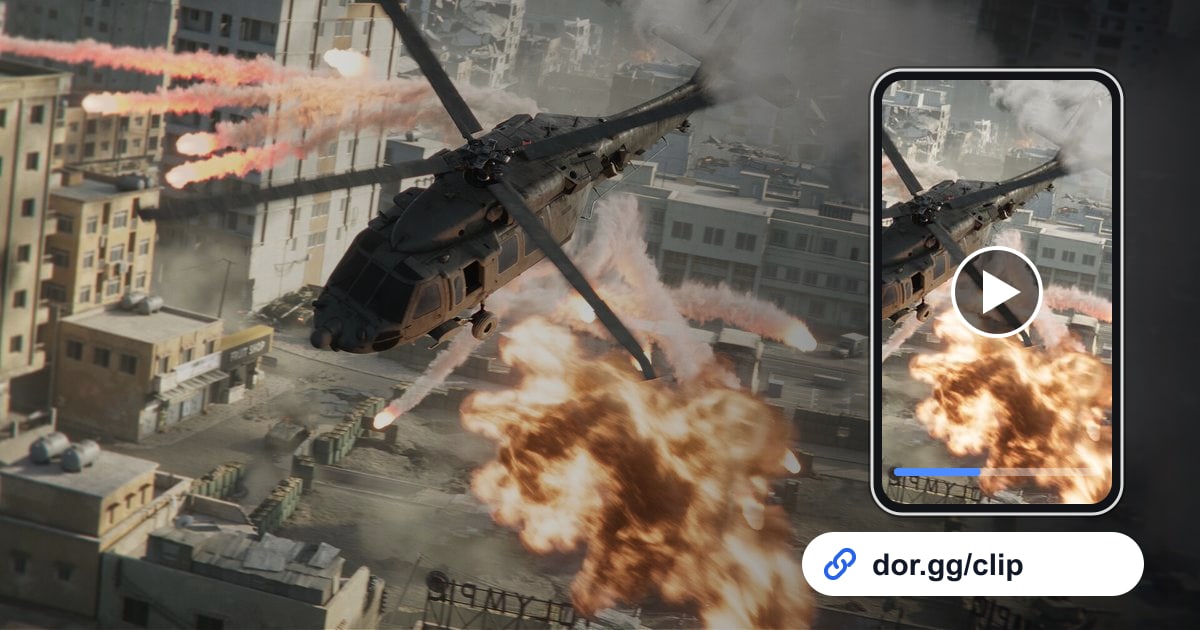

Delta Force fait monter la tension lentement, puis tout se lâche d'un coup. En mode extraction, le meilleur passage arrive souvent dans les dernières minutes, sac plein, quand il faut tenir jusqu'au point d'exfiltration. En Warfare, c'est le moment où votre escouade pousse, perd puis reprend un même objectif.
Ce guide présente une seule méthode : enregistrer ce moment avec DOR, ne garder que l'essentiel et l'envoyer à vos amis sous forme d'un lien dor.gg. Pas de fichier à compresser, pas de limite d'envoi de la messagerie à surveiller : un lien à coller, c'est tout.
Ce qu'il faut savoir d'abord
DOR reconnaît Delta Force dès son lancement et enregistre toute la partie. Pendant le jeu, appuyez sur F8 pour mettre de côté les 30 dernières secondes d'une action, et le reste se joue dans l'enregistrement complet.
Tout l'art du partage consiste donc à retrouver vite le bon passage dans un long enregistrement et à décider où il commence et où il s'arrête. Les règles générales pour placer le début et la fin sont expliquées dans comment couper ses clips de jeu ; ce guide se concentre sur les repères propres à Delta Force.
Comment envoyer une action Delta Force à vos amis
- 1Installez DOR et lancez Delta Force comme d'habitudeInstallez DOR, une application gratuite pour Windows, puis lancez Delta Force. DOR reconnaît le jeu automatiquement et enregistre la partie complète en mp4, sans que vous ayez à lancer l'enregistrement avant chaque manche. Si vous voulez garder les annonces de votre escouade dans la vidéo, branchez un micro avant : DOR enregistre le son du jeu et votre micro ensemble.
- 2Retenez quelle partie vous voulez partagerAprès quelques extractions et parties de Warfare d'affilée, la bibliothèque se remplit vite. Quand vous réussissez une extraction ou qu'un coéquipier vous dit « envoie-moi celle-là », notez le numéro de la partie et la map. Cette petite note transforme une longue recherche en choix rapide.
- 3En mode extraction, remontez depuis la finLe moment qui fait réagir se trouve en général tout à la fin de la partie. Ouvrez l'enregistrement dans la bibliothèque, placez-vous vers la fin de la timeline et revenez en arrière jusqu'au moment où vous avez commencé à courir vers l'exfiltration. S'il y a eu un combat juste avant, reculez le début jusqu'au premier tir pour que votre ami comprenne pourquoi c'était tendu.
- 4En Warfare, calez-vous sur la bascule de l'objectifLes parties de Warfare sont longues et l'action est éparpillée : tout regarder depuis le début fait perdre du temps. Repérez d'abord l'annonce de capture ou le moment où la jauge de l'objectif change, puis incluez la poussée de votre escouade et la défense qui a suivi. Si la partie compte plusieurs combats d'objectif, gardez le plus spectaculaire : une scène claire se regarde mieux que trois.
- 5Choisissez un format dans l'outil de découpeDans l'outil de découpe de la bibliothèque, placez le début et la fin, puis choisissez 16:9, 9:16 ou 1:1 pour la sortie. Les scènes de Warfare demandent en général du 16:9 pour garder la carte et le combat autour bien visibles. Un court clip d'extraction qu'un ami regardera sur téléphone tenu à la verticale peut passer en 9:16.
- 6Collez le lien dor.gg dans le chat de l'escouadeUne fois la découpe terminée, la vidéo se partage via un lien dor.gg. Déposez-le dans le groupe de votre escouade ou dans le chat texte de votre salon vocal. Vos amis la lisent directement dans leur navigateur sans installer DOR, et elle s'ouvre aussi sur les navigateurs mobiles.
Où trouver chaque action Delta Force dans l'enregistrement
| Action à partager | Repère dans l'enregistrement | Passage à garder |
|---|---|---|
| Extraction réussie | Tout à la fin de la partie, juste avant l'écran d'extraction | Du moment où vous partez vers l'exfiltration jusqu'à l'extraction terminée |
| Butin de grande valeur | Juste après l'ouverture d'un coffre ou d'une caisse, quand vous triez votre sac | De l'ouverture du conteneur jusqu'à ce que vous repartiez |
| Fusillade contre une autre escouade en mode extraction | Une rafale soudaine et des annonces d'escouade qui s'accélèrent | Du premier tir jusqu'à la chute du dernier ennemi |
| Prise d'objectif en Warfare | Le moment où la jauge de capture bascule ou où l'annonce de capture apparaît | De l'entrée sur l'objectif jusqu'à la capture validée |
| Combat retourné grâce à un véhicule ou un gadget | Des explosions suivies d'une annonce de véhicule détruit | De la montée à bord ou de la mise en joue jusqu'à juste après le kill |
| Réanimer ou couvrir un coéquipier | Un marqueur de coéquipier à terre suivi de combats autour | De la chute du coéquipier jusqu'à ce qu'il soit relevé |
À vérifier avant d'envoyer
- Le clip d'extraction commence au moment où vous êtes parti vers l'exfiltration.
- Le clip de Warfare montre bien quel objectif était en jeu.
- Si la voix de vos coéquipiers est enregistrée, vous leur avez demandé avant de partager.
- La gestion de la réserve, l'attente dans le lobby et les autres passages hors sujet sont coupés.
- Vous avez choisi 9:16 ou 16:9 selon que votre ami regarde sur téléphone ou sur PC.
- Vous avez ajouté une ligne avec la map et la partie concernée.
Finaliser le partage avec DOR
DOR est une application gratuite pour Windows qui reconnaît Delta Force au lancement et enregistre la partie complète.
Sur ce jeu, le principe est simple : F8 met de côté les 30 dernières secondes pendant la partie, puis vous ouvrez l'enregistrement dans la bibliothèque, coupez le passage voulu et l'envoyez sous forme de lien dor.gg.
Sur une carte graphique NVIDIA compatible, comme la série RTX, l'enregistrement utilise l'encodage matériel NVENC. Pour enchaîner plusieurs extractions ou ajouter texte et musique de fond, continuez dans l'éditeur de clips DOR dans le navigateur, qui fonctionne sans rien installer, puis téléchargez un mp4 ou partagez un lien. S'il vous manque encore des coéquipiers pour créer ces clips, le guide pour trouver une escouade sur Delta Force peut vous aider.

