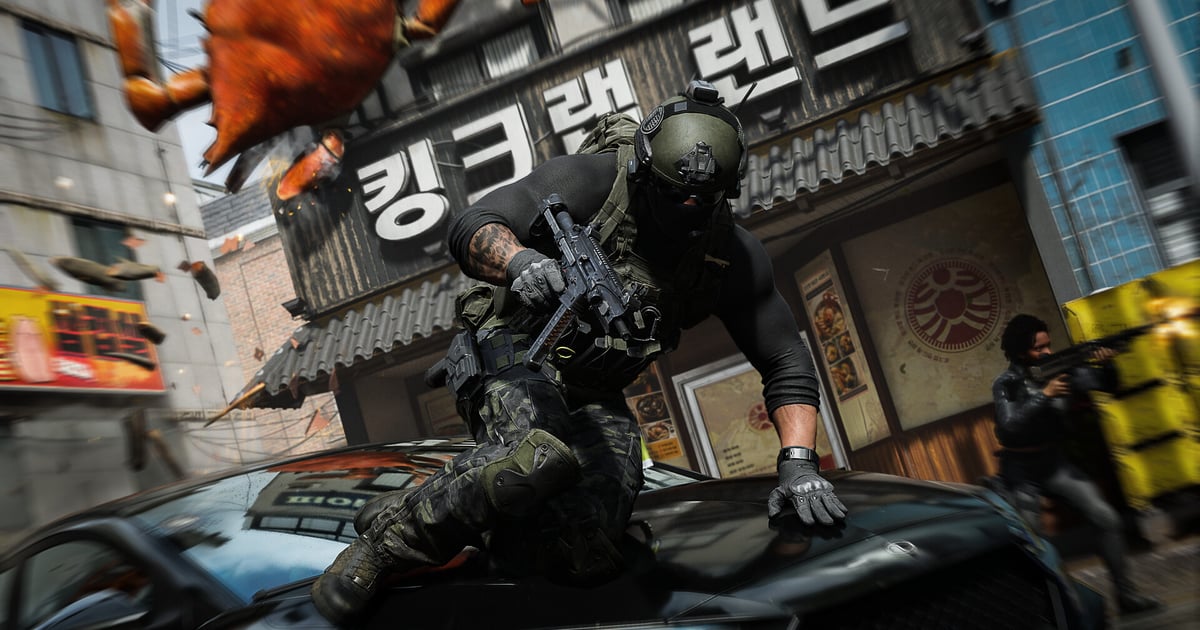
Si vous avez tenu la dernière zone de Warzone en dernier survivant de votre escouade, ou battu votre record en Zombies avec vos amis, la vidéo vaut mieux que tous les récits.
Ce guide présente une seule méthode : enregistrer Call of Duty avec DOR, ne garder que le moment voulu et l'envoyer à vos amis via un lien dor.gg. Une session Call of Duty dure souvent des heures entre le lobby et les parties, et l'enregistrement est tout aussi long.
C'est pourquoi ce guide parle surtout des repères qui permettent de retrouver les moments de chaque mode dans un long enregistrement, et de ce qu'il faut vérifier avant l'envoi, plutôt que de la façon de lancer l'enregistrement.
La réponse courte
Lancez le jeu et DOR démarre l'enregistrement tout seul ; dès que vous le fermez, toute la session arrive dans votre bibliothèque sous forme d'un mp4.
Placez le début et la fin de la dernière zone Warzone ou de la killstreak dans cet enregistrement, découpez, et vous obtenez un lien dor.gg à coller sur Discord ou dans n'importe quel groupe. Les conseils, par exemple sur le nombre de secondes à garder avant l'action, sont dans Comment découper vos clips de jeu.
Envoyer un moment Call of Duty à votre escouade
- 1Installez DOR et lancez Call of DutyInstallez l'application gratuite DOR sur votre PC Windows, puis lancez Call of Duty comme d'habitude. L'enregistrement commence dès que le jeu est détecté et se poursuit en une seule vidéo, menus et attentes en lobby compris, jusqu'à ce que vous quittiez.
- 2Notez quelle partie contenait le temps fortQuand une session mélange plusieurs parties de Warzone et du multijoueur, on perd vite le fil. Notez quelque chose comme « troisième partie Warzone, dernière zone » : plus tard, il suffit de compter les largages dans l'enregistrement pour aller directement à cette partie.
- 3Sur Warzone, repérez la fin grâce au nombre de joueurs restantsUne partie de Warzone commence par une longue phase de loot, et tout se joue à la fin. Dans cette partie, avancez jusqu'au moment où le nombre de joueurs restants a nettement chuté : vous arriverez vite au combat de la dernière zone.
- 4Définissez l'extrait dans la bibliothèque et choisissez un formatAprès avoir fermé le jeu, ouvrez la session dans votre bibliothèque et découpez-la en plaçant un début et une fin. Gardez le 16:9 si votre escouade regarde sur PC, ou choisissez 9:16 ou 1:1 si la plupart de vos amis regarderont sur téléphone. Le cadrage vertical peut couper la minicarte sur le bord : vérifiez dans l'aperçu que la zone autour de votre viseur reste bien centrée.
- 5Collez le lien dor.gg dans le chat de l'escouadeUne fois la découpe terminée, un lien dor.gg est créé. Vos coéquipiers présents dans la partie gardent un souvenir, et les amis qui l'ont ratée n'ont besoin que du lien et d'un petit « regarde cette zone » ; aucun gros fichier à envoyer nulle part.
- 6Assemblez les manches Zombies dans le StudioPour une run Zombies à haute manche avec plusieurs moments chauds, découpez chaque manche, assemblez-les dans DOR Studio depuis votre navigateur et ajoutez le numéro de manche en texte avant chaque scène pour que la progression soit facile à suivre. Partagez la vidéo finale en lien ou téléchargez-la en mp4.
Les moments Call of Duty par mode, et quelle durée garder
| Mode et moment | Repère pour le retrouver dans l'enregistrement | Durée de clip conseillée |
|---|---|---|
| Victoire en dernière zone sur Warzone | Le nombre de joueurs restants passe sous la dizaine pendant que la zone se referme | 1 à 2 minutes, de 30 secondes avant le dernier combat jusqu'à l'écran de victoire |
| Combat juste après le largage sur Warzone | Les premiers coups de feu juste après le largage de début de partie | Environ 40 secondes, de l'atterrissage jusqu'à ce que la zone soit nettoyée |
| Multikill en multijoueur | Les notifications d'élimination qui s'enchaînent | 15 à 30 secondes, en partant 5 secondes avant la première élimination |
| Partie retournée par une killstreak | La réplique vocale et l'alerte à l'écran quand vous appelez une série | 30 à 60 secondes, de l'appel jusqu'au basculement du tableau des scores |
| Survie à haute manche en Zombies | Le moment où le numéro de manche dans le coin change | 1 à 3 minutes, de juste avant le changement de manche jusqu'à l'évacuation |
| Moments en vocal avec l'escouade | Le passage où tout le monde éclate de rire | 20 à 40 secondes, en gardant 10 secondes de chaque côté |
Avant d'envoyer un clip Call of Duty
- Le clip ne s'attarde pas sur des écrans de lobby qui affichent les pseudos de l'escouade ou votre liste d'amis
- Les gros mots et les voix des autres joueurs en vocal peuvent être partagés sans problème
- La fin du clip inclut l'écran de victoire ou le tableau des scores pour que le résultat soit visible
- Si vous l'avez coupé en vertical, les ennemis qui tombent ne sortent pas du cadre
- Vous avez au moins 20 Go d'espace libre les jours où vous enchaînez beaucoup de parties
- Un clip Zombies montre le numéro de manche au moins une fois
Comment enregistrer Warzone sur PC
Cette partie concerne Warzone sur PC Windows, lancé via Call of Duty sur Battle.net ou Steam. Avec DOR installé, l'enregistrement démarre au lancement de Call of Duty, et quand vous quittez, tout, du lobby jusqu'à vos parties de Warzone, arrive dans My Clips (Mes clips).
Pas de bouton d'enregistrement à penser à activer : une dernière zone qui tourne soudain en votre faveur reste disponible pour être clippée après la partie.
- 1Lancez Call of Duty depuis Battle.net ou Steam comme d'habitudeLaissez DOR tourner, lancez Call of Duty et entrez en file sur Warzone. L'enregistrement commence avec le jeu et continue jusqu'à ce que vous le fermiez.
- 2Fermez le jeu et découpez dans My ClipsQuand vous quittez, la session apparaît dans My Clips. Placez le début et la fin autour de la dernière zone, d'un wipe d'escouade ou d'une manche haute en Zombies, et ne gardez que ce passage.
- 3Choisissez le 9:16 pour TikTok et les ShortsLes clips Warzone circulent sur TikTok et YouTube Shorts : choisissez donc le 9:16 au moment de la découpe. Comment recadrer une vidéo en vertical 9:16 explique ce qu'il faut garder au centre. Dans DOR Studio, vous pouvez ajouter des effets comme Shake Zoom ou Punch Zoom et une musique de fond avant de partager.
Windows intègre aussi la Xbox Game Bar, qui lance et arrête un enregistrement avec Win+Alt+R ; Comment enregistrer vos jeux avec la Xbox Game Bar détaille la méthode.
Le Replay instantané (Instant Replay) de l'application NVIDIA, disponible sur les cartes GeForce, sauvegarde les derniers instants de jeu quand vous appuyez sur son raccourci, à condition de l'avoir activée au préalable.
Avec DOR, la partie entière est déjà sur le disque dès que Warzone tourne : un combat que vous n'avez pas eu le temps de sauvegarder peut encore être retrouvé et coupé plus tard.
Comment DOR enregistre Call of Duty
Call of Duty est devenu un jeu pris en charge par DOR avec la mise à jour de l'application d'octobre 2026, en enregistrement de session complète. DOR, application Windows gratuite, détecte le lancement du jeu et sauvegarde tout, du lancement à la fermeture, dans un seul mp4.
Vous choisissez ensuite le moment voulu dans cet enregistrement et le coupez avec l'outil de découpe. Sur les cartes graphiques NVIDIA compatibles, comme la série RTX, DOR enregistre avec l'encodage matériel NVENC ; sur les autres PC, il utilise l'encodage CPU.
Le son du jeu, comme les coups de feu, est capté dans la même vidéo que votre micro pendant vos annonces à l'escouade. Pour équilibrer le volume du micro, voyez Comment enregistrer le son du jeu et le micro ensemble.
Les longues sessions remplissent vite le disque et l'enregistrement s'arrête automatiquement quand l'espace libre passe sous 20 Go : si un enregistrement est vide, commencez par Que faire quand vos enregistrements ne se sauvegardent pas.
Les jours où vous ne voulez pas enregistrer Call of Duty, vous pouvez désactiver ce jeu seul dans le groupe d'enregistrement de session complète des paramètres ; une fenêtre de confirmation s'affiche quand vous le désactivez.