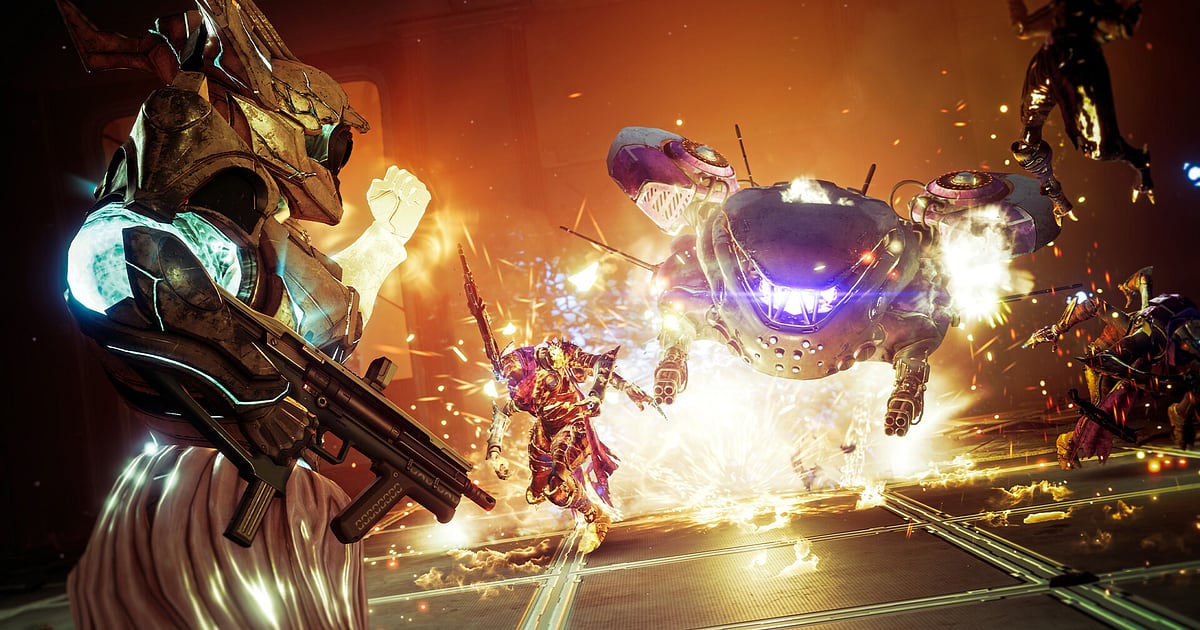

Quand votre groupe termine enfin un raid appris pendant des semaines, ou que la barre de vie d'un boss fond en une seule phase de DPS, vous avez envie de le montrer à l'escouade qui était là et aux amis qui l'ont raté.
Ce guide présente une seule méthode : enregistrer Destiny 2 avec DOR, retrouver ce moment dans une longue session, le couper et l'envoyer via un lien dor.gg. Comme les raids et les donjons durent longtemps, le vrai travail n'est pas de lancer l'enregistrement, mais de savoir où chercher dedans ensuite.
Comment DOR enregistre Destiny 2
DOR sauvegarde Destiny 2 en session complète plutôt que partie par partie. Le tri de l'équipement à la Tour, l'attente en orbite et chaque rencontre, de l'entrée du raid jusqu'au boss final, se retrouvent dans un seul fichier.
C'est donc vous qui fixez le début et la fin de chaque clip à partager, ce qui vous laisse garder exactement le passage que vous voulez. Les bases pour bien choisir ces points sont expliquées dans comment couper un clip de jeu.
De la soirée raid au lien à partager
- 1Libérez de l'espace disque avant le raidUn enregistrement de session complète tourne jusqu'à la fermeture du jeu, donc un long raid peut produire un gros fichier. L'enregistrement s'arrête automatiquement quand l'espace libre du disque passe sous 20 Go : supprimez vos anciennes vidéos à l'avance pour qu'il ne coupe pas juste avant le boss final.
- 2Lancez le jeu avec DOR installéDOR est une app Windows gratuite qui détecte un jeu compatible à son lancement et commence l'enregistrement. Si vous voulez garder les échanges vocaux de votre escouade, branchez votre micro : le son du jeu et le micro sont enregistrés dans la même vidéo.
- 3Retenez à peu près l'heure du grand momentUne heure approximative vous évite de parcourir toute la vidéo. Savoir à peu près quand la phase de DPS a commencé ou quand la dernière manche des Trials a démarré rend un enregistrement de plusieurs heures bien plus rapide à explorer.
- 4Ouvrez la session dans la bibliothèqueQuand vous fermez le jeu, l'enregistrement est sauvegardé en mp4 et apparaît dans la bibliothèque de l'app. Ouvrez la session de la soirée et faites glisser la timeline, en vous repérant aux grands changements de décor comme l'entrée du raid, la salle du boss et l'écran de fin.
- 5Coupez seulement la phase de DPS ou le raid terminéCommencez la coupe juste avant la pose des buffs et terminez-la après la chute du boss, une fois les cris de joie retombés, pour que le clip garde son contexte. Choisissez le 16:9 pour un chat de groupe sur PC, ou le 9:16 ou le 1:1 si la plupart de vos amis regarderont sur téléphone.
- 6Collez le lien dor.gg pour votre escouadeÀ la fin de la coupe, vous obtenez un lien dor.gg. Au lieu de faire circuler un fichier lourd, collez ce lien dans votre chat ou sur votre serveur Discord : vos amis peuvent l'ouvrir même dans un navigateur mobile.
Les moments à clipper, activité par activité
| Activité | Ce qu'il faut montrer à vos amis | Comment le repérer dans l'enregistrement |
|---|---|---|
| Premier raid terminé | La chute du boss final et l'apparition du texte de fin | En fin de session, quand le vocal devient soudain très bruyant |
| Phase de DPS sur le boss | Les buffs alignés et toute l'équipe qui décharge en même temps | Tout le monde regroupé au même endroit, les supers qui s'enchaînent |
| Wipe sur une mécanique | Le moment drôle où une seule erreur fait tomber toute l'équipe | Juste avant que l'écran s'assombrisse et que les réanimations soient impossibles |
| Trials of Osiris | Le dernier joueur en vie qui renverse une manche finale en 3v3 | Juste avant et après le changement du score de la manche |
| Donjon ou assaut | Une petite escouade qui survit de justesse | Autour du moment où quelqu'un tombe à court de munitions et change d'arme |
| Nouveau butin | Enfin obtenir l'arme ou l'apparence que vous chassiez | L'écran de récompense juste après la fin d'une activité |
Avant d'envoyer un clip de raid
- J'ai vérifié avant le raid que le disque avait nettement plus de 20 Go libres.
- J'ai noté à peu près quand la phase de DPS sur le boss a commencé.
- Le clip coupé garde quelques secondes de l'équipe qui pose ses buffs.
- J'ai retiré les échanges vocaux qu'un coéquipier ne voudrait pas rendre publics.
- J'ai choisi le format selon que mes amis regarderont sur téléphone ou sur PC.
- J'ai ouvert le lien une fois pour vérifier que l'image et le son passent bien.
DOR et Destiny 2
DOR est une application de bureau Windows gratuite. Quand vous lancez Destiny 2, elle détecte le jeu et enregistre toute la session dans un seul mp4 jusqu'à la fermeture, avec l'encodage matériel NVENC sur les cartes graphiques NVIDIA compatibles comme la série RTX.
Couper un passage dans la bibliothèque de l'app vous donne un lien dor.gg, et la personne qui le reçoit ouvre la vidéo dans un navigateur, sans installation.
Pour assembler plusieurs moments de raid en une seule vidéo, utilisez DOR Studio dans le navigateur : rien à installer, et vous pouvez fusionner des vidéos et ajouter du texte ou une musique de fond. Fusionner des clips de jeu explique comment les ordonner. Pour garder des sessions de plusieurs heures stables pendant l'enregistrement, consultez enregistrer de longues sessions sans saccades.