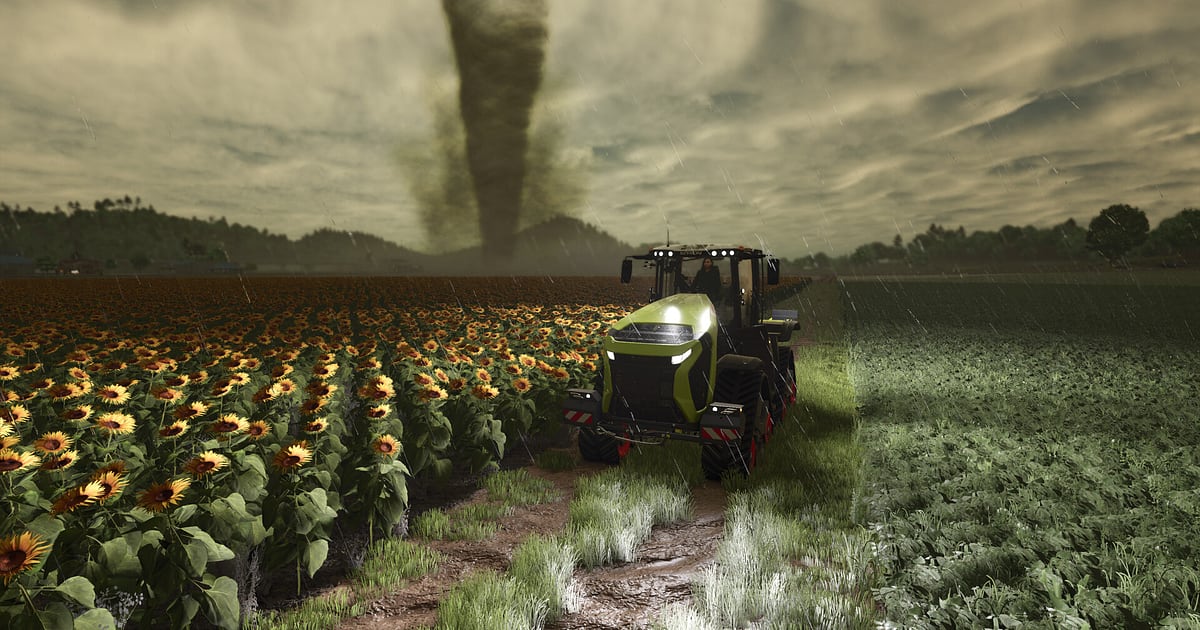
Farming Simulator 25 est un jeu de gestion agricole où labourer, semer, récolter et vendre peut occuper toute une soirée.
Les moments qui valent la peine d'être montrés à un ami sont donc dispersés entre de longues phases de travail répétitif : balayer un immense champ à la moissonneuse-batteuse, le premier tour avec un nouveau tracteur et son outil, ou une session multijoueur où un ami roule à côté avec sa remorque pendant que vous moissonnez.
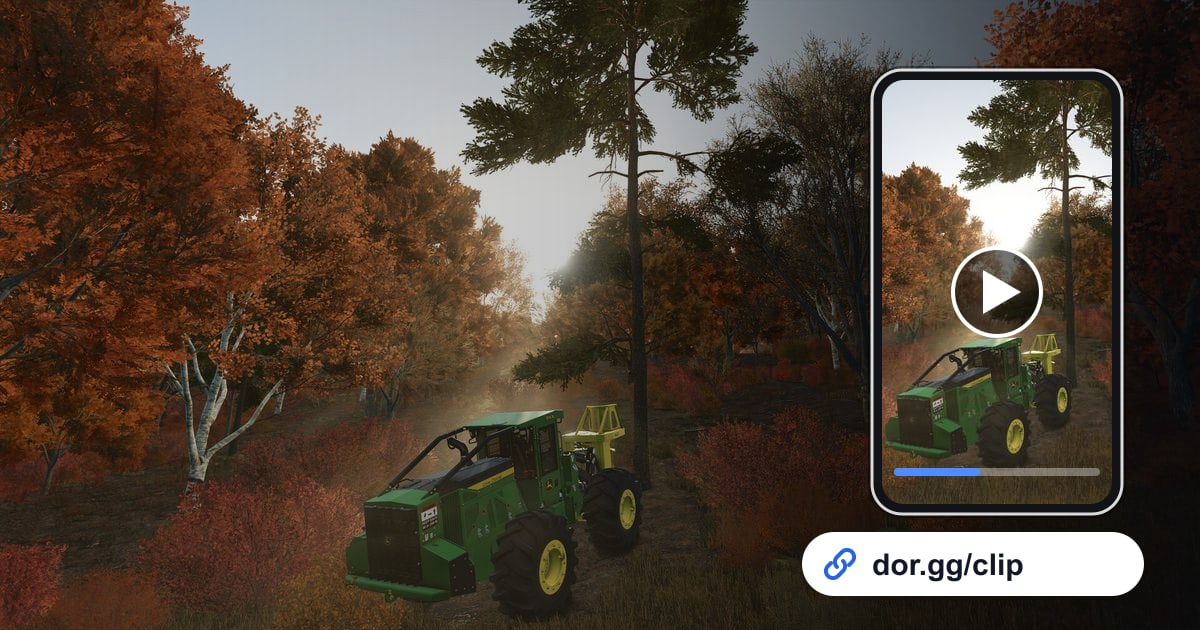
Ce guide explique comment enregistrer vos sessions avec DOR, n'en garder que ces moments et les envoyer avec un lien dor.gg. Farming Simulator 25 a rejoint la liste des jeux pris en charge par DOR lors d'une mise à jour de l'app en octobre 2026.
Comment gérer les longs enregistrements de ferme
DOR enregistre Farming Simulator 25 en session complète. Tout ce qui se passe entre le lancement et la fermeture du jeu forme une seule vidéo, et c'est vous qui choisissez les scènes à partager : retrouvez-les dans la bibliothèque et découpez-les.
Le travail à la ferme implique de longs allers-retours sur le même champ, alors au lieu de tout envoyer, gardez seulement le passage autour du moment où la tâche aboutit. Si vous jouez souvent trois heures ou plus d'affilée, lisez d'abord comment enregistrer de longues sessions de jeu sans saccades.
Étapes pour choisir et envoyer vos moments de Farming Simulator 25
- 1Installez DOR et lancez le jeu comme d'habitudeDOR est une application Windows gratuite. Une fois installée, elle détecte automatiquement le lancement de Farming Simulator 25 et démarre l'enregistrement, qui continue en une seule vidéo jusqu'à la fermeture du jeu. Vérifiez une fois que le jeu est bien activé dans le groupe d'enregistrement de session complète des paramètres.
- 2Notez l'heure quand une tâche à montrer commenceLes images de ferme se ressemblent longtemps, ce qui complique la recherche après coup. Notez l'heure réelle dans le bloc-notes de votre téléphone quand vous lancez une moisson ou qu'un ami vous rejoint : en la comparant à l'heure de début de l'enregistrement, vous retrouvez la minute exacte dans la vidéo.
- 3Servez-vous des changements de lumière et de météoEn parcourant l'enregistrement, les grands changements de luminosité font d'excellents repères. La brume du matin, le coucher du soleil ou un ciel qui s'assombrit avant l'orage changent tous la lumière : en sautant d'un repère à l'autre, vous arrivez vite à la bonne tâche.
- 4Découpez dans la bibliothèque en partant de la finÀ la fermeture du jeu, l'enregistrement est sauvegardé en mp4 et apparaît dans la bibliothèque. Dans l'outil de découpe, placez d'abord le point de fin sur le moment où la tâche se termine, puis le point de début au maximum une minute avant. Les passages ennuyeux disparaissent d'eux-mêmes.
- 516:9 pour toute la ferme, 9:16 pour une seule machineLe 16:9 convient à un champ entier ou à l'organisation de votre ferme, tandis que le 9:16 ou le 1:1 remplit l'écran du téléphone quand vous montrez un seul tracteur au travail. Vous pouvez aussi découper la même scène deux fois dans deux formats et envoyer celle qui convient à chaque personne.
- 6Envoyez le lien à vos amis fermiers ou à votre familleUne fois la découpe terminée, un lien dor.gg est créé. Postez-le dans le groupe de discussion de votre serveur avec un petit mot comme « la moisson d'hier », et envoyez le même lien aux membres de votre famille qui ne jouent pas. Il s'ouvre directement dans leur navigateur.
Repères pour retrouver chaque tâche dans l'enregistrement, et combien en garder
| Tâche agricole | Repère dans l'enregistrement | Durée à garder |
|---|---|---|
| Moisson à la moissonneuse-batteuse | Le dernier passage, quand tout le champ se transforme en chaumes | Les un ou deux derniers rangs jusqu'au déchargement du grain, environ une minute |
| Travail en rizière | Le premier plan d'un outil qui entre dans une rizière inondée | Environ 30 secondes d'un passage dans le champ |
| Dégâts dus à la météo | Le ciel qui s'assombrit et la grêle ou une tornade qui arrive | Du changement de météo jusqu'à l'inspection du champ après coup |
| Premier tour avec une nouvelle machine | Le véhicule qui apparaît à la ferme juste après l'achat | Moins d'une minute, de la livraison au premier travail |
| Enclos d'animaux | La caméra qui balaie un enclos après l'ajout de buffles ou de chèvres | Un tour de l'enclos de 20 à 40 secondes |
| Travail d'équipe en coop | La remorque d'un ami qui arrive et roule à côté de votre moissonneuse | Environ une minute autour du transfert de grain |
Avant d'envoyer un clip de ferme
- Votre disque d'enregistrement a largement plus de 20 Go d'espace libre.
- Vous avez noté les heures clés, comme le début d'une moisson, l'achat d'une machine ou l'arrivée d'un ami.
- Le clip se termine sur un champ achevé ou sur le moment où le résultat de la tâche est visible.
- Les passages répétitifs sur le même champ ont été coupés.
- Vous avez demandé à vos amis du multijoueur si leurs pseudos peuvent apparaître dans le clip.
- Vous avez choisi un format vertical ou carré pour ceux qui regarderont sur téléphone.
Comment DOR enregistre Farming Simulator 25
DOR est une application de bureau Windows gratuite. Quand vous lancez Farming Simulator 25, elle détecte automatiquement le jeu et sauvegarde toute la session jusqu'à sa fermeture en un seul mp4.
Vous fixez vous-même le début et la fin avec l'outil de découpe de la bibliothèque, choisissez 16:9, 9:16 ou 1:1, et envoyez le tout avec un lien dor.gg. La personne qui ouvre le lien peut regarder la vidéo dans son navigateur, sur mobile aussi, sans rien installer.
Les sessions de ferme sont longues, donc le disque se remplit vite, et l'enregistrement s'arrête automatiquement quand l'espace libre passe sous 20 Go. Si la place vient à manquer, consultez le guide pour vérifier l'espace disque d'enregistrement.
Pour transformer une saison de moissons en visite complète de votre ferme, DOR Studio, qui s'utilise dans le navigateur sans installation, permet de fusionner des vidéos et d'ajouter du texte et une musique de fond ; des conseils pour l'ordre des scènes sont dans comment fusionner plusieurs clips de jeu.
Vous pouvez aussi désactiver l'enregistrement de session complète jeu par jeu dans les paramètres, et une fenêtre de confirmation s'affiche à ce moment-là.