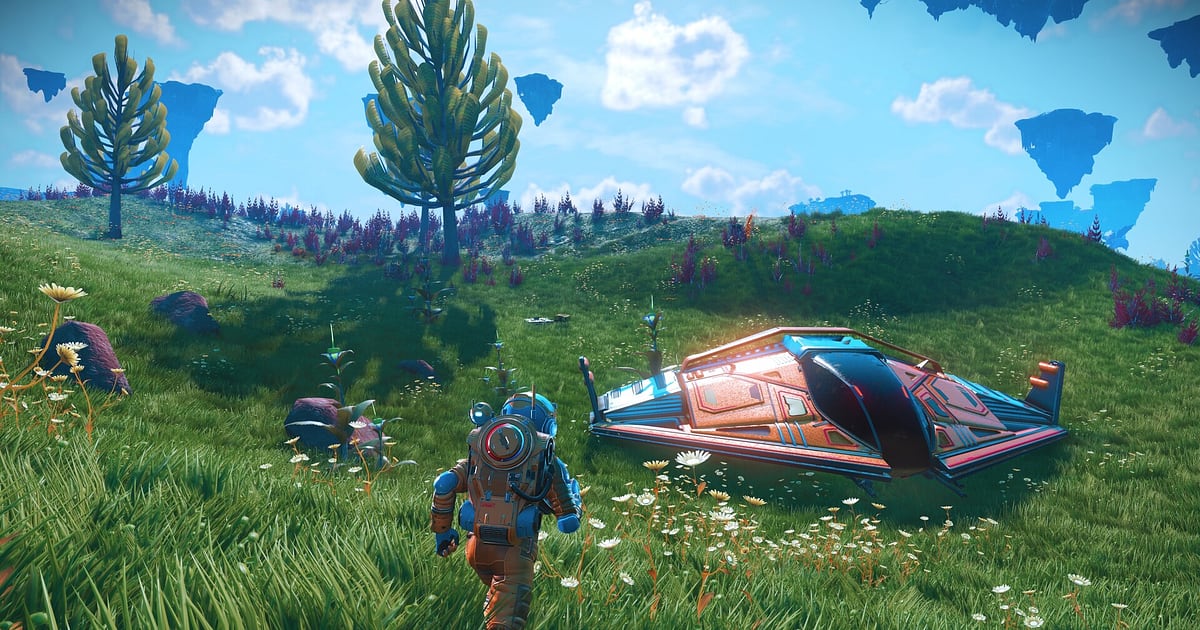

No Man's Sky, c'est l'errance dans un univers généré procéduralement, l'exploration de planètes et la survie.
Comme presque personne d'autre ne verra jamais la même planète que vous, les paysages et les créatures que vous découvrez sont difficiles à décrire sans les montrer : la traversée de l'atmosphère d'une planète inconnue, un combat spatial contre des pirates, une base qui vous a pris des heures, une créature rare croisée par hasard.
Ce guide explique comment enregistrer vos explorations avec DOR, isoler ces scènes et les envoyer à vos amis sous forme de lien dor.gg. No Man's Sky a rejoint la liste des jeux pris en charge par DOR lors d'une mise à jour de l'application en octobre 2026.
Comment découper une exploration sans fin en vidéos
DOR enregistre No Man's Sky en session complète. Du lancement à la fermeture, vols spatiaux, exploration de planètes et construction de base s'enchaînent dans une seule vidéo, et c'est vous qui choisissez les découvertes et les combats à en extraire.
Comme le jeu passe de l'espace à la surface d'une planète sans écran de chargement, les limites entre les scènes sont floues. Décidez d'abord ce que vous voulez montrer, puis cherchez les moments où l'ambiance de l'écran change et coupez là.
Une exploration peut facilement durer des heures : s'il vous est déjà arrivé qu'un enregistrement ne soit pas sauvegardé jusqu'au bout, vérifiez d'abord votre dossier d'enregistrement et votre espace disque avec que faire si l'enregistrement ne se sauvegarde pas.
Étapes pour choisir et envoyer vos scènes de voyage No Man's Sky
- 1Installez DOR et partez explorerDOR est une application gratuite pour Windows. Quand vous lancez No Man's Sky, elle détecte le jeu et démarre l'enregistrement automatiquement. Quel que soit le nombre de planètes visitées, tout reste dans une seule vidéo jusqu'à la fermeture du jeu : vous n'avez jamais à penser à l'enregistrement en plein voyage.
- 2Résumez en une phrase ce que vous allez montrerDes heures d'exploration se découpent mal si vous ne savez pas ce que vous cherchez. Fixez d'abord une seule phrase pour votre ami, du genre « atterrissage sur une planète violette » ou « ma base terminée », et la portion à fouiller se réduit d'autant.
- 3Repérez les changements de couleur du ciel et de sonIl n'y a pas d'écran de chargement, mais le ciel change de couleur à l'entrée dans l'atmosphère, le bruit des moteurs se calme après l'atterrissage et l'écran s'agite quand un combat commence. Faites défiler l'enregistrement dans la bibliothèque en guettant ces changements et vous tomberez vite sur la scène.
- 4Paysages longs, combats courtsDans l'outil de découpe de la bibliothèque, laissez de la place aux scènes d'ambiance comme un atterrissage ou une visite de base, entre 40 secondes et une minute. Pour un combat contre des pirates, restez serré : environ 20 secondes, de l'apparition de l'ennemi à la chute du dernier vaisseau.
- 5Gardez les grands ciels en 16:9Les scènes construites autour de l'horizon et du ciel d'une planète rendent le mieux en 16:9. Les plans centrés sur un seul sujet, comme une créature rare, fonctionnent aussi très bien en 9:16 ou 1:1 pour le téléphone.
- 6Envoyez le lien avec le nom de la planèteUne fois la découpe terminée, vous obtenez un lien dor.gg. Pour vos compagnons d'exploration, ajoutez une ligne avec le nom de la planète ou ce qui la rend spéciale. Pour les amis qui ne connaissent pas le jeu, le lien seul suffit. Dans les deux cas, ils regardent la vidéo dans leur navigateur sans rien installer.
Repères pour retrouver chaque scène de voyage, et à qui l'envoyer
| Scène de voyage | Repère dans l'enregistrement | À qui l'envoyer |
|---|---|---|
| Entrée atmosphérique et premier atterrissage | Le noir de l'espace qui laisse soudain place à la couleur du ciel de la planète | Un ami explorateur curieux de nouvelles planètes |
| Combat spatial contre des pirates | Un vol tranquille qui s'agite quand les vaisseaux ennemis apparaissent | L'ami avec qui vous améliorez vos vaisseaux |
| Présentation de la base | Un tour lent autour de la base une fois la construction terminée | L'ami qui a aidé à imaginer le plan |
| Créature ou ressource rare | Une pause en pleine exploration pour cadrer longtemps un seul élément | Des amis ou de la famille qui ne jouent pas |
| Retrouver des amis sur la même planète | Le vaisseau d'un autre joueur qui se pose tout près | L'ami avec qui vous exploriez ce jour-là |
| Arrivée dans un nouveau système par saut de distorsion | Le tunnel de distorsion qui s'achève sur un nouveau système stellaire | Un ami qui collectionne vos carnets de voyage |
Avant d'envoyer un clip de voyage
- Vous avez décidé si le clip parle d'un atterrissage, d'un combat, d'une base ou d'une découverte.
- Un clip d'atterrissage contient les dernières secondes de la descente depuis l'espace.
- Un clip de combat commence à l'apparition de l'ennemi.
- Les longs passages avec l'inventaire ou les menus ouverts ont été coupés.
- Après des heures d'exploration, votre disque d'enregistrement a encore nettement plus de 20 Go libres.
- Vous avez vérifié que vos amis en coop acceptent que leur pseudo apparaisse.
Comment DOR enregistre No Man's Sky
DOR est une application de bureau gratuite pour Windows. Quand vous lancez No Man's Sky, elle détecte le jeu automatiquement et enregistre toute la session jusqu'à la fermeture, dans un seul fichier mp4.
Pour isoler une découverte ou un combat, placez le début et la fin avec l'outil de découpe de la bibliothèque, choisissez 16:9, 9:16 ou 1:1, puis partagez en lien dor.gg. Toute personne qui ouvre le lien peut lire la vidéo dans son navigateur, mobile compris, sans l'application.
Une exploration dure facilement des heures et remplit vite le disque ; l'enregistrement s'arrête automatiquement quand l'espace libre passe sous 20 Go.
Pour tisser les scènes de plusieurs planètes en un seul carnet de voyage, utilisez l'éditeur DOR dans le navigateur, sans installation : fusionnez les vidéos, ajoutez du texte et une musique de fond, puis téléchargez un mp4 ou partagez un lien. Pour choisir la musique, où trouver de la musique libre de droits pour vos vidéos de jeu vaut le détour.