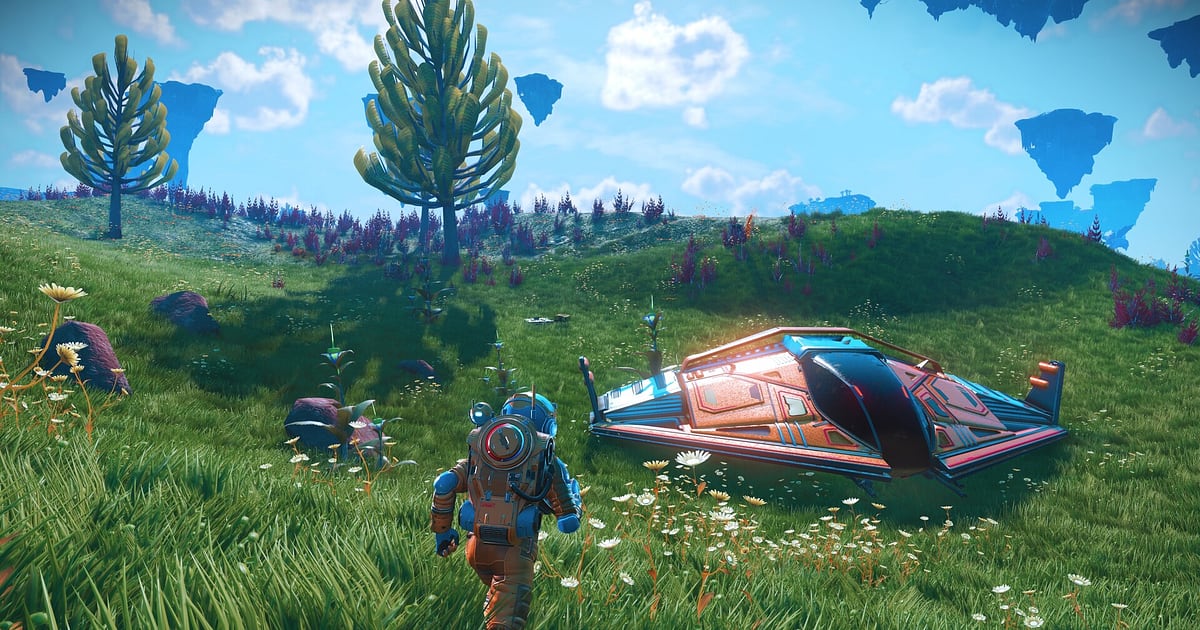

Avec DOR installé, No Man's Sky s'enregistre automatiquement : lancez le jeu, l'enregistrement démarre sans rien toucher.
L'univers est généré de façon procédurale, donc presque personne d'autre ne verra jamais la planète que vous venez de découvrir, et la vidéo reste le meilleur moyen de montrer un panorama ou une créature.
La sortie du hangar de votre cargo, la traversée de l'espace en propulsion à impulsion et la percée des nuages pour un premier atterrissage restent enregistrées sans jamais appuyer sur un bouton d'enregistrement.
Ce guide suit l'ordre logique : la préparation, la vérification que l'enregistrement tourne, la sauvegarde des moments d'exploration, la recherche d'une scène dans un enregistrement sans écran de chargement, le montage d'un carnet de voyage et l'envoi à vos amis.
- Gardez tout votre voyage dans une seule vidéo, du décollage à la fermeture du jeu, peu importe le nombre de planètes visitées.
- Sauvegardez en clips séparés une entrée atmosphérique suivie d'un atterrissage, un vaisseau pirate abattu ou la rencontre d'une créature géante.
- Avec AI Voice Notes, retrouvez une réaction comme « le ciel de cette planète est dingue » et revenez à ce monde même si vous avez oublié ses coordonnées.
- Assemblez les clips de toute une saison d'Expédition en un carnet de voyage galactique avec AI Highlight.
- Montrez une base planétaire terminée ou un monde rare sur votre serveur Discord avec un lien dor.gg.
Avant d'enregistrer No Man's Sky : installation et mode d'enregistrement
No Man's Sky sollicite beaucoup la carte graphique, alors vérifiez votre PC et l'espace libre sur votre disque avant de vous lancer. DOR est une application Windows gratuite, et les enregistrements sauvegardés sur votre PC n'ont pas de filigrane.
Le jeu utilise l'enregistrement de session complète : vols spatiaux, exploration planétaire et construction de base restent dans une seule vidéo jusqu'à la fermeture du jeu.
Les sessions d'exploration durent souvent des heures et les fichiers grossissent avec elles, donc lisez d'abord notre guide pour réduire la taille des enregistrements de jeu. Le tableau ci-dessous résume ce qu'il faut savoir avant d'enregistrer No Man's Sky.
| Élément | Pour No Man's Sky | À savoir |
|---|---|---|
| Installation | DOR, application Windows gratuite | Pas de filigrane sur les enregistrements de votre PC, vos ciels restent nets |
| Version du jeu | No Man's Sky PC sur Steam | DOR enregistre le voyage qui tourne sur votre PC |
| Mode d'enregistrement | Enregistrement de session complète | Comme l'espace s'enchaîne aux surfaces planétaires sans chargement, l'enregistrement reste une seule vidéo jusqu'à ce que vous quittiez |
| Mode d'affichage | Plein écran, fenêtré et fenêtré sans bordure | Les trois s'enregistrent, laissez donc les paramètres d'affichage du jeu tels quels |
| Résolution et fréquence d'images | 1080p à 30 fps par défaut, 60 fps disponible | Choisissez 60 fps pour des sauts en distorsion et des entrées atmosphériques plus fluides |
| Stockage | Environ 30 Mo pour un clip de 30 secondes en 1080p | Les longues sessions d'exploration produisent de gros fichiers, gardez beaucoup d'espace libre |
Enregistrer No Man's Sky avec DOR, étape par étape
- 1Installer DORTéléchargez DOR, installez-le et laissez-le tourner. C'est gratuit, donc aucune étape de paiement, et il n'y a rien d'autre à préparer à chaque lancement de No Man's Sky. Installez-le avant le début d'une nouvelle Expédition et votre première planète sera dans la boîte.
- 2Lancer No Man's SkyDémarrez No Man's Sky depuis Steam. L'enregistrement commence dès que DOR détecte le jeu, donc le moment où vous chargez votre sauvegarde et vous installez dans le cockpit est déjà capturé. Que vous partiez du hangar de votre cargo ou d'une base planétaire, l'enregistrement tourne.
- 3Vérifier l'enregistrement avant le décollageAvant votre premier décollage, ouvrez une fois l'application DOR et confirmez que l'enregistrement est en cours. Si le jeu n'est pas repéré, suivez notre guide quand l'enregistreur ne détecte pas votre jeu. Ensuite, volez en propulsion à impulsion ou roulez en exovéhicule sans y penser.
- 4Clipper les premiers atterrissages et les combatsQuand vous vous posez sur un monde inconnu ou abattez un vaisseau pirate, appuyez juste après sur le raccourci de sauvegarde de clip. Les dernières secondes sont rangées dans un clip séparé, et vous n'aurez jamais à fouiller un enregistrement de plusieurs heures pour retrouver cette planète.
- 5Terminer le voyage et ouvrir My ClipsQuand vous arrêtez d'explorer pour la journée et fermez le jeu, la vidéo de session complète et tous les clips sauvegardés apparaissent ensemble dans My Clips (Mes clips) de l'application DOR. Peu importe le nombre de systèmes stellaires traversés, ils sont regroupés dans une seule session, et vous savez toujours de quel jour date le voyage.
Retrouver vos enregistrements
Ouvrez vos enregistrements depuis My Clips dans l'application DOR, qu'on appelle aussi la bibliothèque. Chaque ouverture et fermeture de No Man's Sky forme une session, et tout ce que vous avez saisi avec le raccourci de sauvegarde apparaît comme un clip à part.
Comme le jeu passe de l'espace aux surfaces planétaires sans écran de chargement, les frontières entre les scènes sont floues. Servez-vous plutôt des moments où l'image change nettement comme repères : entrée atmosphérique, atterrissage, arrivée après un saut en distorsion.
Une fois la scène trouvée, placez un début et une fin pour la couper, puis exportez en 16:9, 9:16 ou 1:1. Bonne règle : gardez les paysages longs et les combats courts. Tout est détaillé dans comment couper un clip de jeu.
Mettez un j'aime aux vidéos que vous voulez garder pour de bon, comme la visite d'une base terminée. Quand l'espace se remplit, les anciennes vidéos sans j'aime sont supprimées en premier, donc vos carnets de voyage marqués d'un j'aime restent en place.
Sauvegarder les moments à garder
Même avec tout le voyage enregistré, clipper sur le moment les scènes que vous reverrez les rend bien plus faciles à retrouver. Appuyez sur le raccourci de sauvegarde de clip et les dernières secondes de jeu sont enregistrées en clip.
La durée par défaut est de 30 secondes, et vous pouvez choisir 15, 30, 45 ou 60 secondes dans les paramètres.
Dans No Man's Sky, les bons moments pour appuyer : juste après avoir percé l'atmosphère et vous être posé, juste après la chute d'un vaisseau pirate, juste après votre première rencontre avec une créature géante, et juste après avoir semé les Sentinelles pour regagner votre vaisseau.
Une entrée atmosphérique jusqu'à l'atterrissage dépasse facilement 30 secondes : réglez 45 ou 60 et la descente à travers les nuages reste en un seul morceau. Pour changer le raccourci, consultez sauvegarder instantanément les dernières secondes.
Retrouver ce qui a été dit avec AI Voice Notes
Explorer en multijoueur, c'est commenter en continu : « le ciel de cette planète est dingue », « les Sentinelles, cours au vaisseau », « ce sont les bons glyphes du portail ? ».
DOR enregistre ensemble le son du jeu et votre micro, et AI Voice Notes transcrit cette conversation en texte sur la timeline de l'enregistrement.
Vous oublierez peut-être les coordonnées d'une planète, mais le moment où vous avez dit « cette créature est trop bizarre » se retrouve facilement : cherchez dans le texte de la timeline et sélectionnez la ligne pour sauter directement à la scène.
Les projets comme « acheter un cargo après cette Expédition » sont aussi gardés, pratique pour fixer votre prochain objectif. Pour régler l'entrée micro, voyez enregistrer un jeu avec le son du micro.
Monter une vidéo avec AI Highlight
Toute une saison d'Expédition devient un seul film de voyage avec AI Highlight.
Dans la bibliothèque, cochez votre entrée atmosphérique avec atterrissage, le vaisseau pirate abattu, le départ de votre cargo, la rencontre avec la créature géante, la fuite face aux Sentinelles et la découverte de votre base planétaire terminée, puis sélectionnez AI Highlight.
DOR assemble les moments cochés en une seule vidéo. Faites-en une avec uniquement les premiers atterrissages et vous obtenez un carnet de voyage qui montre d'un coup d'œil toute votre traversée de la galaxie. Pour ranger vous-même les clips par système stellaire, voyez comment fusionner des clips de jeu.
Monter dans DOR Studio
DOR Studio s'ouvre dans votre navigateur, sans rien installer. La moitié d'une vidéo de paysages, c'est la musique : enchaînez vos clips d'exploration, ajoutez un morceau calme et le nom des planètes en texte, et l'ambiance carnet de voyage est là.
Utilisez une transition glitch à l'arrivée d'un saut en distorsion et un shake zoom quand un vaisseau pirate explose pour créer du contraste. Exportez les carnets de voyage longs en 16:9 et les Shorts d'un seul ciel en 9:16. Pour garder un horizon naturel dans un cadre vertical, lisez enregistrer un jeu pour des Shorts verticaux. Une fois terminé, téléchargez le résultat en mp4 ou partagez-le directement en lien.
Partager avec un lien dor.gg
Envoyez vos scènes coupées sous forme de liens dor.gg. La personne qui ouvre le lien lit la vidéo directement dans son navigateur sans rien installer : envoyez la visite de la base construite ensemble à votre partenaire d'exploration, et une planète au ciel étonnant à un ami qui n'a jamais joué.
Postez le vaisseau pirate abattu sur le serveur Discord où se retrouve votre équipe d'Expédition. Nos conseils pour choisir les planètes à partager sont dans partager des vidéos de planètes No Man's Sky, et la publication sur Discord est expliquée dans partager des clips sur Discord.
No Man's Sky : paramètres recommandés et dépannage
No Man's Sky sollicite beaucoup la carte graphique : un PC au niveau de la configuration recommandée ou au-dessus garde stables à la fois les FPS en jeu et l'enregistrement.
Le réglage par défaut, 1080p à 30 fps, capture déjà nettement les paysages planétaires, et 60 fps est le bon choix pour des sauts en distorsion et des combats spatiaux plus fluides. Sur un PC plus juste, le mode 720p/30 fps plus léger limite la charge.
Plein écran, fenêtré et fenêtré sans bordure s'enregistrent tous, alors ne touchez pas aux paramètres du jeu. Sur les cartes graphiques NVIDIA prises en charge comme la série RTX, DOR enregistre avec l'encodage matériel NVENC, ce qui limite l'impact sur vos FPS pendant l'exploration.
Il n'a aucune fonction de triche et ne touche jamais à vos fichiers de jeu ni à vos données de partie. Si les images chutent pendant l'enregistrement, voyez corriger les chutes de FPS pendant l'enregistrement, et pour les sessions de plusieurs heures, enregistrer de longues sessions sans saccades.
| Symptôme | À vérifier | Solution |
|---|---|---|
| L'enregistrement est un écran noir | Le mode d'affichage dans les paramètres du jeu | DOR enregistre aussi bien le plein écran que le fenêtré et le fenêtré sans bordure. Si l'image reste noire, suivez corriger l'enregistrement en plein écran pour passer en capture du moniteur. |
| Les FPS vacillent pendant l'entrée atmosphérique | Résolution et fréquence d'images d'enregistrement, configuration du PC | Sur les cartes graphiques NVIDIA prises en charge comme la série RTX, l'encodage matériel NVENC limite l'impact, mais sur une configuration juste, passez en mode 720p/30 fps. |
| Les longs voyages remplissent vite le disque | Emplacement de sauvegarde et espace libre | Déplacez les enregistrements vers un disque plus spacieux avec changer l'emplacement de sauvegarde des enregistrements, et gardez en clips les scènes que vous reverrez. |
| La bande-son de la planète manque | Le périphérique de sortie Windows et les paramètres audio de DOR | Vérifiez sur quel périphérique le jeu joue le son et assurez-vous que les paramètres audio de DOR utilisent le même. |
| Crainte qu'un enregistreur nuise à votre compte | Le fonctionnement de DOR | DOR se contente de capturer l'écran, n'a aucune fonction de triche et ne modifie ni les fichiers du jeu ni les données de partie. |

