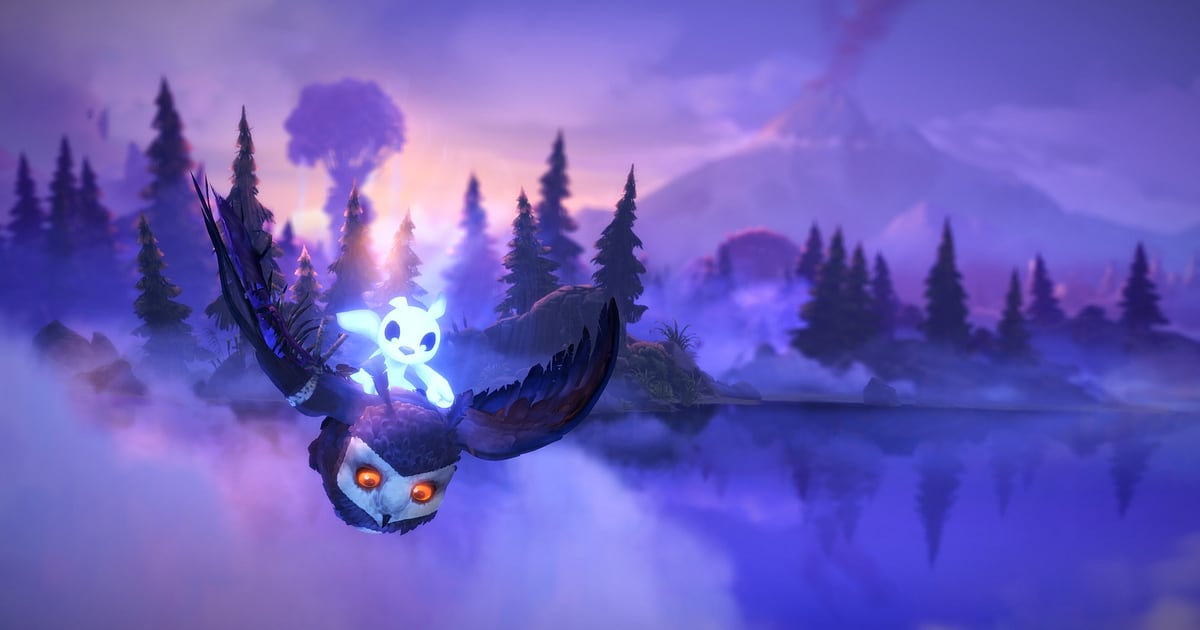

Ori and the Will of the Wisps est un jeu de plateforme et d'action où le petit esprit Ori traverse une forêt qui semble peinte à la main. Beaucoup de passages se ratent au premier essai : enchaîner sauts muraux et dashs sans la moindre pause, ou fuir devant un ennemi gigantesque.
Quand vous finissez par y arriver, vous avez envie de le montrer. Et à l'inverse, vous voir tomber des dizaines de fois au même endroit peut faire beaucoup rire vos amis.
Ce guide explique comment enregistrer vos parties avec DOR, choisir la tentative qui vaut le coup et l'envoyer sous forme de lien dor.gg. Ori and the Will of the Wisps fait partie des jeux pris en charge par DOR depuis une mise à jour de l'application en octobre 2026.
Choisir quelle tentative envoyer parmi toutes vos tentatives
DOR enregistre Ori and the Will of the Wisps en continu. Du lancement à la sortie, exploration, chutes, nouvelles tentatives et réussite s'enchaînent dans une seule vidéo, et c'est vous qui choisissez le passage à garder au moment de découper.
L'endroit où couper dépend donc de ce que vous voulez montrer. Décidez d'abord : une réussite propre, la réussite précédée de l'échec rageant juste avant pour le suspense, ou seulement les échecs pour faire rire. Si vous voulez garder vos soupirs et vos cris de joie, réglez d'abord l'équilibre du son avec comment enregistrer le son du jeu et le micro ensemble.
Étapes pour choisir et envoyer un moment fort d'Ori
- 1Laissez DOR tourner et jouez normalementDOR est une application Windows gratuite. Quand vous lancez Ori and the Will of the Wisps, il détecte le jeu automatiquement et commence à enregistrer. Peu importe le nombre d'essais, tout continue dans une seule vidéo jusqu'à la fermeture du jeu : rien à préparer avant un passage difficile.
- 2Notez l'heure en arrivant sur un passage difficileL'exploration prend du temps, et les enregistrements durent facilement plusieurs heures. Notez l'heure sur votre téléphone quand vous arrivez devant un boss ou une séquence de fuite : en la comparant à l'heure de début d'enregistrement, vous savez à peu près où se trouvent vos tentatives dans la vidéo.
- 3Comptez les redémarrages pour séparer les tentativesEn faisant défiler l'enregistrement dans la bibliothèque, chaque échec est suivi d'un changement d'écran puis d'Ori qui repart du même endroit. Comptez ces redémarrages pour distinguer les tentatives : ce qui suit le dernier redémarrage, c'est l'essai réussi.
- 4Découpez selon la façon dont vous voulez le montrerPour la réussite seule, coupez de l'entrée dans le passage jusqu'à juste après l'avoir franchi. Pour le suspense, gardez d'un seul tenant le dernier échec et la réussite. Pour une compilation d'échecs, réduisez chaque chute à quelques secondes et fusionnez-les ensuite en une seule vidéo.
- 5Gardez les décors peints en 16:9Le charme du jeu tient à ses arrière-plans et à ses plans larges, le 16:9 s'y prête donc le mieux. Pour une scène centrée sur les mouvements d'Ori, comme un court enchaînement de sauts muraux, le format 1:1 fonctionne aussi très bien sur téléphone.
- 6Demandez où en est votre ami, puis envoyezUne fois la découpe terminée, vous obtenez un lien dor.gg. Si la scène dévoile un boss ou l'histoire, demandez d'abord à votre ami où il en est, et pour les amis qui n'ont pas encore franchi ce passage de plateforme, choisissez un extrait qui en dévoile moins. Ils regardent le clip dans leur navigateur, sans rien installer.
Quelle tentative choisir selon la scène, et quel risque de spoiler
| Scène | Tentative à choisir | Risque de spoiler |
|---|---|---|
| Combat contre un ennemi gigantesque | La tentative réussie, plus l'échec juste avant | Élevé, l'ennemi est dévoilé |
| Séquence de poursuite et de fuite | La tentative réussie de justesse | Moyen, cela laisse deviner où se situe la séquence |
| Enchaînement de sauts muraux et de dashs | La tentative la plus propre, sans erreur | Faible |
| Compilation d'échecs | Plusieurs chutes au même endroit mises bout à bout | Faible |
| Découverte d'une nouvelle zone | Le moment où la zone s'ouvre pour la première fois, peu importe la tentative | Moyen, l'apparence de la zone est dévoilée |
| Scène d'histoire | La scène telle que vous l'avez vue la première fois | Très élevé, réservé aux amis qui ont fini le jeu |
Avant d'envoyer un clip d'Ori
- Vous avez choisi entre réussite seule, réussite avec échec de justesse ou compilation d'échecs.
- Un clip de réussite commence au moment où vous entrez dans le passage.
- Vous avez vérifié si votre ami a déjà vu ce boss ou cette scène d'histoire.
- Les longs moments passés dans le menu ou sur la carte ont été coupés.
- Après des heures de jeu, le disque d'enregistrement a encore bien plus de 20 Go libres.
- Si votre voix est dans le clip, vous avez vérifié qu'elle peut être entendue par d'autres.
Comment DOR enregistre Ori and the Will of the Wisps
DOR est une application Windows gratuite. Quand vous lancez Ori and the Will of the Wisps, il détecte le jeu automatiquement et enregistre toute la session jusqu'à la sortie dans un seul fichier mp4.
Le son du jeu et votre micro sont enregistrés ensemble, et sur un PC équipé d'une carte graphique NVIDIA compatible comme la série RTX, DOR utilise l'encodage matériel NVENC.
Définissez le début et la fin avec l'outil de découpe de la bibliothèque, choisissez 16:9, 9:16 ou 1:1, puis envoyez un lien dor.gg lisible dans un navigateur sans l'application.
Pour réunir vos échecs en une seule vidéo, utilisez l'éditeur DOR dans le navigateur, sans installation : fusionnez des vidéos, ajoutez du texte et des modèles d'effets, puis téléchargez un mp4 ou partagez un lien. Pour choisir une image de couverture qui attire l'œil, voyez comment créer une miniature de clip de jeu.
Les longues explorations remplissent vite le disque, et l'enregistrement s'arrête automatiquement quand l'espace libre passe sous 20 Go.