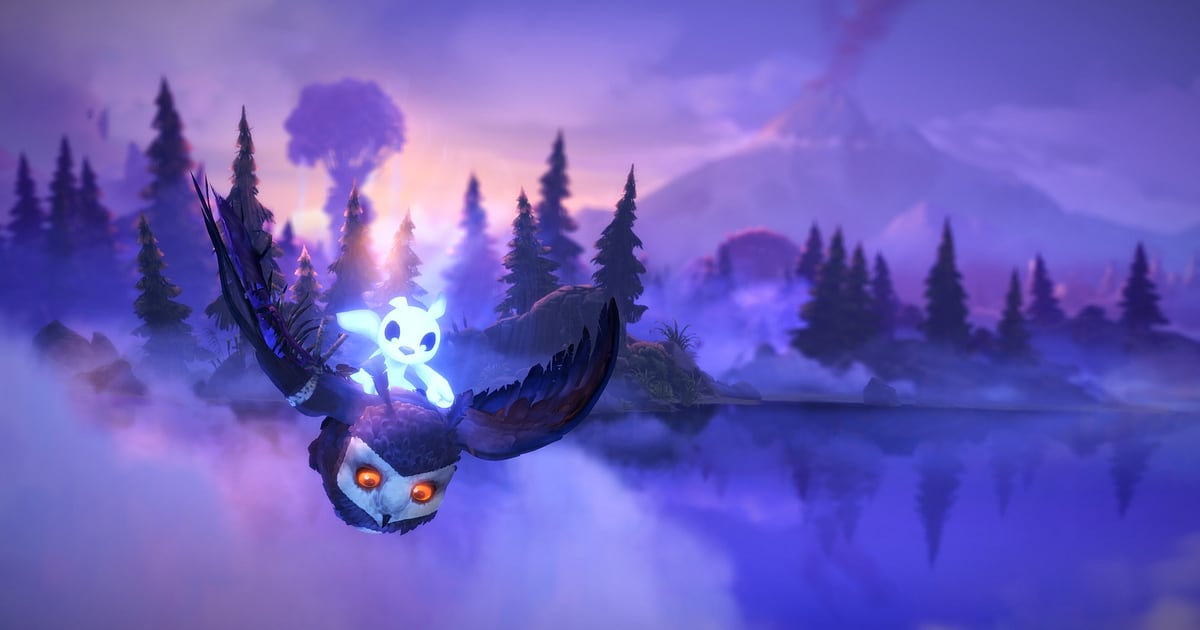

Une fois DOR installé, Ori and the Will of the Wisps s'enregistre automatiquement : lancez le jeu, DOR s'occupe du reste.
De la chute d'ouverture dans Niwen jusqu'à ce que vous quittiez, exploration, échecs, nouvelles tentatives et réussite finale s'enchaînent dans une seule vidéo, sans jamais devoir penser à un bouton d'enregistrement avant un passage difficile.
Ce guide déroule toute la routine dans l'ordre : préparation, vérification de l'enregistrement, sauvegarde du moment où vous passez une section, repérage des essais dans un long enregistrement, création de guides de parcours et de plans contemplatifs, puis envoi à vos amis.
La forêt semble peinte à la main et la musique fait beaucoup, donc même des montages simples rendent bien.
- Gardez tout votre voyage à travers Niwen dans une seule vidéo, échecs compris.
- Sauvegardez avec le raccourci de clip l'instant où vous échappez enfin à l'araignée géante.
- Retrouvez avec AI Voice Notes des marmonnements comme « grappin, puis deux sauts muraux » et sautez à cet essai.
- Réunissez votre premier vol avec Ku, la traversée sous le sable et la scène finale en un court métrage avec AI Highlight.
- Envoyez votre parcours propre à un ami bloqué au même endroit avec un seul lien dor.gg.
Avant d'enregistrer Ori and the Will of the Wisps : installation et mode d'enregistrement
Ori and the Will of the Wisps sollicite beaucoup la carte graphique, donc un PC à la configuration recommandée ou au-dessus garde stables à la fois les fps en jeu et l'enregistrement. DOR est une application Windows gratuite, et les enregistrements sauvegardés sur votre PC ne portent aucun filigrane.
Le jeu utilise l'enregistrement de session complète : peu importe combien de fois vous retentez la même fuite, la vidéo continue jusqu'à la fermeture du jeu. L'exploration prend du temps et les enregistrements durent facilement plusieurs heures ; pour des enregistrements longs et stables, voyez enregistrer de longues sessions sans saccades. Le tableau ci-dessous liste ce qu'il faut vérifier avant votre premier enregistrement.
| Élément | Pour Ori and the Will of the Wisps | Remarques |
|---|---|---|
| Installation | DOR, appli Windows gratuite | Aucun filigrane sur vos enregistrements |
| Version du jeu | Version PC Windows sur Steam | DOR enregistre le jeu lancé sur votre PC |
| Mode d'enregistrement | Session complète | Échecs et nouvelles tentatives restent dans une vidéo jusqu'à ce que vous quittiez |
| Mode d'affichage | Plein écran, fenêtré et fenêtré sans bordure sont tous enregistrés | Si la capture du jeu est bloquée, DOR passe en capture du moniteur |
| Résolution et fréquence d'images | 1080p à 30 fps par défaut | Choisissez 60 fps pour des sauts muraux et des dashs plus fluides, ou le mode 720p/30 fps plus léger |
| Stockage | Les vidéos grossissent avec le temps d'exploration | Gardez beaucoup d'espace libre les jours où vous jouez des heures |
Enregistrer Ori and the Will of the Wisps avec DOR, étape par étape
- 1Installez DORTéléchargez DOR et installez-le. Une fois l'installation terminée, DOR attend en arrière-plan que le jeu démarre. Si vous commencez une nouvelle partie, installez-le avant de lancer le jeu pour que l'introduction soit enregistrée.
- 2Lancez le jeuDémarrez Ori and the Will of the Wisps depuis Steam comme d'habitude. L'enregistrement commence dès que DOR détecte le jeu, il est donc normal de voir l'écran titre et le choix de sauvegarde au début de la vidéo.
- 3Vérifiez que l'enregistrement tourneUne fois votre sauvegarde chargée et de retour dans la forêt, jetez un œil à l'application DOR pour confirmer que l'enregistrement est en cours. Si le jeu n'est pas détecté, suivez que faire quand l'enregistreur ne détecte pas votre jeu. Ensuite, chaque nouvel essai reste dans la même vidéo.
- 4Sauvegardez le clip juste après la réussiteVous venez de semer l'araignée géante et de sortir de la fuite, ou d'enchaîner sauts muraux et dashs sans la moindre erreur ? Appuyez juste après sur le raccourci de sauvegarde de clip. Seul l'essai réussi est rangé dans un clip séparé.
- 5Quittez et ouvrez My ClipsFermez le jeu et toute la session arrive dans My Clips (Mes clips) sous forme d'une vidéo, accompagnée des clips que vous avez sauvegardés. Les échecs restent dans la vidéo de session, les réussites dans vos clips.
Retrouver vos enregistrements
Vos enregistrements s'accumulent dans My Clips de l'application DOR, qu'on appelle aussi la bibliothèque. Chaque ouverture puis fermeture du jeu forme une session, et tout ce que vous avez capturé avec le raccourci de sauvegarde apparaît comme un clip séparé.
Pour retrouver un essai précis dans une longue session, comptez les redémarrages. Chaque échec est suivi d'un changement d'écran et d'Ori qui repart du même endroit : en les comptant, vous distinguez les essais, et ce qui suit le dernier redémarrage, c'est la réussite.
Noter l'heure sur votre téléphone en entrant dans un passage difficile aide aussi, car vous pouvez la comparer à l'heure de début de l'enregistrement. Placez un point de début et un point de fin pour découper, puis exportez en 16:9, 9:16 ou 1:1.
Les décors picturaux et les plans larges rendent le mieux en 16:9. Le pas à pas est dans comment découper vos clips de jeu. Mettez un j'aime sur les vidéos à garder, comme votre première réussite. Quand l'espace vient à manquer, les vidéos les plus anciennes sans j'aime sont supprimées en premier.
Sauvegarder les moments à garder
Même si toute la session est enregistrée, sauvegarder la réussite en clip vous évite de fouiller des dizaines d'échecs pour la retrouver. Appuyez sur le raccourci de sauvegarde de clip et les dernières secondes sont gardées en clip.
La durée par défaut est de 30 secondes, et vous pouvez choisir 15, 30, 45 ou 60 secondes dans les paramètres. Un long passage comme la fuite devant l'araignée géante tient mieux en 60 secondes, pour que le clip aille de votre entrée à votre sortie.
Un enchaînement de sauts muraux sans mourir tient en 30. Pour les moments contemplatifs comme votre premier vol avec Ku, appuyez à la fin de la séquence. Si vous testez un skip de speedrun, sauvegardez chaque essai propre en 15 secondes pour les comparer facilement. Pour changer le raccourci ou la durée, voyez sauvegarder instantanément les dernières secondes.
Retrouver ce qui a été dit avec AI Voice Notes
Les passages difficiles vous font parler tout seul : « si je lâche le dash ici, je tombe », « grappin, puis deux sauts muraux », « dixième essai sur cette fuite, allez ».
DOR enregistre en même temps le son du jeu et votre micro, et AI Voice Notes retranscrit ce que vous avez dit sur la timeline de l'enregistrement.
Si vous avez expliqué à voix haute comment vous avez résolu un parcours, l'explication se trouve juste à côté des images, et le moment où vous vous êtes demandé « c'était quoi l'objet suivant dans la quête d'échange ? » se retrouve facilement par le texte.
Les explications données au chat d'un stream sont capturées de la même façon. Pour équilibrer votre voix et le son du jeu, voyez enregistrer un jeu avec le son du micro.
Monter un best of avec AI Highlight
Une fois arrivé au bout, assemblez les moments qui vous ont marqué.
Dans la bibliothèque, cochez la fuite devant l'araignée géante, l'enchaînement de sauts muraux sans mourir, le premier vol avec Ku, la traversée sous le sable et la scène finale, puis choisissez AI Highlight pour réunir votre voyage dans Niwen en une seule vidéo.
La musique fait une grande partie du travail, donc même des coupes simples ont un air de cinéma. Une compilation composée uniquement d'échecs, c'est drôle aussi. Pour choisir l'ordre vous-même, voyez comment fusionner des clips de jeu.
Monter dans DOR Studio
DOR Studio s'ouvre dans votre navigateur, sans rien installer. Coupez les essais ratés, fusionnez uniquement les passages réussis et indiquez chaque section en texte : vous obtenez un guide de parcours agréable à regarder.
Ajoutez un shake zoom quand un boss géant remplit l'écran et une transition glitch au passage d'une zone à la suivante. Une musique de fond en fait presque un court métrage. Exportez les guides de parcours en 16:9 pour YouTube et les courts plans contemplatifs en 1:1 ou 9:16. L'enregistrement en mp4 est expliqué dans exporter vos clips, sinon partagez directement par lien.
Partager avec un lien dor.gg
Envoyez vos moments découpés sous forme de liens dor.gg. La personne qui ouvre le lien regarde dans son navigateur sans l'application, donc un ami bloqué au même passage voit votre parcours en quelques secondes.
Si une scène dévoile un boss ou un moment de l'histoire, demandez d'abord à votre ami où il en est, et envoyez à ceux qui n'ont pas fini une section de plateforme qui spoile moins.
Décidez à l'avance si vous envoyez seulement la réussite, si vous ajoutez l'échec rageant juste avant, ou si vous ne gardez que les échecs, et vos points de découpe deviennent évidents. Quel essai choisir pour chaque scène est expliqué dans partager les boss et les fuites d'Ori and the Will of the Wisps.
Ori and the Will of the Wisps : paramètres recommandés et dépannage
Ori and the Will of the Wisps sollicite beaucoup la carte graphique : commencez donc avec le réglage par défaut 1080p à 30 fps, et passez en 60 fps pour des sauts muraux et des dashs plus fluides seulement si vos fps en jeu ont de la marge. S'il manque des images, descendez au mode 720p/30 fps.
Sur les cartes graphiques NVIDIA compatibles comme la série RTX, DOR enregistre avec l'encodage matériel NVENC, son impact sur les fps reste donc faible et la plateforme de précision garde ses bonnes sensations.
Plein écran, fenêtré et fenêtré sans bordure sont tous enregistrés, gardez vos réglages d'affichage habituels. Si les fps ne chutent que pendant l'enregistrement, commencez par corriger les chutes de FPS pendant l'enregistrement. DOR ne contient aucune fonction de triche et ne touche jamais aux fichiers du jeu ni à vos sauvegardes.
| Symptôme | À vérifier | Solution |
|---|---|---|
| L'enregistrement est un écran noir | Le mode d'affichage du jeu | DOR enregistre aussi bien en plein écran qu'en fenêtré ou sans bordure. Si l'image reste noire, suivez corriger l'enregistrement en plein écran pour passer en capture du moniteur. |
| La musique et les effets sonores manquent | Votre périphérique de sortie Windows et les réglages audio de DOR | Vérifiez sur quel périphérique le jeu diffuse le son, puis suivez corriger un enregistrement de jeu sans son. |
| Les fps chutent pendant les phases de plateforme en enregistrant | La fréquence d'images d'enregistrement et la charge graphique | L'encodage matériel NVENC des cartes NVIDIA compatibles comme la série RTX limite l'impact, mais si ça peine, restez en 30 fps ou passez en mode 720p/30 fps. |
| Impossible de retrouver la réussite parmi des dizaines d'essais | L'emplacement des redémarrages | Comptez les moments où Ori repart du même endroit pour trouver le dernier essai, et la prochaine fois sauvegardez un clip juste après la réussite. |
| Peur que l'enregistrement abîme votre sauvegarde | Le fonctionnement de DOR | DOR se contente de capturer l'écran et ne modifie jamais les fichiers du jeu ni vos sauvegardes. |

