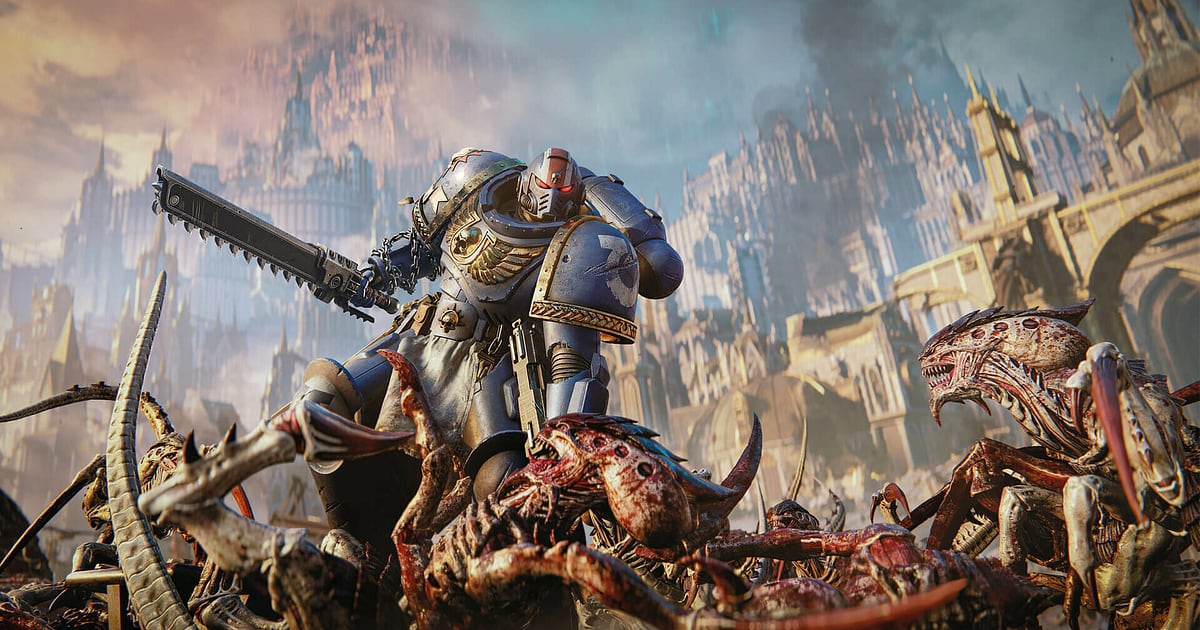

Le meilleur de Space Marine 2, c'est trois joueurs dos à dos pendant qu'un essaim tyranide envahit l'écran.
Si vous voulez montrer ce moment aux coéquipiers qui se sont battus avec vous, ou à un ami qui n'a pas encore acheté le jeu, ce guide présente une méthode : enregistrer Warhammer 40,000: Space Marine 2 avec DOR, couper seulement le passage décisif et l'envoyer via un lien dor.gg.
Campagne, opérations en coop, mode Siège en vagues et PvP se mélangent souvent dans une même session, et une seule opération dure déjà un moment : il faut donc d'abord savoir situer la scène voulue dans l'enregistrement.
La réponse courte
Lancez Space Marine 2 sur un PC Windows où DOR est installé : le lobby, la sélection d'opération, les combats et les écrans de résultats se retrouvent dans un seul mp4.
Après avoir quitté, ouvrez cette vidéo dans la bibliothèque, servez-vous de l'écran de chargement de l'opération ou des alertes de vague pour retrouver le combat voulu, coupez entre 30 secondes et une minute environ, et collez le lien dor.gg dans le chat de l'escouade. Les astuces pour placer précisément le début et la fin sont dans comment couper un clip de jeu.
Comment envoyer un combat de Space Marine 2
- 1Installez DOR et lancez Space Marine 2Installez l'app gratuite DOR sur votre PC Windows et lancez Space Marine 2 comme d'habitude. Le jeu est pris en charge depuis la mise à jour de l'app d'octobre 2026 : DOR le détecte automatiquement, et l'enregistrement continue après la fin d'une opération, jusqu'à ce que vous quittiez le jeu.
- 2Notez l'heure réelle pendant la partieLes opérations sont longues et une session peut enchaîner plusieurs opérations et vagues de Siège : quand un moment mémorable arrive, notez l'heure réelle sur votre téléphone. L'enregistrement démarre au lancement du jeu, donc en soustrayant l'heure de lancement à votre note, vous trouvez l'endroit dans la vidéo.
- 3Repérez chaque opération grâce aux écrans de chargement et de résultatsSans notes, parcourez l'enregistrement à la recherche de l'écran de chargement de l'opération et de l'écran de résultats. Tout ce qui se trouve entre les deux forme une opération, et en mode Siège, l'alerte de début de vague sépare les scènes. L'objectif final se trouve en général juste avant l'écran de résultats.
- 4Des essaims longs, des parades courtesUne scène d'essaim doit aller de l'entrée de la horde dans le cadre jusqu'à son élimination, sinon l'ampleur ne passe pas. Une parade seule, elle, n'a besoin que de 10 à 20 secondes, de juste avant le coup jusqu'à la fin de la contre-attaque et de l'exécution ; plus long, l'essentiel se noie.
- 5Coupez dans la bibliothèque et choisissez un formatOuvrez l'enregistrement dans la bibliothèque et placez le début et la fin avec l'outil de découpe. Le 16:9 convient à une horde qui remplit l'écran, tandis qu'une scène courte centrée sur un personnage, comme une parade, rend bien aussi exportée en 9:16 pour un ami qui regarde sur téléphone.
- 6Des montages différents pour l'escouade et pour les curieuxLes coéquipiers qui se sont battus avec vous apprécieront la minute de défense de l'objectif final, alors qu'un ami qui hésite encore à acheter le jeu réagira mieux à un seul combat contre un essaim. Dans les deux cas, coller le lien dor.gg dans le chat évite à tout le monde de transférer un gros fichier original.
Les scènes à chercher et leur durée de coupe, mode par mode dans Space Marine 2
| Mode ou situation | Repère dans l'enregistrement | Durée à couper |
|---|---|---|
| Grande bataille de campagne | L'essaim qui déferle juste après qu'une cinématique vous rend la main | 40 s à 1 min |
| Objectif final d'une opération en coop | L'escouade qui tient l'objectif juste avant l'écran de résultats | 1 min à 1 min 30 |
| Survivre à une vague de Siège | De l'alerte de début de vague jusqu'à la chute du dernier ennemi | Une vague |
| Parade et contre-attaque | La riposte et l'exécution juste après avoir paré un gros coup | 10 à 20 s |
| Appel de renforts | L'arrivée des renforts achetés avec les points de Siège | 20 à 30 s |
| Dernière capture en PvP | Le combat final pendant que la jauge de capture se remplit | 30 s à 1 min |
À vérifier avant d'envoyer
- Il reste au moins 20 Go d'espace disque libre (en dessous, l'enregistrement s'arrête automatiquement)
- Votre note d'heure et l'endroit dans l'enregistrement correspondent à la même opération
- La scène d'essaim inclut l'arrivée de la horde au début
- La scène de parade se termine après la fin de la contre-attaque et de l'exécution
- Vous êtes d'accord pour que les pseudos ou le chat de vos coéquipiers soient visibles
- Les échanges de l'escouade captés par votre micro peuvent être partagés
Ce que DOR fait dans Space Marine 2
DOR est une application de bureau Windows gratuite : quand vous lancez Space Marine 2, elle détecte le jeu et l'enregistre en session complète. Tout, du lancement à la sortie, tient dans un seul mp4, et vous coupez vous-même les scènes voulues dans l'enregistrement.
DOR capture ce qu'affiche votre propre PC ; le son du jeu et votre micro sont enregistrés ensemble, et les cartes graphiques NVIDIA compatibles comme la série RTX utilisent l'encodage matériel NVENC.
Comme l'indiquent les paramètres de l'app, l'enregistrement s'arrête automatiquement dès que l'espace libre passe sous 20 Go, et les jours où vous ne voulez pas enregistrer, vous pouvez désactiver ce seul jeu dans le groupe d'enregistrement de session complète des paramètres, avec une demande de confirmation.
Pour réunir plusieurs vagues ou opérations, suivez les étapes de comment fusionner des clips de jeu et assemblez-les dans DOR Studio, dans le navigateur, en ajoutant du texte et une musique de fond.