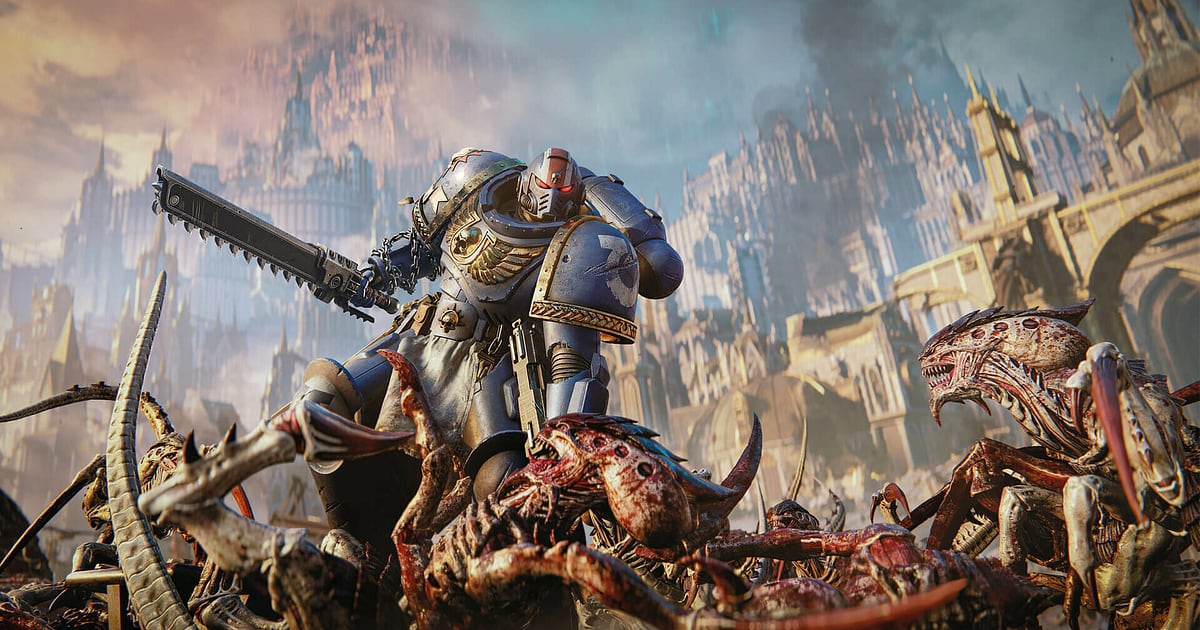

Space Marine 2 s'enregistre tout seul : installez DOR, lancez le jeu, et l'enregistrement se fait sans vous. Son nom complet est Warhammer 40,000: Space Marine 2. DOR détecte le jeu au démarrage et enregistre du lobby de la Barge de bataille jusqu'au débriefing de l'Opération.
Traverser à l'épée tronçonneuse un écran couvert de Tyranides, parer le coup d'un Guerrier pour enchaîner une exécution ou revoir les cinématiques de Titus dans la campagne : tout finit dans l'enregistrement.
Ce guide couvre l'installation, la sauvegarde des combats contre les essaims et des parades, la recherche des appels de l'escouade, les compilations par classe, le partage et la résolution des chutes de fps.
- Gardez une Opération entière, du largage à la mission accomplie, dans une seule vidéo, avec les cinématiques de campagne rejouées.
- Sauvegardez en clip juste après coup une exécution sur parade parfaite contre un Guerrier ou un balayage au bolter lourd.
- Après un échec en Mortel, réécoutez les appels de l'escouade comme « essaim qui arrive, dos à dos » avec AI Voice Notes.
- Faites une compilation par classe avec uniquement les écrasements au réacteur dorsal de l'Assaut grâce à AI Highlight.
Avant d'enregistrer Space Marine 2 : installation et mode d'enregistrement
Il vous faut seulement DOR, une appli Windows gratuite qui enregistre sur votre PC sans filigrane. Ce guide concerne Space Marine 2 sur PC, lancé depuis Steam.
L'enregistrement fonctionne par session : passer de la campagne aux Opérations puis à la Guerre éternelle reste dans une seule vidéo jusqu'à ce que vous quittiez, et sans limite de durée, les longues parties de Siège sont enregistrées jusqu'au bout.
Space Marine 2 sollicite beaucoup la carte graphique, et sur un PC au niveau de la configuration recommandée ou au-dessus, les fps et l'enregistrement restent stables.
Commencez avec le réglage par défaut en 1080p à 30 fps, et si les fps deviennent justes quand un essaim remplit l'écran, passez au mode allégé 720p/30fps. Le fonctionnement de l'enregistrement automatique sans les mains est expliqué dans l'enregistrement automatique des jeux avec DOR.
| Élément | Pour Space Marine 2 | À savoir |
|---|---|---|
| Installer DOR | Appli Windows gratuite | Aucun filigrane sur les enregistrements |
| Version du jeu | Space Marine 2 sur PC, lancé depuis Steam | Détecté automatiquement à l'ouverture du jeu |
| Mode d'enregistrement | Enregistrement de session : une vidéo du lancement à la fermeture | Cinématiques, combats et longues parties de Siège continuent sans coupure |
| Son | Son du jeu et micro enregistrés ensemble | Le vocal diffusé par le son du PC est inclus |
| Résolution et fréquence d'images | 1080p à 30 fps par défaut, 60 fps disponible | Le jeu est gourmand en GPU, utilisez le mode 720p/30fps si les fps sont justes |
Enregistrer Space Marine 2 avec DOR, étape par étape
- 1Installer DOR et le laisser ouvertInstallez DOR et ouvrez-le une fois ; il attend ensuite le jeu en arrière-plan. Si vous faites des Opérations en coop avec votre escouade sur Discord, vérifiez que DOR a choisi le bon micro.
- 2Lancer Space Marine 2Lancez le jeu depuis Steam : DOR le détecte et commence à enregistrer. La capture démarre pendant que vous choisissez classe et armes sur la Barge de bataille, votre équipement est donc filmé aussi.
- 3Vérifier que l'enregistrement tourneAvant votre premier largage, ouvrez une fois l'appli DOR sur la Barge de bataille pour confirmer l'enregistrement. Sur les cartes graphiques NVIDIA compatibles comme la série RTX, l'enregistrement utilise l'encodage matériel NVENC, si bien qu'un combat où les Tyranides couvrent l'écran ajoute peu de charge.
- 4Sauvegarder juste après une exécution ou une défenseJuste après avoir paré un Guerrier pour l'exécuter, ou tenu le dernier point de défense d'une Opération, appuyez sur le raccourci de sauvegarde de clip. Les 30 dernières secondes deviennent un clip et l'enregistrement de la session continue.
- 5Quitter et vérifier My ClipsQuand vous fermez le jeu, l'enregistrement et vos clips sauvegardés apparaissent dans My Clips (Mes clips). Vérifiez que la dernière défense de l'Opération du jour a bien été capturée.
Retrouver vos enregistrements
Les enregistrements sont rassemblés dans My Clips, la bibliothèque de l'appli DOR. Chaque lancement et fermeture produit un enregistrement, et les clips sauvegardés avec le raccourci sont listés à part.
Dans un enregistrement qui contient plusieurs Opérations, le retour sur la Barge de bataille marque la frontière entre elles. Si vous avez rejoué des missions de campagne, les cinématiques sont aussi dans l'enregistrement : vous pouvez les couper pour les garder seules.
Coupez n'importe quelle scène en plaçant un début et une fin, puis exportez en 16:9, 9:16 ou 1:1. Mettez un j'aime sur les parties à garder, comme un clear en Mortel. Quand l'espace se remplit, les vidéos anciennes sans j'aime sont supprimées en premier, cette partie reste donc en place. L'export dans différents formats est détaillé dans exporter ses clips DOR.
Sauvegarder les moments à garder
Le raccourci de sauvegarde de clip garde les instants de jeu qui précèdent l'appui. La durée par défaut est de 30 secondes, avec 15, 30, 45 ou 60 secondes au choix. Une seule exécution sur parade parfaite tient en 15 ou 30 secondes.
Quand un essaim déferle, que vous tenez dos à dos puis renversez la situation avec des exécutions qui rendent de la vie, prenez 45 ou 60 secondes pour inclure l'arrivée de l'essaim. En Guerre éternelle, appuyez juste après la validation de la dernière capture.
Si vous avez raté le moment, coupez-le dans l'enregistrement de la session. Le principe est expliqué dans sauvegarder instantanément les dernières secondes.
Retrouver ce qui a été dit avec AI Voice Notes
AI Voice Notes (la transcription de la voix) transforme ce que dit votre escouade en coop en texte épinglé sur la timeline de l'enregistrement.
Des phrases comme « essaim qui arrive, dos à dos », « j'ai la parade sur le Guerrier », « caisse de munitions par ici » ou « pour l'Empereur, on pousse » sont enregistrées en texte à cet instant précis, et un clic sur l'une d'elles vous emmène à la scène.
Après un échec en Mortel, vérifiez qui a demandé une couverture sniper en premier et où l'escouade s'est séparée, images à l'appui. Pour capter proprement un appel Discord, voyez enregistrer le son d'un appel Discord.
Monter une compilation avec AI Highlight
AI Highlight assemble automatiquement en une compilation les clips que vous cochez.
Cochez « Épée tronçonneuse dans l'essaim », « Exécution sur parade parfaite », « Dernière défense de l'Opération » et « Dernière capture en Guerre éternelle », appuyez sur AI Highlight, et vous obtenez une seule vidéo de carnage et de parades.
Triez par classe pour une vidéo « Écrasement au réacteur dorsal » ou une compilation « Balayage au bolter lourd ». Pour fixer vous-même l'ordre, utilisez assembler ses clips de jeu.
Monter dans DOR Studio
DOR Studio s'ouvre dans votre navigateur, sans rien installer. Assemblez et coupez vos clips, ajoutez texte, musique de fond et modèles d'effets, puis exportez en 16:9, 9:16 ou 1:1 en mp4 ou en lien de partage. Mettez un punch zoom sur l'exécution et un shake zoom au moment où l'essaim déferle.
Un effet handheld donne un vrai poids à l'atterrissage au réacteur dorsal. Indiquez la classe et la difficulté en légende, ajoutez une musique lourde, et vous avez un vrai montage Warhammer. Tout est détaillé dans l'éditeur de clips DOR dans le navigateur.
Partager avec un lien dor.gg
Envoyez votre clear en Mortel avec un seul lien dor.gg. Postez-le sur Discord, et les membres de l'escouade qui l'ont joué avec vous le regardent dans leur navigateur sans appli. Les conseils pour publier là-bas sont dans partager ses clips sur Discord.
Les enregistrements sauvegardés sur votre PC n'ont pas de filigrane, ils font donc une base propre pour vos vidéos YouTube et TikTok. Couper uniquement les combats contre les essaims et les clears d'Opération pour votre escouade est expliqué dans comment partager ses vidéos de Space Marine 2.
Space Marine 2 : paramètres recommandés et dépannage
Space Marine 2 s'enregistre en plein écran, en fenêtré et en fenêtré sans bordure. L'enregistrement démarre en 1080p à 30 fps ; choisissez 60 fps si vous voulez des exécutions bien fluides.
Si les fps du jeu lui-même chutent pendant les essaims, baissez les options graphiques une par une et comparez dans la même Opération, et si ça peine encore, passez DOR en mode 720p/30fps. Si les fps ne chutent que pendant l'enregistrement, commencez par corriger les chutes de FPS pendant l'enregistrement.
| Symptôme | À vérifier | Solution |
|---|---|---|
| Les fps chutent pendant les essaims de Tyranides | Les options graphiques du jeu et la marge du GPU | Baissez les options une par une ; si ça peine encore, utilisez le mode 720p/30fps |
| L'enregistrement est un écran noir | Le mode d'affichage et les autres logiciels en surimpression | Fermez les autres logiciels d'enregistrement et relancez. Si la capture du jeu est bloquée, DOR passe en capture du moniteur |
| Les voix de l'escouade manquent | Le périphérique de sortie Windows et le réglage micro de DOR | Faites-les correspondre aux appareils que vous utilisez et enregistrez un court test |
| L'enregistrement ne démarre pas à l'ouverture du jeu | Si DOR était lancé avant | Ouvrez d'abord DOR, puis relancez le jeu |

