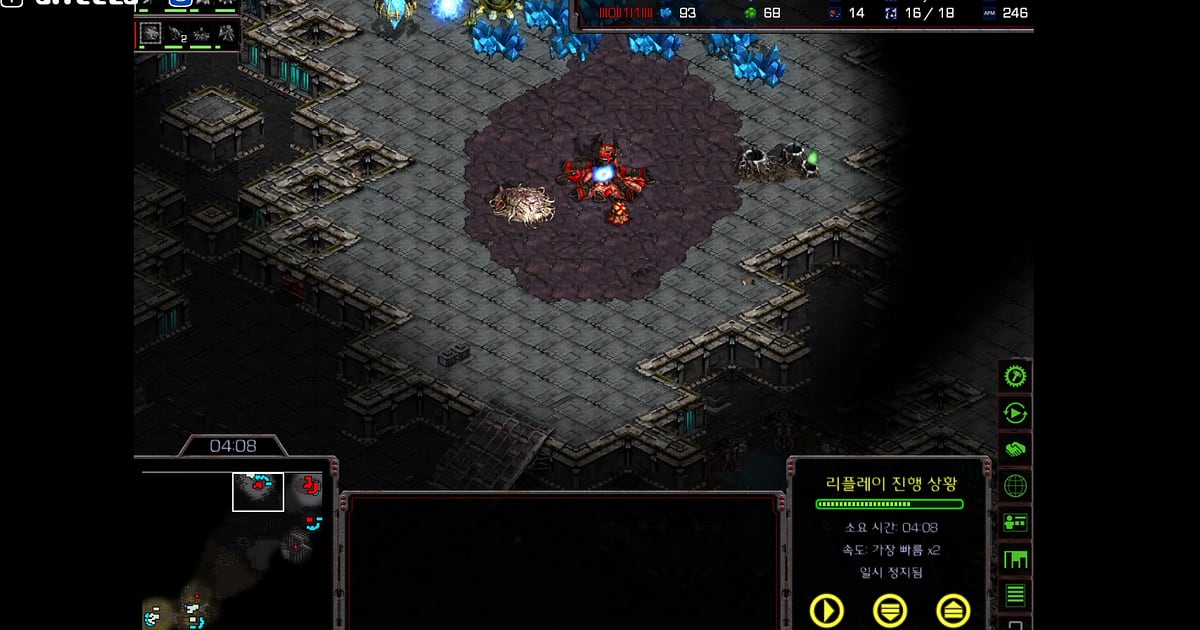

Une partie de StarCraft où votre base principale a failli être rasée avant que vous ne renversiez tout, ou où vous avez sorti vos ouvriers pour tenir un rush précoce, ça ne passe pas en le racontant. Pareil quand un ami vous demande : « Tu as ouvert comment, sur cette partie ?
» Ce guide présente une seule méthode : enregistrer StarCraft avec DOR, ne couper que le passage de la partie à montrer et l'envoyer en lien dor.gg. Une fois StarCraft lancé, beaucoup de joueurs enchaînent plusieurs parties classées et en équipe, si bien qu'un enregistrement contient plusieurs parties.
C'est pourquoi ce guide se concentre sur la façon de retrouver chaque partie et de choisir une plage de coupe différente selon l'objectif : comeback, défense de rush, partie en équipe ou build order.
En bref
Jouez à StarCraft sur un PC où DOR est installé : toutes les parties jusqu'à la fermeture du jeu vont dans une même vidéo. Ouvrez cette vidéo dans la bibliothèque, retrouvez la partie à montrer, ne coupez que la plage adaptée à votre objectif et envoyez le lien dor.gg à votre ami.
Pour assembler deux scènes, comme pour un comeback, ou annoter votre build order avec du texte, utilisez le studio dans votre navigateur ; ses écrans sont expliqués dans L'éditeur de clips DOR dans le navigateur.
Envoyer une partie StarCraft à un ami, étape par étape
- 1Installer DOR et lancer StarCraftInstallez l'application gratuite DOR sur votre PC Windows et lancez StarCraft. DOR détecte le jeu automatiquement et démarre l'enregistrement : écrans d'attente et parties s'enchaînent dans une seule vidéo jusqu'à la fermeture du jeu.
- 2Noter l'ordre, la race adverse et le résultat de chaque partieComme un enregistrement contient plusieurs parties, notez quelque chose de court comme « partie 4, comeback contre Zerg » ou « partie 6, map en équipe ». Rien que savoir le numéro de la partie réduit beaucoup le temps de recherche.
- 3Repérer les limites des parties grâce aux écrans de début et de résultatÀ la fermeture du jeu, la session arrive dans la bibliothèque sous forme d'un seul mp4. Le début d'une partie et l'écran de victoire ou de défaite marquent les limites entre les parties : comptez ces repères pour atteindre la partie notée.
- 4Choisir la plage de coupe selon l'objectifPour montrer un build, gardez tout du début de la partie jusqu'à juste avant la première attaque. Pour une défense de rush, allez des premières unités ennemies jusqu'à votre contre‑attaque. Pour un comeback, faites deux extraits : le moment où vous étiez dominé et le combat du retournement. Choisissez 16:9 pour des amis qui regardent sur PC, ou 9:16 ou 1:1 pour ceux qui regardent sur téléphone.
- 5Envoyer le lien à l'ami qui vous a demandé votre buildLa coupe crée un lien dor.gg. Envoyez‑le à l'ami qui vous a demandé votre build : il pourra mettre la vidéo en pause dans son navigateur pour vérifier l'ordre de vos bâtiments. Postez‑le une fois dans le groupe de discussion de l'équipe et tout le monde voit la même vidéo.
- 6Assembler deux scènes dans le studioPour réunir les deux extraits d'un comeback en une seule vidéo, ouvrez DOR Studio dans votre navigateur, assemblez‑les et ajoutez un texte comme « le retournement, c'est ici » ou le nom de votre build. Partagez le résultat en lien ou téléchargez‑le en mp4.
Comment couper une partie StarCraft selon l'objectif
| Partie à montrer | Comment la couper | Ce que votre ami en retient |
|---|---|---|
| Victoire en comeback | Coupez le moment où votre base principale se fait envahir et le combat du retournement, puis assemblez‑les | Où vous étiez en retard et ce qui a tout renversé |
| Défense de rush | De la première apparition des unités ennemies jusqu'à ce que vous teniez et repoussiez l'attaque | L'emplacement de votre wall et la décision de sortir les ouvriers |
| Map en équipe rapide à ressources illimitées | Ces parties durent longtemps : ne gardez que le gros combat décisif | La direction d'où sont arrivés vos coéquipiers |
| Montrer votre build | Toute l'ouverture, du début de la partie jusqu'à juste avant la première attaque | L'ordre et le timing de vos bâtiments |
| Drops et harcèlement | Du départ du transport jusqu'aux dégâts visibles sur les ouvriers | Le chemin emprunté et la façon de vous en sortir |
| Coup de grâce | Du dernier combat jusqu'à ce que l'adversaire tape GG et quitte | Le moment qui a décidé la partie |
Vérifications avant d'envoyer une vidéo StarCraft
- L'apparition du pseudo de votre adversaire dans la vidéo ne vous pose pas de problème
- Pour les parties en équipe, vos coéquipiers sont d'accord pour le partage
- La vidéo de comeback montre assez de la période difficile pour que le retournement ait de l'impact
- La vidéo de build ne s'arrête pas avant le timing clé juste avant la première attaque
- Votre micro n'a pas capté quelque chose que vous ne destiniez qu'à un seul ami
- Vous avez au moins 20 Go d'espace libre avant une longue série de parties
Comment DOR enregistre StarCraft
DOR est une application de bureau Windows gratuite. Quand vous lancez StarCraft, il détecte le jeu et l'enregistre en session complète : un seul mp4, du lancement à la fermeture. Toute la session est donc conservée, et c'est vous qui retrouvez la partie à montrer pour la couper.
Quand vous enchaînez les parties, le disque se remplit vite, et comme l'indiquent les réglages de l'app, l'enregistrement s'arrête automatiquement quand l'espace libre passe sous 20 Go.
Sur les cartes graphiques NVIDIA compatibles comme la série RTX, DOR enregistre avec l'encodage matériel NVENC, et le son du jeu comme votre micro vont dans la même vidéo. Pour bien placer le début et la fin, voyez Comment couper ses clips de jeu, et pour réunir plusieurs extraits en une vidéo, voyez Comment assembler des clips de jeu.