
Une fois DOR installé, StarCraft s'enregistre automatiquement : lancez le jeu, DOR s'occupe du reste. Démarrez StarCraft depuis Battle.net et DOR le détecte aussitôt.
Tout est filmé dans une seule vidéo jusqu'à la fermeture du jeu : le choix du lobby, l'enchaînement de parties classées et la partie en équipe entre potes en fin de soirée.
Comme le résultat est une vidéo classique et non un fichier de replay, elle reste lisible après un patch et vous n'avez jamais à fouiller le dossier des replays.
Ce guide détaille toute la routine pour StarCraft : installer DOR, vérifier l'enregistrement, garder vos meilleures actions, les retrouver, monter une vidéo 100 % combats et l'envoyer à votre clan.
- Gardez toutes les parties de ladder et en équipe d'une session dans une seule vidéo, du premier ouvrier au GG dans le chat.
- Enregistrez vos plus belles actions en clips séparés, comme un 4 pool contenu avec vos ouvriers ou des Dragoons pulvérisés par des mines de Vulture.
- Avec AI Voice Notes, retrouvez le moment où votre allié a dit « on push la base de 3 h ensemble » et sautez directement à ce combat.
- Réduisez une partie macro de 40 minutes au harcèlement en drop, au triple Storm et au combat Carriers contre Goliaths.
- Envoyez votre victoire en remontée sur le Discord du clan ou dans le groupe de discussion d'un ami avec un seul lien dor.gg.
Avant d'enregistrer StarCraft : installation et mode d'enregistrement
StarCraft est léger pour le matériel, il y a donc très peu à préparer. DOR est une appli Windows gratuite et les vidéos enregistrées sur votre PC n'ont pas de filigrane.
StarCraft utilise l'enregistrement de session complète : la vidéo continue quand une partie se termine et que vous revenez au lobby, jusqu'à ce que vous fermiez StarCraft. Il suffit de retenir à peu près quelle partie de la soirée était la remontée.
Si vous jouez en ladder sur une vieille tour ou un portable, lisez aussi enregistrer ses parties sur un PC peu puissant. Le tableau ci-dessous résume ce qu'il faut savoir avant votre premier enregistrement de StarCraft.
| Élément | Pour StarCraft | Remarques |
|---|---|---|
| Installation | DOR, appli Windows gratuite | Aucun filigrane sur vos enregistrements |
| Lancement du jeu | StarCraft lancé depuis Battle.net | DOR détecte le jeu dès qu'il tourne sur votre PC |
| Mode d'enregistrement | Enregistrement de session complète | Ladder, parties en équipe et visionnage de replays restent dans une seule vidéo jusqu'à la fermeture |
| Mode d'affichage | Plein écran, fenêtré et fenêtré sans bordure sont tous enregistrés | Gardez le mode que vous utilisez déjà dans les paramètres du jeu |
| Résolution et fréquence d'images | 1080p à 30 fps par défaut | 60 fps disponible, ainsi qu'un mode plus léger 720p/30 fps |
| Stockage | Environ 30 Mo pour un clip de 30 secondes en 1080p | Prévoyez de l'espace libre en plus les soirs de longues parties macro |
Enregistrer StarCraft avec DOR, étape par étape
- 1Installer DORTéléchargez DOR et installez-le. L'installation prend environ une minute et l'appli est gratuite. Une fois installé, laissez DOR ouvert. Vous n'avez rien à faire avant de lancer votre prochaine partie classée.
- 2Lancer StarCraft depuis Battle.netDémarrez StarCraft depuis Battle.net comme d'habitude. L'enregistrement commence dès que DOR détecte le jeu, donc le lobby où vous créez la partie et choisissez Fighting Spirit fait partie de la vidéo. Voir l'écran de chargement au début de l'enregistrement est normal.
- 3Vérifier que l'enregistrement tourneAu début de votre première partie, jetez un œil à l'appli DOR pour vérifier que l'enregistrement est en cours. Si le jeu n'est pas pris en compte, suivez que faire quand l'enregistreur ne détecte pas votre jeu. Ensuite, concentrez-vous sur votre build order, quel que soit le nombre de parties.
- 4Garder vos plus belles actions en clipsJuste après avoir tiré vos ouvriers pour contenir un 4 pool adverse, ou juste après qu'un drop de Reaver a nettoyé la ligne de minerai de la base principale, appuyez sur le raccourci de sauvegarde de clip. Les 30 dernières secondes sont stockées dans un clip à part, sans avoir à parcourir toute la soirée plus tard.
- 5Quitter et ouvrir My ClipsTapez GG dans votre dernière partie et fermez StarCraft. La vidéo de la session complète et tous les clips sauvegardés apparaissent ensemble dans **My Clips** (Mes clips) dans l'appli DOR. Une courte session de ladder et un marathon de parties en équipe toute la nuit sont stockés de la même façon.
Retrouver vos enregistrements
Vos enregistrements se trouvent dans **My Clips** (Mes clips) dans l'appli DOR, aussi appelé la bibliothèque. Chaque ouverture et fermeture de StarCraft forme une session, et tout ce que vous avez gardé avec le raccourci de sauvegarde apparaît comme un clip à part.
Pour trouver une partie précise dans une longue session, comptez les transitions : chaque partie commence par un écran de chargement et se termine par l'écran de victoire ou de défaite. Une petite note du genre « 4e partie, remontée contre Zerg » accélère encore la recherche.
Une fois la partie trouvée, placez un point de début et de fin pour couper la partie utile, puis exportez en 16:9, 9:16 ou 1:1. La méthode complète est dans comment couper ses clips de jeu. Mettez un like aux parties que vous voulez garder, comme une victoire de promotion ou la finale d'une guerre de clans.
Quand l'espace se remplit, les anciennes vidéos sans like sont supprimées en premier, donc vos parties likées restent.
Garder les moments qui comptent
Même si toute la session est enregistrée, sauvegarder sur le moment les actions qui vous tiennent à cœur les rend bien plus faciles à retrouver. Appuyez sur le raccourci de sauvegarde de clip et le dernier passage de jeu devient un clip.
La durée par défaut est de 30 secondes, et vous pouvez choisir 15, 30, 45 ou 60 secondes dans les paramètres.
Dans StarCraft, les bons moments pour appuyer sont juste après avoir contenu un rush précoce, juste après qu'une ligne de mines de Vulture a fait sauter une armée et juste après un Storm tombé sur un paquet d'Hydralisks.
Un combat Carriers contre Goliaths peut dépasser la minute : réglez la durée du clip sur 60 secondes avant un gros affrontement pour tout capter. Pour changer le raccourci ou choisir une durée selon le type d'action, voir sauvegarder instantanément les dernières secondes.
Retrouver ce qui a été dit avec AI Voice Notes
Les parties en équipe sont remplies d'annonces comme « C'est un 4 pool, sors les drones », « Drop de Reaver dans ta main, recule les Dragoons » ou « Huit Carriers dehors, on finit maintenant ».
DOR enregistre le son du jeu et votre micro ensemble, et AI Voice Notes transcrit ce qui a été dit sous forme de texte sur la timeline de l'enregistrement.
Après la partie, pour savoir qui a annoncé le rush en premier, cherchez la phrase dans le texte de la timeline et cliquez dessus pour sauter directement à la scène. La minute où quelqu'un a proposé de prendre la naturelle est aussi notée, pratique pour analyser un build. Si votre équipe parle sur Discord, lisez aussi enregistrer le son d'un appel Discord.
Monter une compilation avec AI Highlight
Montrer une longue partie macro en entier, c'est beaucoup de minutes à regarder des ouvriers miner.
Dans la bibliothèque, cochez vos clips du 4 pool contenu, du drop de Reaver dans la main, du triple Storm sur les Hydras, du combat Carriers contre Goliaths et du GG après la perte de votre naturelle, puis sélectionnez **AI Highlight**.
DOR les assemble en une seule compilation qui ne garde que les combats, sans la production d'ouvriers du début. Si vous préférez choisir vous-même l'ordre des parties, voir comment fusionner des clips de jeu.
Monter dans DOR Studio
DOR Studio s'ouvre dans votre navigateur, sans rien à installer. Coupez les premières minutes de production d'ouvriers et de gaz, ajoutez un shake zoom sur l'image où tombent les Storms et un punch zoom quand un scarabée de Reaver touche.
Posez une ligne de texte comme « la remontée commence à 12:00 » sur les images avec une musique de fond et vous avez une vidéo qui met en valeur votre micro. Si vous fusionnez des highlights de plusieurs parties, une transition glitch entre elles permet de bien les distinguer.
Exportez en 16:9 quand la minimap compte et en 9:16 pour les Shorts, puis téléchargez le résultat en mp4 ou partagez-le directement en lien.
Partager avec un lien dor.gg
Envoyez vos parties coupées sous forme de liens dor.gg. La personne qui ouvre le lien lit la vidéo directement dans son navigateur sans rien installer, donc même des amis loin de leur PC peuvent regarder votre remontée sur leur téléphone.
Pour un membre du clan qui vous a demandé votre build, envoyez le passage du début de partie à votre première attaque ; pour les amis de la partie en équipe d'hier soir, envoyez le combat final. Le choix de l'extrait selon l'usage est détaillé dans partager ses vidéos de StarCraft, et la publication sur Discord dans partager des clips sur Discord.
StarCraft : paramètres recommandés et dépannage
StarCraft est léger, donc le réglage par défaut 1080p à 30 fps capte déjà nettement les unités et la minimap. Pour une micro rapide plus fluide, comme les splits de Marines ou le stack de Mutalisks, passez à 60 fps.
Si vous enchaînez le ladder pendant des heures sur un portable, le mode 720p/30 fps limite la charge. Plein écran, fenêtré et fenêtré sans bordure sont tous enregistrés, laissez donc les paramètres d'affichage du jeu tels quels.
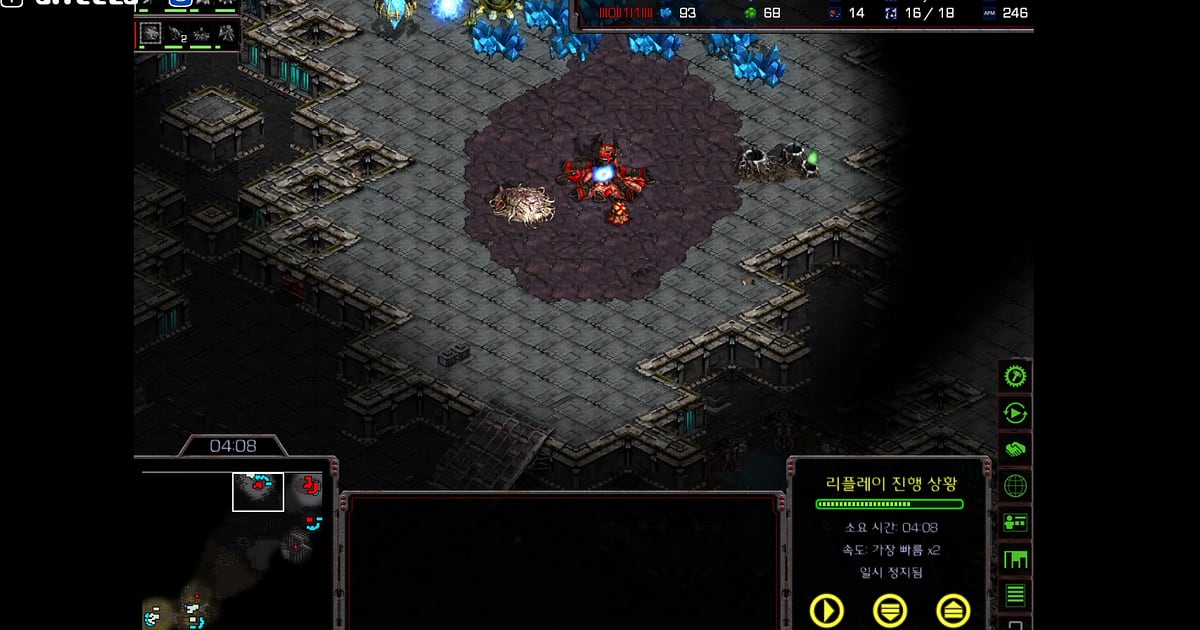
Sur les cartes graphiques NVIDIA compatibles comme la série RTX, DOR enregistre avec l'encodage matériel NVENC, son impact sur vos fps en jeu reste faible. Pour garder un replay en vidéo, laissez DOR ouvert et lancez le replay : cet écran est enregistré comme n'importe quelle partie.
Pour les soirées où vous enchaînez les parties pendant des heures, voir enregistrer de longues sessions sans saccades. DOR ne contient aucune fonction de triche et ne touche jamais aux fichiers ni aux données de jeu.
| Symptôme | Ce qu'il faut vérifier | Solution |
|---|---|---|
| L'enregistrement est un écran noir | Le mode d'affichage dans les paramètres du jeu | DOR enregistre aussi bien en plein écran, fenêtré que sans bordure. Si l'écran reste noir, suivez régler l'enregistrement en plein écran pour passer en capture du moniteur. |
| Les sons des unités et les répliques manquent | Votre périphérique de sortie Windows et les réglages audio de DOR | Vérifiez par quel périphérique StarCraft diffuse le son, puis suivez réparer un enregistrement de jeu sans son. |
| L'image saccade pendant les gros combats | La résolution et la fréquence d'images de l'enregistrement | L'encodage matériel NVENC sur les cartes NVIDIA compatibles comme la série RTX limite l'impact, mais si votre PC peine encore, passez en mode 720p/30 fps. |
| Un vieux replay se lit mal après un patch | Si la partie a été enregistrée avec DOR | Les enregistrements DOR sont des vidéos classiques et se lisent pareil sur n'importe quel patch. Enregistrez vos replays préférés pendant que vous les regardez. |
| Peur qu'un enregistreur affecte votre compte | Le fonctionnement de DOR | DOR capture uniquement l'écran, ne contient aucune fonction de triche et ne modifie ni les fichiers ni les données de jeu. |