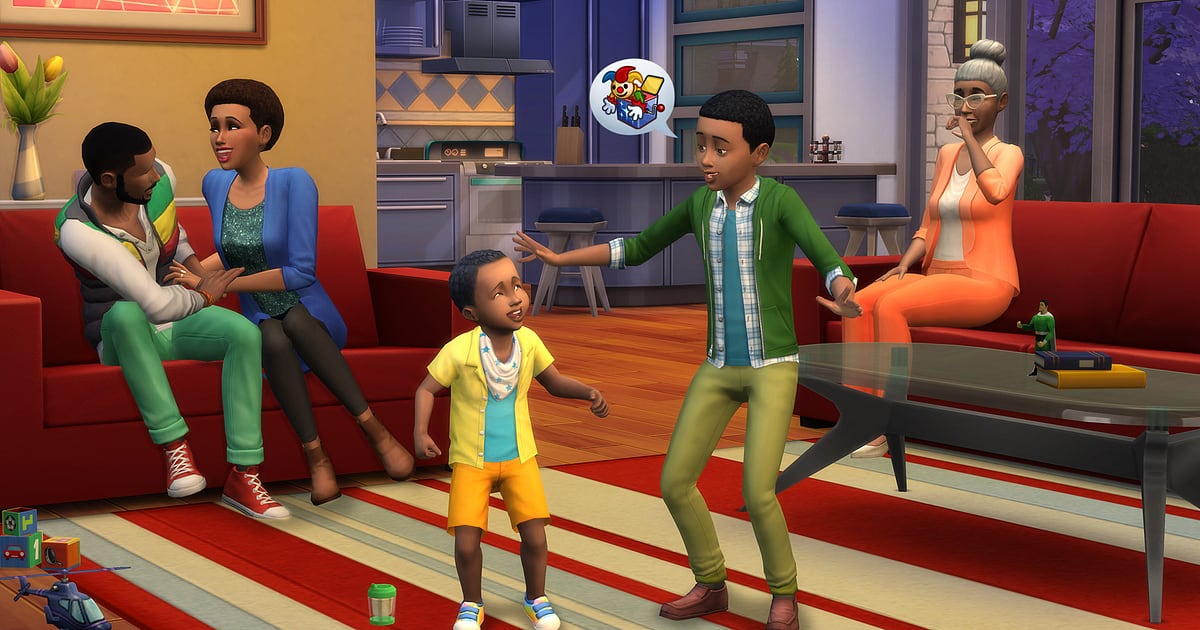

Dans Les Sims 4, ce qu'on a envie de montrer se range presque toujours en deux catégories : la maison qui vous a pris toute la soirée, et ce que vos Sims ont fait au moment où vous vous y attendiez le moins.
Une maison partie d'un terrain vide, montée mur après mur et meuble après meuble, mérite une visite en vidéo plutôt qu'une capture d'écran. Une pagaille soudaine dans la cuisine ou l'instant où un enfant devient adulte racontent déjà une histoire à eux seuls.
Ce guide se concentre sur une seule méthode : enregistrer Les Sims 4 avec DOR, retrouver ces scènes dans un long enregistrement, les couper et les envoyer avec un lien dor.gg.
Il se divise en deux parties : comment condenser une construction qui dure des heures, et comment ne pas rater une gaffe qui se joue en une seconde.
Toute la session est enregistrée, vous ne gardez que les moments à montrer
DOR enregistre Les Sims 4 en continu, du lancement jusqu'à la fermeture, dans une seule vidéo : le choix d'une coiffure dans Créer un Sim, le changement de papier peint en mode Construction, la journée de vos Sims en mode Vie.
Chaque maison terminée et chaque gaffe se trouvent donc déjà dans l'enregistrement : il suffit de repérer la scène et de la découper avec l'outil de découpage.
Une seule maison peut occuper plusieurs soirées, les enregistrements deviennent donc longs ; lisez d'abord enregistrer de longues sessions sans saccades pour qu'ils restent stables jusqu'au bout. Pensez aussi que l'enregistrement s'arrête automatiquement quand l'espace libre du disque descend sous 20 Go.
Envoyer à un ami une maison terminée ou une gaffe de vos Sims
- 1Lancez le jeu avec DOR ouvertDOR est une application Windows gratuite qui détecte le lancement des jeux pris en charge et démarre l'enregistrement toute seule. Si vous voulez expliquer votre concept à voix haute pendant que vous construisez, branchez un micro : le son du jeu et votre voix se retrouvent dans la même vidéo, et vous aurez moins à expliquer ensuite.
- 2Notez l'heure au début et à la fin de chaque étapeLe mode Construction peut durer des heures et des écrans très semblables se répètent dans l'enregistrement. Notez l'heure de la barre des tâches à chaque étape franchie, par exemple le début sur le terrain vide, les murs terminés, le dernier meuble posé, et vous retrouverez chaque étape en quelques secondes.
- 3Mettez en pause et regardez l'heure quand une gaffe arriveLes gaffes du mode Vie passent en un éclair. Quand il se passe quelque chose de drôle, mettez le jeu en pause un instant et regardez l'heure. L'enregistrement continue, la scène d'avant la pause est donc déjà sauvegardée, et ce sont les quelques secondes juste avant cette heure que vous enverrez.
- 4Gardez quelques secondes de chaque étape de la constructionUne construction de plusieurs heures envoyée telle quelle, votre ami ne la regardera pas jusqu'au bout. Coupez les fondations qui sortent de terre, les murs et le toit qui apparaissent, une pièce qu'on termine et la visite de la maison finie, environ 5 à 15 secondes chacun, et tout le processus tient dans une vidéo courte et propre.
- 5Choisissez un format adapté à l'écran de votre ami et créez le lienChoisissez le format de sortie dans l'outil de découpage de la bibliothèque. Une vue extérieure complète passe bien en 16:9, une scène centrée sur une pièce ou un Sim en 9:16 pour un ami sur téléphone, et le 1:1 donne un carré bien net dans une messagerie. À la fin, un lien dor.gg est créé.
- 6Ajoutez une phrase sur la famille ou la maisonEnvoyez le lien avec une phrase sur le concept de la maison ou le nombre de générations de la famille. Si votre ami joue aussi, demandez-lui quelle pièce ajouter ensuite.
Les scènes à garder selon le mode de jeu, et ce qui plaira à votre ami
| Mode de jeu ou moment | Indice dans l'enregistrement | Ce qui plaira à votre ami |
|---|---|---|
| Créer un Sim (CAS) | L'écran d'édition avec un seul Sim au centre devant un décor qui change | La comparaison avant et après |
| Fondations en mode Construction | Les sols et les murs qui sortent d'un terrain vide | Voir la structure de la maison apparaître |
| Aménagement | Les pièces qui se remplissent de meubles une par une | Une pièce qui montre vos goûts en déco |
| Visite de la maison terminée | Le passage après la construction où la caméra tourne lentement | L'extérieur et le plan des pièces d'un seul coup d'œil |
| Gaffe en mode Vie | Le moment où l'ambiance bascule et où les Sims s'affolent | Un fou rire qui ne demande que quelques secondes |
| Anniversaire et générations | Le moment où l'apparence d'un Sim change après son anniversaire | Une émotion partagée avec un ami qui suit la famille |
À vérifier avant d'envoyer une scène des Sims 4
- La vidéo de construction montre chaque étape dans l'ordre, des fondations à la finition.
- Les longs moments passés à fouiller le catalogue et à hésiter ont été coupés.
- Le clip de la gaffe commence juste avant l'incident et inclut la réaction.
- La visite de la maison terminée utilise un passage où la caméra bouge lentement.
- Avant une longue session de construction, vous avez vérifié qu'il reste bien plus de 20 Go libres sur le disque.
- Vous avez ouvert le lien une fois pour vérifier que le plan de la maison se lit bien sur téléphone.
Comment DOR garde vos sessions des Sims 4
DOR est une application de bureau Windows gratuite. Depuis la mise à jour d'octobre 2026, Les Sims 4 fait partie des jeux pris en charge : au lancement, DOR le détecte automatiquement et enregistre toute la session dans un seul mp4 jusqu'à ce que vous quittiez.
L'enregistrement de session complète s'active ou se désactive jeu par jeu dans les paramètres. Coupez un passage dans la bibliothèque de l'application pour obtenir un lien dor.gg : votre ami n'a qu'à appuyer dessus pour regarder, sans rien installer.
Pour assembler vos clips étape par étape en une seule vidéo et ajouter un court texte et une musique de fond à chaque étape, utilisez DOR Studio, présenté dans l'éditeur de clips dans le navigateur ; la vidéo finale se partage en lien ou se télécharge en mp4.
Si vous comptez transformer la maison terminée en vidéo verticale pour les Reels, consultez aussi les conseils de format et de durée de publier des clips de jeu sur Instagram Reels.