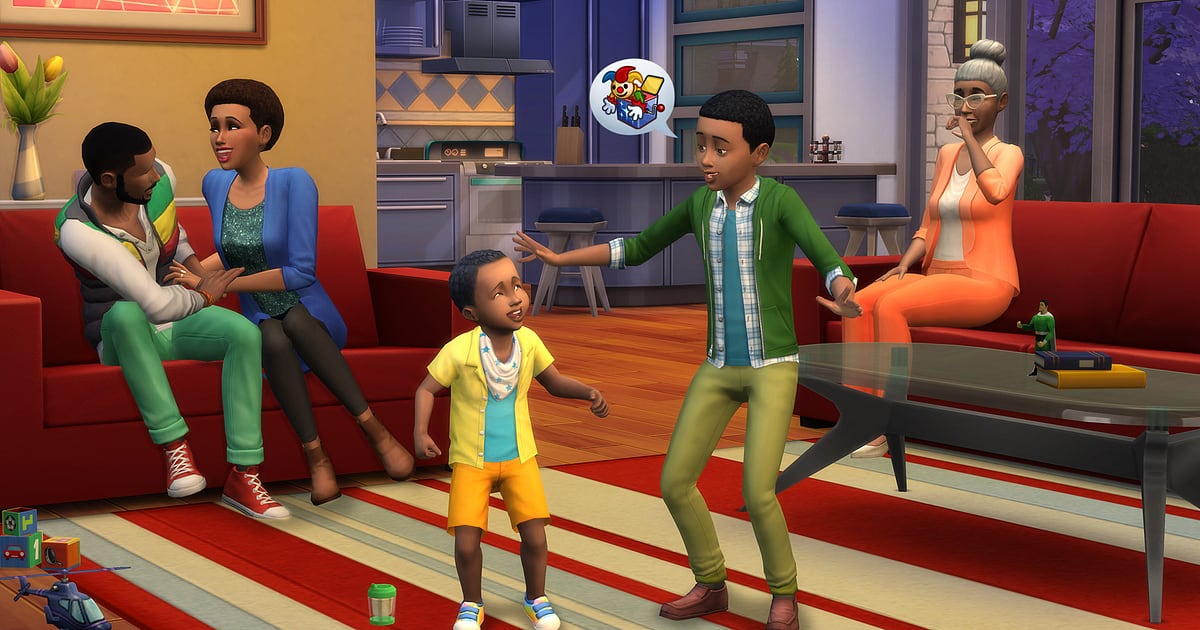

Les Sims 4 s'enregistrent automatiquement une fois DOR installé : lancez le jeu et l'enregistrement se fait tout seul.
Lancez Les Sims 4 depuis l'application EA ou Steam et DOR détecte le jeu : l'heure passée dans Créer un Sim, la construction sur un terrain vide en mode Construction et le quotidien de vos Sims en mode Vie, tout tient dans une seule vidéo jusqu'à la fermeture du jeu.
DOR enregistre l'écran tel quel, donc les coiffures, tenues et meubles en CC (contenu personnalisé) ainsi que l'interface modifiée par vos mods apparaissent exactement comme en jeu.
Ce guide couvre l'installation de DOR, la sauvegarde des moments chaotiques, la création de speed builds et de visites de maison, et leur partage.
- Tout garder en vidéo, du Sim peaufiné pendant une heure dans Créer un Sim jusqu'à une histoire de famille sur plusieurs générations.
- Sauvegarder en clips séparés les moments que personne n'avait prévus : chaos d'un feu de cuisine, visite de la Faucheuse ou l'incident de l'échelle de piscine.
- Utiliser AI Voice Notes pour retrouver un commentaire comme « refaire l'étage plus tard » et sauter à ce passage de la construction.
- Découper la pose des murs et des meubles en speed build, puis transformer le terrain terminé en visite de maison.
- Montrer une maison terminée à votre serveur Discord, sur Reddit ou dans une conversation de groupe avec un simple lien dor.gg.
Avant d'enregistrer Les Sims 4 : installation et mode d'enregistrement
Les Sims 4 sont peu gourmands, la préparation à l'enregistrement est donc simple. DOR est une application Windows gratuite, et les enregistrements qu'il sauvegarde sur votre PC n'ont pas de filigrane.
Les Sims 4 utilisent l'enregistrement de session complète : la vidéo continue quand vous passez du mode Construction au mode Vie ou que vous changez de foyer, jusqu'à la fermeture du jeu. Construire une seule maison peut facilement prendre des heures, alors lisez d'abord enregistrer de longues sessions sans saccades. Le tableau ci-dessous rassemble ce qu'il faut savoir avant votre premier enregistrement des Sims 4.
| Élément | Pour Les Sims 4 | Remarques |
|---|---|---|
| Installation | DOR, application Windows gratuite | Aucun filigrane sur vos enregistrements |
| Lancement du jeu | Les Sims 4 sur PC, depuis l'application EA ou Steam | Dans les deux cas, DOR détecte le jeu dès qu'il est lancé |
| Mode d'enregistrement | Enregistrement de session complète | Créer un Sim, mode Construction et mode Vie restent dans une seule vidéo jusqu'à la fermeture |
| CC et mods | Enregistrés exactement comme à l'écran | Coiffures, tenues et meubles en CC ainsi que les écrans modifiés par des mods apparaissent comme en jeu |
| Résolution et fréquence d'images | 1080p à 30 fps par défaut | 60 fps disponible, ainsi qu'un mode plus léger 720p/30 fps |
| Stockage | Environ 30 Mo pour un clip de 30 secondes en 1080p | Gardez beaucoup d'espace libre les jours de marathon de construction |
Enregistrer Les Sims 4 avec DOR, étape par étape
- 1Installer DORTéléchargez DOR et installez-le. L'installation prend environ une minute et l'application est gratuite. Laissez ensuite DOR tourner : inutile d'appuyer sur un bouton d'enregistrement chaque fois que vous commencez une nouvelle construction.
- 2Lancer Les Sims 4 depuis l'application EA ou SteamLancez Les Sims 4 depuis la plateforme que vous utilisez, l'application EA ou Steam. L'enregistrement commence dès que DOR détecte le jeu : il est donc normal de voir l'écran de chargement et le choix du foyer au début de la vidéo.
- 3Vérifier que l'enregistrement tourneUne fois le foyer chargé et le terrain affiché, jetez un œil à l'application DOR pour confirmer que l'enregistrement est en cours. Si le jeu n'est pas détecté, suivez que faire quand le logiciel ne détecte pas votre jeu. Ensuite, construisez ou jouez comme vous voulez.
- 4Clipper le chaos sur le momentQuand un Sim met le feu à la cuisinière et panique, ou que la Faucheuse se présente à la porte, appuyez sur le raccourci de sauvegarde de clip avant l'arrivée des pompiers. Les 30 dernières secondes sont rangées dans un clip à part : plus besoin de chercher ce moment dans des heures de vidéo.
- 5Quitter le jeu et ouvrir My ClipsSauvegardez et fermez le jeu : la vidéo de la session complète et tous les clips sauvegardés apparaissent ensemble dans My Clips (Mes clips) de l'application DOR. Le jour où la maison a été terminée et celui où le bébé est arrivé sont conservés de la même façon.
Retrouver vos enregistrements
Vos enregistrements se trouvent dans My Clips de l'application DOR, aussi appelé bibliothèque. Chaque ouverture et fermeture des Sims 4 forme une session, et tout ce que vous avez sauvegardé avec le raccourci apparaît comme un clip à part.
En mode Construction, des écrans semblables se répètent pendant des heures : notez l'heure de début et de fin d'une construction pour n'ouvrir que ce passage. Le passage du mode Construction au mode Vie est un autre repère net.
Fixez un point de début et un point de fin pour couper ce qu'il vous faut, puis exportez en 16:9, 9:16 ou 1:1. Le pas à pas complet est dans comment couper ses clips de jeu.
Mettez un like aux vidéos à garder, comme une passation de génération dans votre défi Legacy : quand l'espace se remplit, les anciennes vidéos sans like sont effacées en premier, et celles que vous avez likées restent.
Sauvegarder les moments à garder
Même avec toute la session enregistrée, les moments qui durent quelques secondes sont bien plus faciles à retrouver si vous les clippez sur le moment. Appuyez sur le raccourci de sauvegarde de clip et le dernier passage devient un clip.
La durée par défaut est de 30 secondes, et vous pouvez choisir 15, 30, 45 ou 60 secondes dans les paramètres. Dans Les Sims 4, les bons moments pour appuyer sont juste après le début d'un feu de cuisine, juste après l'apparition de la Faucheuse et juste après l'arrivée d'un premier bébé.
Passez à 60 secondes pour les longues scènes comme un mariage dans le jardin, et quand vous terminez un Sim dans Créer un Sim, faites-le pivoter une fois avant de sauvegarder pour que toute son apparence tienne dans un seul clip. Pour changer le raccourci, voyez sauvegarder instantanément les dernières secondes.
Retrouver ce qui a été dit avec AI Voice Notes
Jouer aux Sims 4, c'est commenter en continu : « qui a enlevé l'échelle de la piscine », « la cuisine brûle, il est où l'extincteur » ou « cette façade est vraiment réussie ».
DOR enregistre le son du jeu et votre micro ensemble, et AI Voice Notes transcrit ce que vous dites en texte sur la timeline de l'enregistrement.
Chaque « refaire l'étage plus tard » devient une note de construction, et retrouver cette phrase dans le texte de la timeline vous ramène directement à la scène.
Expliquer à voix haute le concept de votre maison pendant la construction, c'est aussi moins de sous-titres à ajouter plus tard pour la visite. Si votre voix sort trop faible, vérifiez votre périphérique d'entrée avec enregistrer ses parties avec le son du micro.
Monter une compilation avec AI Highlight
Les clips sauvegardés au fil des générations finissent par former une chronique familiale.
Dans la bibliothèque, cochez vos clips de la révélation dans Créer un Sim, de la visite de maison en mode Construction, du chaos du feu de cuisine, de la visite de la Faucheuse, du mariage dans le jardin et du premier bébé, puis sélectionnez AI Highlight.
DOR les assemble en récap de défi Legacy, et l'enchaînement mariage, premier bébé, déménagements et passations de génération raconte toute la saga familiale. Pour fixer vous-même l'ordre des générations, voyez comment assembler des clips de jeu.
Monter dans DOR Studio
DOR Studio s'ouvre dans votre navigateur, sans rien installer. Découpez l'élévation des murs et la pose des meubles en plans de quelques secondes et vous obtenez un speed build. Terminez par une visite du terrain fini sur fond de musique, avec la taille du terrain en texte, pour une vraie visite de maison.
Essayez un shake zoom sur un incendie, un punch zoom au passage de la porte d'entrée et une transition glitch quand vous changez d'étage. Exportez en 9:16 pour les Shorts et les Reels ; les conseils de cadrage vertical sont dans enregistrer ses parties pour des Shorts verticaux. Téléchargez le résultat en mp4 ou partagez-le tout de suite sous forme de lien.
Partager avec un lien dor.gg
Envoyez vos vidéos découpées sous forme de liens dor.gg. Celui qui ouvre le lien lit la vidéo dans son navigateur sans rien installer, ce qui rend vos visites de maison faciles à publier sur Reddit, Discord ou dans une conversation de groupe.
Les fans de construction apprécieront un speed build qui garde quelques secondes de chaque étape, des fondations à la maison terminée, tandis que les amis qui ne jouent pas préféreront un moment chaotique comme un feu de cuisine, réduit à quelques secondes autour de l'action. Des conseils pour choisir les étapes de construction et les scènes chaotiques sont dans partager ses vidéos de construction des Sims 4.
Réglages recommandés et dépannage pour Les Sims 4
Les Sims 4 sont assez légers, l'enregistrement reste donc fluide même avec la configuration minimale. Le réglage par défaut en 1080p à 30 fps capture nettement les textures des meubles et les tenues en CC, et le 60 fps rend plus fluides les mouvements de caméra autour d'une maison.
Si vous construisez pendant des heures sur un portable, le mode 720p/30 fps réduit la charge, et sur un PC plus ancien, consultez enregistrer ses parties sur un PC peu puissant. La console de triche ouverte pour placer des objets est enregistrée telle qu'elle apparaît à l'écran, ce qui facilite les vidéos d'astuces de construction.
Plein écran, fenêtré et fenêtré sans bordure s'enregistrent tous, et sur les cartes graphiques NVIDIA compatibles comme la série RTX, l'encodage matériel NVENC limite l'impact sur les FPS.
DOR se contente de capturer l'écran : aucune fonction de triche, et aucun accès aux fichiers du jeu, aux sauvegardes ou aux CC.
| Symptôme | Ce qu'il faut vérifier | Solution |
|---|---|---|
| L'enregistrement est un écran noir | Le mode d'affichage dans les paramètres du jeu | DOR enregistre en plein écran, en fenêtré comme en fenêtré sans bordure. Si l'écran reste noir, suivez réparer l'enregistrement en plein écran pour passer en capture du moniteur. |
| Les fichiers deviennent lourds après des heures de construction | Résolution d'enregistrement et espace libre sur le disque | Sauvegardez en clips les scènes que vous revoyez, et ajustez vos réglages avec réduire la taille des enregistrements de jeu. |
| Saccades sur les terrains remplis de CC | Résolution et fréquence d'images de l'enregistrement | L'encodage matériel NVENC sur les cartes NVIDIA compatibles comme la série RTX limite l'impact, mais si votre PC peine encore, passez en mode 720p/30 fps. |
| La construction est trop longue à regarder | Montage dans DOR Studio | Gardez quelques secondes de chaque étape dans DOR Studio et assemblez-les en speed build. |
| Peur d'abîmer ses CC ou ses mods | Fonctionnement de DOR | DOR se contente de capturer l'écran : aucune fonction de triche, et il laisse intacts fichiers du jeu, CC, mods et sauvegardes. |

