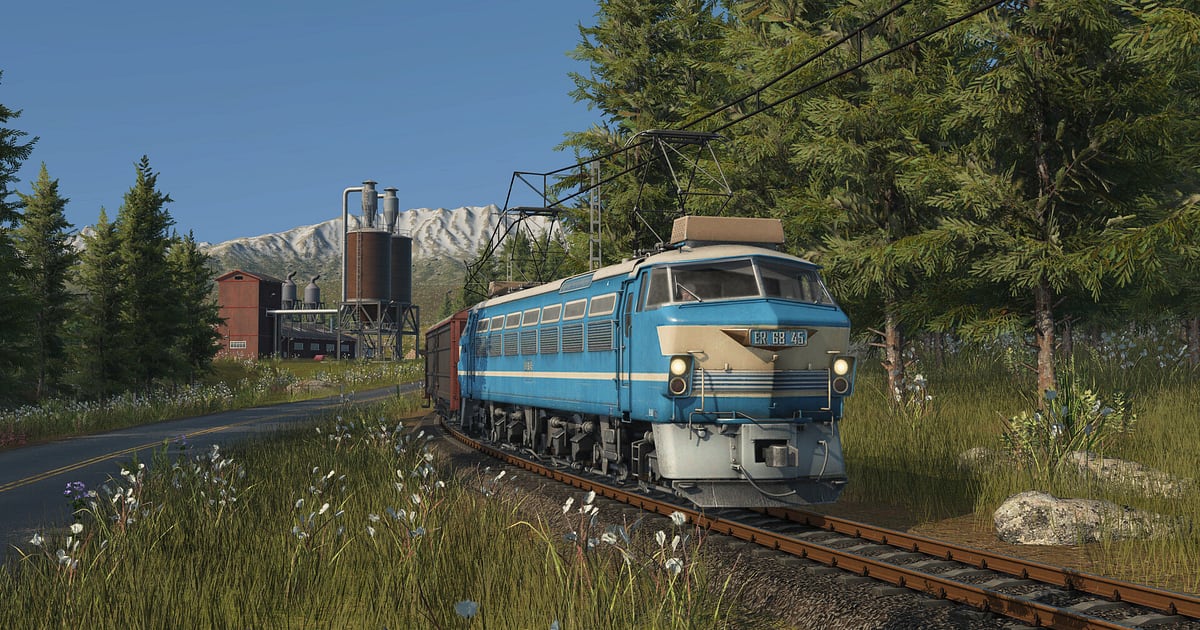

Transport Fever 3 est un jeu de gestion de transports où vous reliez des villes avec plus d'un siècle de véhicules, des chariots tirés par des chevaux et des trains à vapeur jusqu'aux trains à grande vitesse et aux avions à réaction.
Les moments à montrer à vos amis arrivent au bout de longues constructions : le premier train de marchandises qui démarre, une gare embrouillée qui tourne enfin sans accroc, ou un petit village devenu une ville grâce à votre ligne.
Depuis la mise à jour de l'app d'octobre 2026, DOR détecte le jeu et enregistre toute la session : ce guide se concentre donc sur la façon de retrouver ces quelques dizaines de secondes dans un enregistrement de plusieurs heures, puis de les envoyer.
Attendez-vous à de longs enregistrements
Transport Fever 3 ne se découpe pas en parties : tout, du lancement à la fermeture, est sauvegardé dans un seul mp4.
L'essentiel de ce temps sert à poser des voies, corriger des signaux et acheter des véhicules, donc si vous ne repérez pas les moments à garder, vous passerez longtemps à parcourir la vidéo. Pour les réglages côté PC qui gardent l'enregistrement fluide sur une longue session, consultez Enregistrer de longues sessions de jeu sans saccades.
Transformer une longue session de construction en clip court
- 1Installez DOR et lancez Transport Fever 3Installez l'app gratuite DOR sur votre PC Windows et lancez Transport Fever 3. Le jeu est détecté automatiquement et l'enregistrement démarre. Vérifiez dans les paramètres que le jeu est bien activé dans l'enregistrement complet. Si vous désactivez l'enregistrement pour ce seul jeu, une demande de confirmation s'affiche une fois.
- 2Passez 20 à 30 secondes à ne bouger que la caméraDans un jeu de construction, l'écran alterne sans cesse entre menus et chantier, ce qui est pénible à regarder tel quel. Quand vous terminez une ligne ou une gare, posez les outils de construction et suivez un train de près avec la caméra ou faites lentement le tour de la gare, pour vous offrir volontairement un passage propre de 20 à 30 secondes.
- 3Notez l'heure et le modeLes sessions durent souvent des heures : notez quand la première ligne a ouvert, quand l'agrandissement d'une gare s'est terminé et quand vous avez remarqué qu'une ville avait grandi. Ajoutez s'il s'agissait du mode Tycoon ou de la campagne, et la zone climatique de la carte, pour choisir le bon fichier si vous avez lancé le jeu plusieurs fois dans la journée.
- 4Coupez à la bonne durée dans la bibliothèqueAvec l'outil de découpe de la bibliothèque de l'app, gardez seulement le passage caméra à l'heure notée. Environ 30 secondes suffisent pour une ligne seule, et à peu près une minute avec deux ou trois trains qui vont et viennent convient pour une vue d'ensemble d'une gare. Les grandes cartes vont bien en 16:9, et suivre un seul train rend bien aussi en 9:16.
- 5Montrez l'avant et l'après côte à côtePour montrer un petit village devenu ville, coupez un plan de la même zone dans une session ancienne et dans une récente. Fusionnez les deux dans DOR Studio, dans votre navigateur, ajoutez un texte avec l'époque ou l'année, et le changement saute aux yeux.
- 6Envoyez le lien aux amis qui jouentAprès la coupe ou le montage dans DOR Studio, vous obtenez un lien dor.gg. Envoyez la vue d'ensemble de la gare aux amis qui jouent pour qu'ils comparent leurs plans, et un court plan de train en mouvement à la famille qui n'a jamais joué. Ils l'ouvrent dans un navigateur, sans rien installer.
Les scènes à partager dans chaque mode
| Mode ou situation | Scène à partager | Comment la retrouver dans l'enregistrement |
|---|---|---|
| Début en mode Tycoon | L'ouverture de votre première ligne et le premier train de marchandises chargé qui démarre | Le passage juste après la fin des travaux, où la caméra suit le train |
| Milieu de partie en mode Tycoon | Une grande gare où plusieurs lignes se croisent, avec des trains qui arrivent l'un après l'autre | Le tour lent de la caméra au-dessus de la gare |
| Mode campagne | La vue du réseau juste après une mission inspirée de l'histoire | Juste avant et après le moment où vous atteignez l'objectif de la mission |
| Mode bac à sable | Une gare ou un diorama construit avec l'économie désactivée | Le passage où vous avez arrêté de construire pour ne bouger que la caméra |
| Époques et météo | Des trains à vapeur qui roulent à côté de véhicules plus récents, ou la carte qui passe à un après-midi pluvieux ou à la nuit | L'endroit noté quand le jour, la nuit ou la météo a changé |
| Croissance des villes | Suivre un seul habitant dans une ville qui a grandi grâce à votre ligne | Le passage où vous êtes passé en suivi d'un habitant |
Avant une longue session
- Transport Fever 3 est activé dans la section d'enregistrement complet des paramètres.
- Le disque d'enregistrement a nettement plus de 20 Go d'espace libre.
- Si le jeu et vos enregistrements partagent un disque, vous avez prévu de la place pour les deux.
- Vous avez décidé de laisser un court moment caméra seule à chaque fois que vous terminez quelque chose.
- Vous avez de quoi noter l'heure d'ouverture des lignes et de fin des agrandissements.
Enregistrer Transport Fever 3 avec DOR
DOR est une application de bureau Windows gratuite. Quand vous lancez Transport Fever 3, elle détecte le jeu et l'enregistre en intégralité. Vous retrouvez ensuite dans l'enregistrement la scène voulue, comme l'ouverture d'une ligne, et vous la coupez vous-même.
Les longues sessions remplissent vite le disque et, comme le rappellent aussi les paramètres de l'app, l'enregistrement s'arrête automatiquement dès que l'espace libre passe sous 20 Go.
DOR utilise l'encodage matériel NVENC sur les cartes graphiques NVIDIA compatibles comme la série RTX, et le son du jeu et votre micro sont enregistrés ensemble : vous pouvez commenter votre réseau au fil de la partie. Pour réunir des scènes de plusieurs sessions dans une seule vidéo, consultez Comment fusionner des clips de jeu.
Dans DOR Studio, vous pouvez ajuster la durée, fusionner des clips, passer du 16:9 au 9:16 ou au 1:1, appliquer des modèles d'effets, ajouter du texte, une musique de fond et régler le volume, puis télécharger un mp4 ou partager un lien.