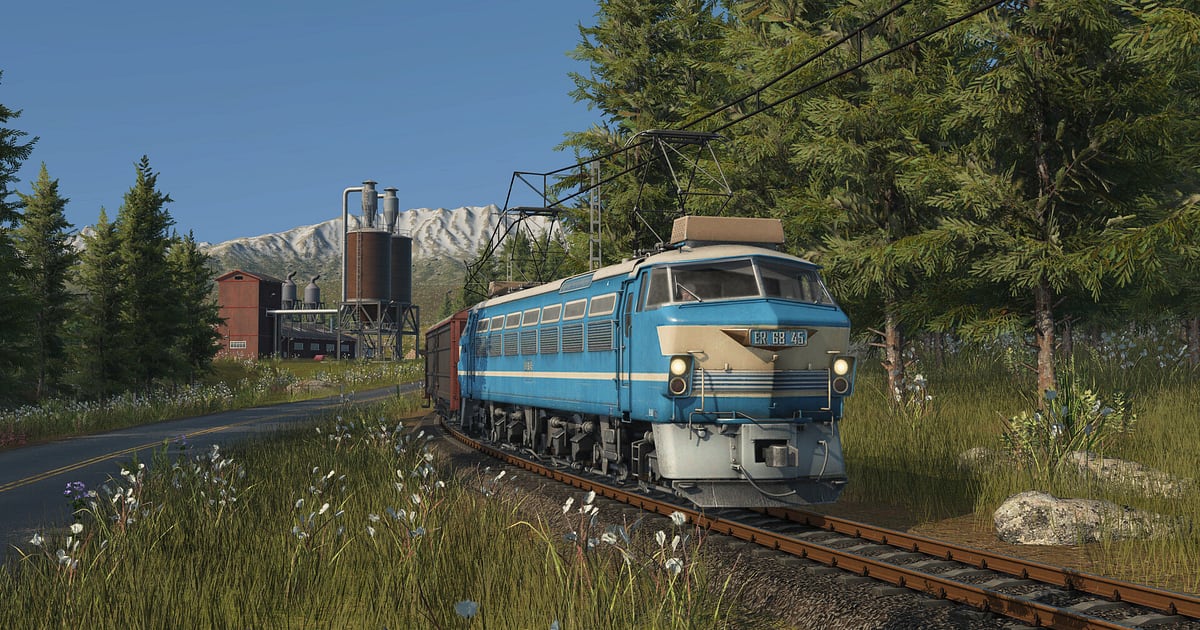

Transport Fever 3 s'enregistre automatiquement : installez DOR, lancez le jeu, et l'enregistrement démarre dès que vous générez la graine (seed) de la carte.
D'une seule locomotive à vapeur qui transporte du charbon jusqu'à un réseau ferré reliant toutes les villes, toute l'histoire d'une sauvegarde finit en vidéo, et les plans en caméra basse qui suivent vos trains sont enregistrés exactement comme vous les voyez.
Ce guide couvre la préparation des longues sessions de construction, la sauvegarde des scènes réussies, la recherche de vos notes de planification dites à voix haute, le montage d'une vidéo d'évolution et d'une vidéo façon documentaire ferroviaire, le partage et la résolution des problèmes d'enregistrement.
- Gardez des heures de construction, de la génération de la carte jusqu'à un réseau tentaculaire, dans une seule vidéo.
- Mettez en clip le moment où vous démêlez un aiguillage et où le premier train de marchandises sort de la gare.
- Utilisez AI Voice Notes pour transformer des phrases comme « il faudra plus de quais dans cette gare » en notes pour la prochaine session.
- Enchaînez avec AI Highlight un village agricole qui devient une ville, dans une vidéo façon frise chronologique.
- Exportez un plan qui suit un train en vidéo verticale 9:16.
Avant d'enregistrer Transport Fever 3 : installation et mode d'enregistrement
Il vous faut seulement DOR, une appli Windows gratuite qui enregistre les vidéos sur votre PC sans filigrane. Ce guide concerne Transport Fever 3 sur PC, lancé depuis Steam.
L'enregistrement se fait par session, sans limite de durée, donc du lancement à la fermeture tout reste dans un seul enregistrement continu. Les jeux de construction ont tendance à avaler des soirées entières, alors gardez beaucoup d'espace libre sur le disque où s'accumulent les vidéos.
Déplacer vos enregistrements vers un disque plus grand est expliqué dans changer l'emplacement des enregistrements. Transport Fever 3 est assez léger, donc le réglage par défaut en 1080p à 30 fps enregistre de façon fluide même avec la configuration minimale.
| Élément | Pour Transport Fever 3 | Remarques |
|---|---|---|
| Installation de DOR | Appli Windows gratuite | Pas de filigrane sur les vidéos |
| Version du jeu | Transport Fever 3 sur PC, lancé depuis Steam | L'enregistrement démarre quand vous générez la graine de la carte |
| Mode d'enregistrement | Par session : une vidéo du lancement à la fermeture | Aucune limite de durée d'enregistrement |
| Mods et multijoueur | L'écran est enregistré tel quel | Les véhicules et bâtiments moddés, comme la construction entre amis, apparaissent tels que vous les voyez |
| Résolution et fréquence d'images | 1080p à 30 fps par défaut, 60 fps disponible | Assez léger pour enregistrer de façon fluide avec la configuration minimale |
Enregistrer Transport Fever 3 avec DOR, étape par étape
- 1Installez DOR et laissez-le tournerInstallez DOR et ouvrez-le une fois ; il attend ensuite le jeu en arrière-plan. Si vous aimez commenter à voix haute vos plans de lignes, vérifiez quel micro DOR a sélectionné.
- 2Lancez Transport Fever 3 et créez une carteDémarrez le jeu et DOR commence à enregistrer. La capture démarre dès l'écran où vous choisissez la graine et générez la carte, donc vos paramètres de départ figurent au tout début de l'enregistrement.
- 3Vérifiez que l'enregistrement tourneAvant de poser votre première gare, ouvrez une fois l'appli DOR pour confirmer que l'enregistrement est en cours. Ensuite, plus rien à penser pendant que vous posez vos voies.
- 4Faites un clip juste après l'ouverture d'une ligneJuste après avoir terminé la ligne entre la mine de charbon et l'aciérie et vu partir le premier train, ou après l'ouverture d'un tunnel de montagne, appuyez sur le raccourci de sauvegarde de clip. Les 30 dernières secondes deviennent un clip et l'enregistrement de la session continue.
- 5Quittez le jeu et ouvrez My ClipsQuand vous fermez le jeu, l'enregistrement de la séance de construction du jour et vos clips sauvegardés apparaissent dans My Clips (Mes clips). Vérifiez que le premier trajet de votre nouvelle ligne du jour a bien été capturé.
Retrouver vos enregistrements
Les enregistrements s'accumulent dans My Clips, la bibliothèque de l'appli DOR. Chaque lancement jusqu'à la fermeture forme un enregistrement, et les clips sauvegardés avec le raccourci sont listés à part.
Dans un enregistrement de plusieurs heures, servez-vous comme repères du premier train qui bouge, de l'année qui change en haut de l'écran et de l'arrivée de nouveaux véhicules.
Coupez une scène réussie en fixant un début et une fin, et choisissez le ratio 9:16 au moment de la découpe pour obtenir une vidéo verticale.
Si vous prévoyez une vidéo d'évolution pour une sauvegarde, mettez un j'aime aux scènes gardées à chaque époque : quand l'espace se remplit, les anciennes vidéos sans j'aime sont supprimées en premier, et ces scènes restent jusqu'au bout. Les astuces pour couper les longues vidéos sont dans comment couper ses clips de jeu.
Sauvegarder les moments à garder
Le raccourci de sauvegarde de clip garde le passage de jeu juste avant l'appui. La durée par défaut est de 30 secondes, avec 15, 30, 45 ou 60 secondes au choix. Un train qui quitte une gare ou traverse un viaduc tient en 30 secondes.
L'heure de pointe dans une gare centrale, avec des trains qui arrivent et repartent sans cesse, passe mieux en 60 secondes pour ne pas couper le flux. Appuyez juste avant que le train sorte de l'écran.
Si vous le ratez, il est toujours dans l'enregistrement de la session, prêt à être coupé depuis la bibliothèque. Le principe est expliqué dans sauvegarder instantanément les dernières secondes.
Retrouver ce qui a été dit avec AI Voice Notes
AI Voice Notes transforme ce que vous dites au micro en texte épinglé sur la timeline de l'enregistrement. C'est utile même dans un jeu de construction en solo.
Des phrases comme « cet aiguillage bloque tout », « relier directement la mine de charbon à l'aciérie » ou « il est temps de passer à l'électrique » sont gardées en phrases au moment exact, et en sélectionner une vous amène à la scène.
Au début de la session suivante, suivez ces phrases pour retrouver la gare que vous vouliez corriger la dernière fois. En multijoueur avec des amis, votre propre écran, le son du jeu et votre micro s'enregistrent ensemble. Pour équilibrer le niveau de votre micro, consultez enregistrer le son du jeu avec votre micro.
Créer un montage avec AI Highlight
AI Highlight (montage automatique) assemble les clips que vous cochez en un seul montage.
Cochez « Premier départ de marchandises », « Aiguillage double voie terminé », « Ouverture du tunnel de montagne », « Passage à l'électrique » et « Du village à la ville », appuyez sur AI Highlight, et vous obtenez une vidéo de l'évolution de votre réseau.
Gardez un clip à chaque nouvelle époque et la transformation du village en ville se déroule comme une frise chronologique. Pour choisir l'ordre vous-même, utilisez fusionner des clips de jeu.
Monter dans DOR Studio
DOR Studio s'ouvre dans votre navigateur, sans rien à installer. Fusionnez et coupez vos clips, ajoutez du texte, une musique de fond et des modèles d'effets, puis exportez en 16:9, 9:16 ou 1:1 en mp4 ou en lien de partage.
Raccourcissez les longs passages de pose de voies et placez une musique calme sous le train qui traverse un viaduc.
Ajoutez l'année et le nom de la ligne en texte pour un rendu de documentaire ferroviaire, ainsi que la graine et les paramètres de carte pour que les spectateurs puissent démarrer sur la même carte. Une transition glitch convient bien au passage à une nouvelle époque. Tout est détaillé dans l'éditeur de clips DOR dans le navigateur, et le montage vertical dans enregistrer des shorts verticaux de jeu.
Partager avec un lien dor.gg
Envoyez la vidéo de votre gare centrale avec un seul lien dor.gg. Publiez-la sur Reddit ou Discord, et chacun la regarde dans son navigateur sans appli. Les vidéos enregistrées sur votre PC n'ont pas de filigrane, donc rien ne masque votre réseau quand vous les publiez sur YouTube. Choisir les scènes réussies parmi des heures de construction est expliqué dans comment partager ses vidéos de Transport Fever 3.
Transport Fever 3 : paramètres conseillés et dépannage
Transport Fever 3 s'enregistre en plein écran, en fenêtré et en fenêtré sans bordure. L'enregistrement démarre en 1080p à 30 fps ; choisissez 60 fps pour garder fluides les plans en caméra basse qui suivent les trains.
Si le jeu devient lourd quand vos villes grandissent et que l'écran se remplit, baissez d'abord les options graphiques du jeu, et sur un PC ancien, passez DOR en mode 720p/30 fps. Les réglages pour une configuration modeste sont dans enregistrer ses parties sur un petit PC.
| Symptôme | À vérifier | Solution |
|---|---|---|
| Saccades une fois les villes agrandies | Les options graphiques du jeu et la résolution d'enregistrement | Baissez les options du jeu ; si ça rame encore, passez en mode 720p/30 fps |
| L'enregistrement est un écran noir | Le mode d'affichage et les autres logiciels d'overlay | Fermez les autres logiciels d'enregistrement et relancez. DOR passe en capture du moniteur si la capture du jeu est bloquée |
| L'enregistrement ne démarre pas à l'ouverture du jeu | Si DOR était lancé avant le jeu | Ouvrez DOR d'abord, puis relancez le jeu |
| Votre voix manque | Le micro sélectionné dans DOR | Choisissez le micro que vous utilisez et faites un court test d'enregistrement |

