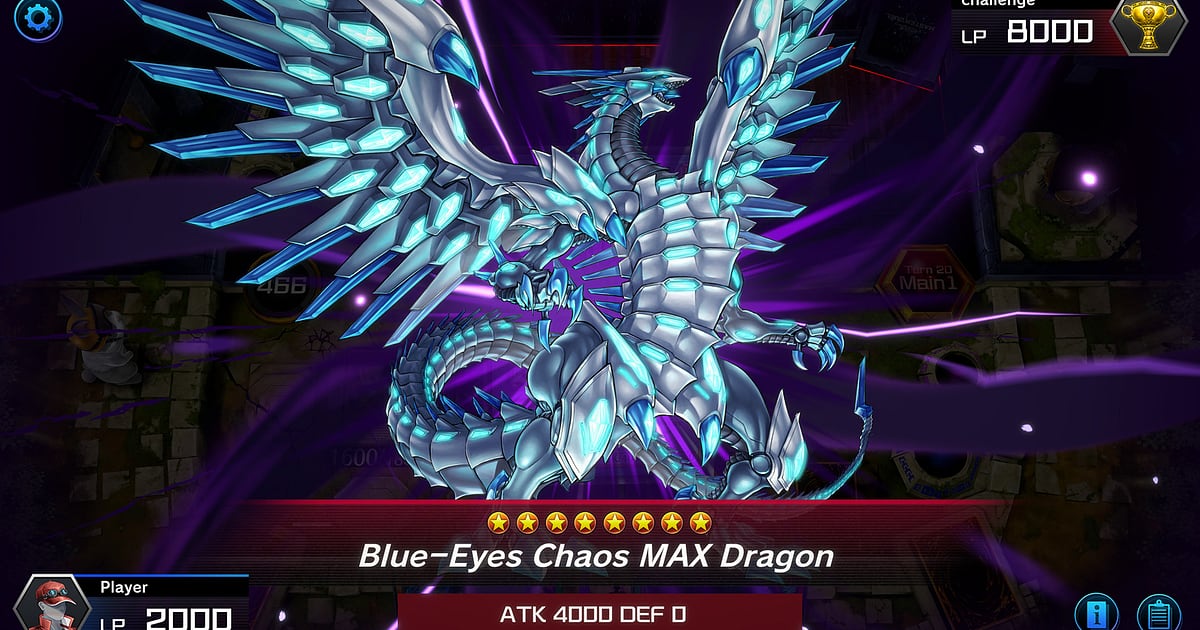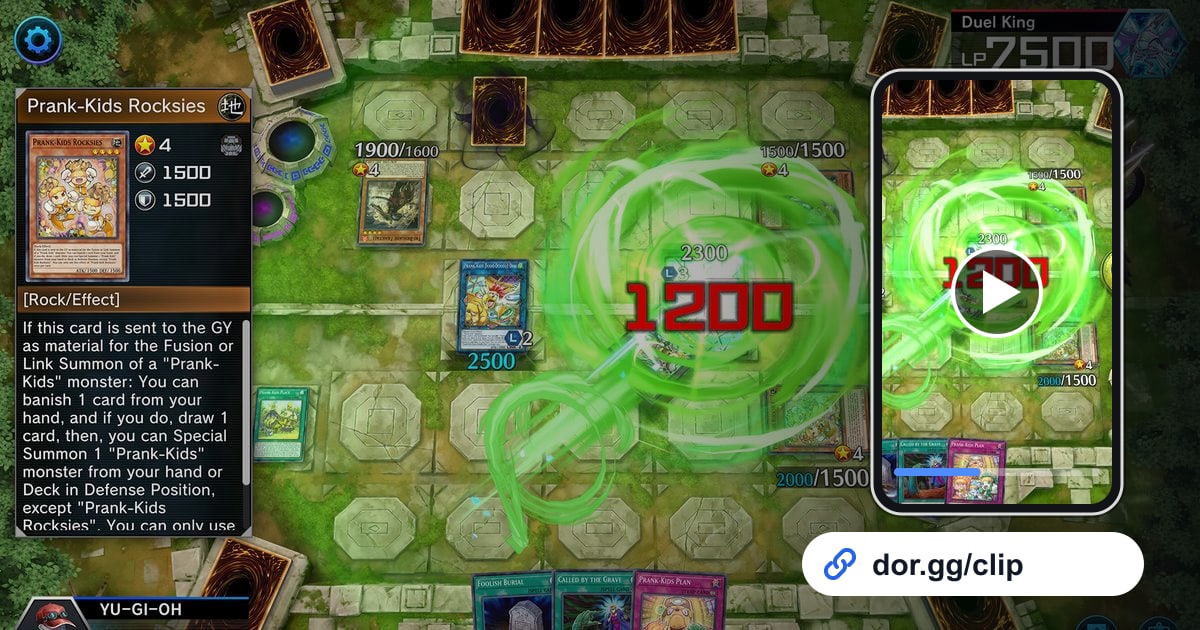

Yu-Gi-Oh! Master Duel est la version numérique gratuite du jeu de cartes Yu-Gi-Oh! sur PC, et entre amis qui peaufinent leurs decks ensemble, on a souvent envie de se montrer un combo.
Un OTK qui a vidé les points de vie adverses d'un coup, un tour où trois ou quatre chaînes se sont empilées parce que chacun répondait à l'autre, ou un duel renversé grâce à la dernière pioche : c'est long à raconter, mais une vidéo suffit pour tout comprendre.
Ce guide explique comment enregistrer Yu-Gi-Oh! Master Duel avec DOR, isoler le tour qui vaut le coup dans une série de duels, et l'envoyer à vos amis sous forme de lien dor.gg.
Peu importe le nombre de duels, c'est un seul enregistrement
DOR capture Yu-Gi-Oh! Master Duel en enregistrement complet de la session. Le fichier continue d'un duel à l'autre : duels classés, mode Solo et même l'éditeur de deck se suivent dans une seule vidéo, du lancement du jeu jusqu'à sa fermeture.
Pour garder un OTK ou une victoire arrachée au dernier moment, vous retrouvez le tour dans l'enregistrement et vous le coupez avec l'outil de découpe. Les tours de combo durent souvent plus longtemps que prévu, donc le choix du début et de la fin compte : les bases sont expliquées dans comment couper ses clips de jeu.
Envoyer un tour de combo tiré d'une série de duels
- 1Installez DOR et jouez normalementDOR est une application Windows gratuite qui détecte le jeu automatiquement et lance l'enregistrement dès son ouverture. Aucun bouton à presser : lancez vos duels classés ou vos événements comme d'habitude. Le son du jeu et votre micro sont enregistrés ensemble, vous pouvez donc garder votre voix qui commente le combo.
- 2Retenez de quel duel il s'agitQuand vous enchaînez les duels, des parties très semblables s'accumulent dans l'enregistrement. Quand un combo mérite d'être montré, notez simplement le numéro du duel dans la journée et l'heure approximative : vous irez directement au bon endroit plus tard.
- 3Séparez les duels avec les écrans de début et de résultatOuvrez l'enregistrement dans la bibliothèque et servez-vous de l'écran qui apparaît au début d'un duel et de l'écran de victoire ou de défaite comme repères. Un OTK ou un retournement se trouve juste avant l'écran de victoire : le plus rapide est de remonter depuis cet écran jusqu'au tour où le combo a commencé.
- 4Faites deux coupes : le tour complet et une version courtePour vos amis qui jouent le même deck, gardez tout le tour, de la première activation jusqu'au coup final, pour qu'ils puissent suivre chaque étape. Pour ceux qui ne connaissent pas le combo, une coupe séparée de 10 à 20 secondes avec seulement l'attaque finale et l'écran de victoire se regarde facilement.
- 5Choisissez un format qui garde les effets lisiblesLes tours de combo où il faut voir tout le terrain et le texte des cartes passent mieux en 16:9. Le 9:16 resserre le cadre : réservez le format vertical aux clips courts qui montrent un seul moment en grand, comme l'attaque finale.
- 6Envoyez le lien dor.gg à vos amisUne fois la découpe terminée, vous obtenez un lien dor.gg. Collez-le dans votre groupe de discussion ou votre salon Discord avec les amis qui travaillent le même deck : chacun peut revoir le combo dans un navigateur, même sur smartphone, sans lancer le jeu.
Scènes de duel : quoi chercher et quoi garder
| Scène de duel | Ce qu'il faut chercher dans l'enregistrement | Passage à garder |
|---|---|---|
| OTK | Le moment où les points de vie adverses tombent à 0 et où l'écran de victoire s'affiche | De la première carte du combo jusqu'à l'écran de victoire |
| Bataille de chaînes | Un tour où les cartes s'activent l'une après l'autre et où les chaînes s'empilent | De la première activation jusqu'à la résolution de toute la chaîne |
| Retournement sur la dernière pioche | La dernière pioche alors que vous étiez en mauvaise posture | De la situation des points de vie juste avant la pioche jusqu'à la victoire |
| Duel de promotion de rang | L'écran de résultats après le duel gagné qui valide la promotion | Le dernier tour et l'écran de résultats |
| Duel d'histoire en mode Solo | La première fois que vous terminez un duel d'histoire | L'attaque finale et le moment juste après la victoire |
| Duel aux règles d'événement | Un tour où l'identité de votre deck ressort avec les règles propres à l'événement | Ce tour du début à la fin |
À vérifier avant d'envoyer une vidéo de combo
- Le terrain avant la première activation est visible, pour qu'on comprenne d'où part le combo.
- Le clip va jusqu'à l'écran de victoire ou jusqu'au moment où les points de vie tombent à 0.
- Les tours où il faut lire les effets des cartes sont exportés en 16:9.
- Les passages sans rapport avec le duel, comme l'édition de deck ou les écrans d'attente, sont coupés.
- Vous avez vérifié que l'affichage du pseudo de votre adversaire dans la vidéo ne pose pas de problème.
- Avant une longue journée de duels, vous avez vérifié que le disque d'enregistrement a nettement plus de 20 Go libres.
Comment DOR enregistre Yu-Gi-Oh! Master Duel
Yu-Gi-Oh! Master Duel a rejoint les jeux pris en charge par DOR avec la mise à jour d'octobre 2026 de l'application.
DOR est une application Windows gratuite : lancez le jeu, il est détecté automatiquement, et tout est enregistré du lancement à la fermeture dans un seul mp4 que vous revoyez dans la bibliothèque de l'application.
Sur les PC équipés d'une carte graphique NVIDIA compatible, comme la série RTX, DOR enregistre avec l'encodage matériel NVENC. Enchaîner beaucoup de duels donne un long enregistrement, et l'enregistrement s'arrête automatiquement quand l'espace libre passe sous 20 Go.
Dans l'outil de découpe de la bibliothèque, choisissez un début et une fin puis le format 16:9, 9:16 ou 1:1 pour créer un lien dor.gg qui se lit tout de suite chez la personne qui l'ouvre, sans application.
Pour réunir les combos de plusieurs duels dans une vidéo de présentation de deck avec le nom du deck ou des notes en texte, DOR Studio fonctionne dans le navigateur sans installation et permet d'assembler des vidéos, d'ajouter du texte et une musique de fond.
Pour découvrir l'éditeur en détail, voyez l'éditeur de clips DOR dans le navigateur. Si vous préférez ne pas enregistrer ce jeu, vous pouvez le désactiver jeu par jeu dans le groupe d'enregistrement complet des paramètres.