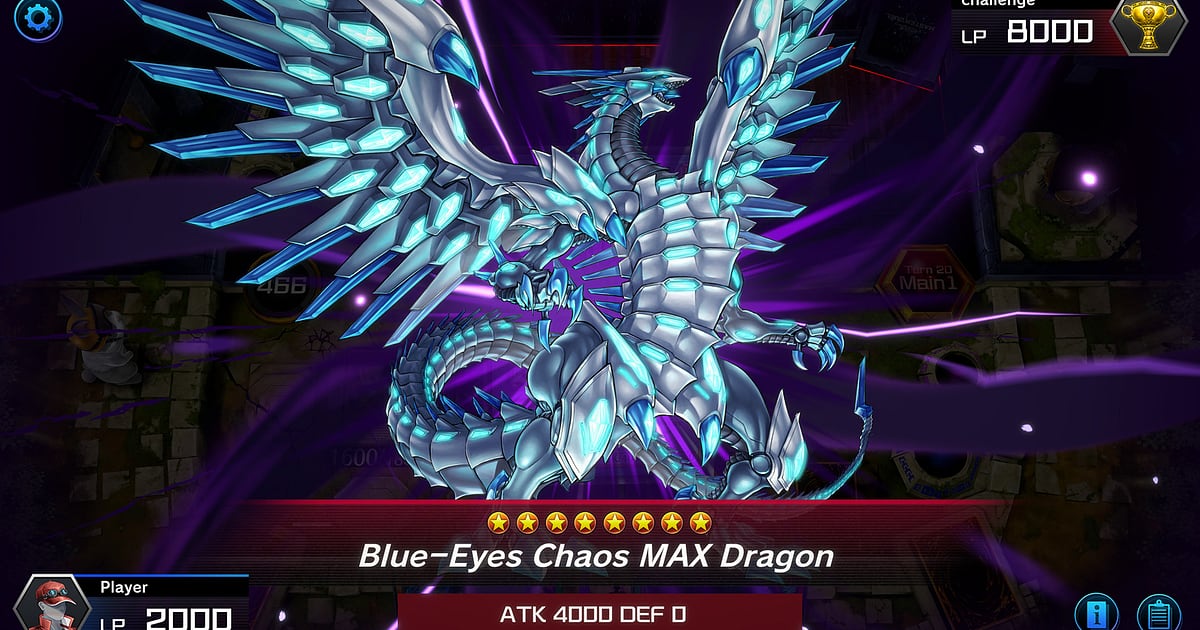
Yu-Gi-Oh! Master Duel s'enregistre automatiquement une fois DOR installé : lancez le jeu, l'enregistrement démarre de lui-même. Il tourne déjà avant que le pile ou face décide qui commence, donc toute une session de classé est couverte, de la guerre des hand traps au premier tour jusqu'à l'OTK qui conclut.
Plus besoin de vider les emplacements de replay du jeu ni de noter des ID de replay : chaque duel est gardé en vidéo, et vous pouvez montrer ce combo à vos amis deckbuilders tout de suite.
Ce guide suit l'ordre : installer DOR, vérifier que l'enregistrement tourne, sauvegarder les tours combo, retrouver un duel dans un long enregistrement, monter une vidéo de présentation de deck et partager des liens.
- Garder autant de duels classés que vous voulez dans une vidéo, du pile ou face à l'écran de victoire ou de défaite.
- Sauvegarder en clips séparés un board de fin de tour 1, un Ash Blossom qui stoppe un combo ou un retournement sur topdeck.
- Retrouver avec AI Voice Notes ce que vous avez dit en plein duel, comme « je chaîne Maxx C ou pas », et sauter à ce tour.
- Réunir avec AI Highlight l'OTK qui met les points de vie à zéro et le duel qui valide le rang Master dans une vitrine de deck.
- Partager un duel sur votre serveur Discord de duel ou dans le groupe de discussion du deck avec un seul lien dor.gg plutôt qu'un ID de replay.
Avant d'enregistrer Yu-Gi-Oh! Master Duel : installation et mode d'enregistrement
Master Duel est un jeu de cartes numérique léger, il y a donc très peu à préparer avant d'enregistrer. DOR est une application Windows gratuite, et les vidéos enregistrées sur votre PC n'ont pas de filigrane.
Le jeu utilise l'enregistrement de session complète : la fin d'un duel ne coupe pas le fichier, et duels classés, mode solo et même l'éditeur de deck restent dans une vidéo jusqu'à la fermeture du jeu.
Beaucoup de scènes n'ont de sens que si l'on peut lire le texte des cartes, gardez donc la résolution par défaut pour une image nette. Les bases pour enregistrer n'importe quel jeu PC sont aussi dans comment enregistrer ses jeux PC. Le tableau ci-dessous résume l'essentiel pour Master Duel.
| Élément | Pour Yu-Gi-Oh! Master Duel | Remarques |
|---|---|---|
| Installation | DOR, application Windows gratuite | Pas de filigrane sur les vidéos de votre PC, les illustrations des cartes restent dégagées |
| Version du jeu | Yu-Gi-Oh! Master Duel sur PC via Steam | DOR enregistre les duels qui tournent sur votre PC |
| Mode d'enregistrement | Enregistrement de session complète | Duels classés, mode solo et édition de deck restent dans une vidéo jusqu'à ce que vous quittiez |
| Lien avec les replays du jeu | Un fichier vidéo séparé | Chaque duel est gardé en vidéo sans vider les emplacements de replay |
| Résolution et fréquence d'images | 1080p à 30 fps par défaut | Le réglage par défaut garde le texte des cartes lisible, et le 60 fps est disponible |
| Stockage | Environ 30 Mo pour un clip de 30 secondes en 1080p | Les longs combos du premier tour demandent des clips plus longs, gardez de l'espace libre |
Enregistrer Yu-Gi-Oh! Master Duel avec DOR, étape par étape
- 1Installer DORTéléchargez DOR, installez-le et laissez-le tourner. C'est gratuit, et une fois en place il n'y a rien à préparer à chaque lancement de Master Duel. Installez-le avant un week-end d'événement en classé et votre premier duel est déjà couvert.
- 2Lancer Master DuelDémarrez Yu-Gi-Oh! Master Duel depuis Steam. L'enregistrement commence dès que DOR détecte le jeu, donc le choix du deck et l'entrée en file d'attente sont déjà filmés. Tester un nouveau build en mode solo s'enregistre de la même façon.
- 3Vérifier l'enregistrement avant le premier duelAvant l'écran du pile ou face, ouvrez une fois l'application DOR pour confirmer que l'enregistrement est en cours. Si le jeu n'est pas détecté, suivez que faire quand l'enregistreur ne détecte pas votre jeu. Ensuite, l'enregistrement enchaîne d'un duel à l'autre.
- 4Sauvegarder le tour combo à sa finQuand vous terminez un board de fin de tour 1, ou que vous répondez à la chaîne adverse et concluez par un OTK, appuyez sur le raccourci de sauvegarde de clip au moment où le tour se termine. Pour les longs combos, réglez d'avance la durée du clip sur 60 secondes afin que les invocations clés tiennent dans un seul clip.
- 5Quitter et ouvrir My ClipsQuand vous avez fini pour la journée, fermez le jeu. La vidéo de session complète et vos clips de combos apparaissent ensemble dans My Clips (Mes clips) de l'application DOR, lisibles comme fichiers vidéo indépendamment de la liste de replays du jeu.
Retrouver vos enregistrements
Ouvrez vos enregistrements depuis My Clips dans l'application DOR, qu'on appelle aussi la bibliothèque. Chaque ouverture et fermeture de Master Duel forme une session, et les tours sauvegardés avec le raccourci apparaissent comme clips à part.
Pour retrouver un duel précis parmi des parties enchaînées, repérez l'écran de début de duel et l'écran de victoire ou de défaite. Une fois le bon duel trouvé, servez-vous du compteur de tours affiché sur le terrain pour sauter au tour où le combo démarre.
Placez un point de début et de fin pour ne garder que ce passage, puis exportez en 16:9, 9:16 ou 1:1. Un combo où il faut lire les cartes sort mieux en tour complet 16:9, alors qu'une attaque finale rapide passe en court extrait 9:16. Les astuces de découpe sont dans comment découper ses clips de jeu.
Mettez un j'aime sur les vidéos à garder, comme le duel qui valide le rang Master : quand l'espace se remplit, les anciennes vidéos sans j'aime sont supprimées en premier, et vos duels aimés restent.
Sauvegarder les moments à garder
Même si chaque duel est enregistré, sauvegarder sur le moment les tours que vous voulez montrer les rend faciles à retrouver. Appuyez sur le raccourci de sauvegarde de clip et les dernières secondes de jeu sont gardées.
La durée par défaut est de 30 secondes, et vous pouvez choisir 15, 30, 45 ou 60 secondes dans les paramètres.
Dans Master Duel, les bons moments sont juste après un OTK qui met l'adversaire à zéro, juste après la résolution d'une bataille de chaîne à trois maillons, juste après un retournement sur topdeck et juste après la confirmation d'une montée de rang.
Un board de fin de tour 1 dépasse facilement la minute, réglez donc 60 secondes, alors qu'un moment court comme un Ash Blossom qui stoppe un combo tient en 15. Pour changer le raccourci, voir sauvegarder instantanément les dernières secondes.
Retrouver ce qui a été dit avec AI Voice Notes
Master Duel se joue en un contre un, mais la plupart des joueurs commentent leurs tours, pour eux-mêmes ou pour un ami deckbuilder en appel. Des phrases comme « s'il a Ash, c'est maintenant », « je chaîne Maxx C ou pas » ou « tout se joue sur cette pioche » deviennent un journal de vos décisions.
DOR enregistre le son du jeu et votre micro ensemble, et AI Voice Notes transcrit ce que vous dites en texte sur la timeline de l'enregistrement.
Quand vous retravaillez votre liste et voulez revoir le duel où vous disiez « on gagne celle-là pour le Master », trouvez cette phrase dans le texte de la timeline et sélectionnez-la pour y sauter directement.
Voir le tour où vous hésitiez sur une chaîne à côté de ce que vous disiez rend l'analyse de deck bien plus utile. Pour régler l'entrée micro, voir enregistrer ses parties avec le son du micro.
Créer un montage avec AI Highlight
Pour monter une vitrine de deck à partir de vos tours combo, utilisez AI Highlight.
Dans la bibliothèque, cochez votre board de fin de tour 1, l'Ash Blossom qui stoppe un combo, la bataille de chaîne à trois maillons, le retournement sur topdeck, l'OTK qui met les points de vie à zéro et le duel qui valide le rang Master, puis sélectionnez AI Highlight : DOR assemble les moments cochés en une seule vidéo.
Ne gardez que les duels gagnés avec le même deck et vous avez la base d'une vidéo de présentation de deck. Pour placer vous-même les clips dans l'ordre du combo, voir comment fusionner des clips de jeu.
Éditer dans DOR Studio
DOR Studio s'ouvre dans votre navigateur, rien à installer. Réduisez un long combo aux invocations clés, affichez les noms des cartes en texte et ajoutez un punch zoom sur l'attaque finale pour un Short de présentation de deck.
Utilisez une transition glitch entre les duels pour marquer le changement d'adversaire, et gardez la musique de fond assez basse pour que les effets sonores des cartes passent. Les guides où il faut lire le texte des cartes vont en 16:9, un Short qui ne montre que la conclusion en 9:16. Pour récupérer le résultat en mp4, voir exporter ses clips DOR, ou partagez-le tout de suite en lien.
Partager avec un lien dor.gg
Envoyez les duels découpés sous forme de liens dor.gg. La personne qui ouvre le lien le lit directement dans son navigateur, sans le jeu ni aucune application : au lieu de dicter un ID de replay, vous déposez le combo sur votre serveur Discord de duel ou dans le groupe du deck.
Envoyez le tour où la décision de chaîne pouvait basculer à un ami qui joue le même deck, et le duel qui valide le Master à l'ami qui vous encouragera. Pour choisir les tours combo, voir envoyer ses vidéos de combos Master Duel, et pour publier sur Discord, partager des clips sur Discord.
Yu-Gi-Oh! Master Duel : paramètres recommandés et dépannage
Master Duel est assez léger, l'enregistrement reste donc fluide même avec la configuration minimale. Le réglage par défaut, 1080p à 30 fps, garde lisibles le texte des cartes et les points de vie, et le 60 fps est le bon choix si vous voulez des animations d'invocation plus fluides.
Si vous faites les événements sur un PC portable, le mode 720p/30 fps allège la charge, mais le 1080p reste préférable pour les vidéos où il faut lire les cartes. Plein écran, fenêtré et fenêtré sans bordure sont tous enregistrés, laissez donc les paramètres du jeu tels quels.
Sur les cartes graphiques NVIDIA compatibles comme la série RTX, DOR enregistre avec l'encodage matériel NVENC, son impact sur vos duels est donc faible. DOR n'a aucune fonction de triche et ne touche jamais à vos fichiers ni à vos données de jeu. Si vous enchaînez le classé pendant des heures, voir enregistrer de longues sessions sans saccades.
| Symptôme | À vérifier | Solution |
|---|---|---|
| L'enregistrement est un écran noir | Le mode d'affichage dans les paramètres du jeu | DOR enregistre en plein écran, fenêtré et fenêtré sans bordure. Si l'image reste noire, suivez réparer l'enregistrement en plein écran pour passer en capture du moniteur. |
| Les sons d'invocation et la musique manquent | Le périphérique de sortie Windows et les réglages audio de DOR | Vérifiez sur quel périphérique sort le son du jeu, puis suivez réparer un enregistrement de jeu sans son. |
| Le texte des cartes est flou | La résolution d'enregistrement | Si vous êtes en mode 720p/30 fps, revenez au 1080p par défaut pour que le texte des cartes reste lisible. |
| Un long combo ne tient pas dans un clip | Le réglage de durée du clip | Réglez la durée du clip sur 60 secondes pour les longs tours, et si c'est encore plus long, découpez le passage dans la vidéo de session complète. |

