
La réponse courte : le meilleur logiciel de clip pour Space Marine 2 est celui qui enregistre toute une opération automatiquement et vous laisse choisir les moments après coup, parce que c’est ce qui évite de rater les exécutions et les parades.
DOR, une application Windows gratuite, détecte le jeu au lancement et enregistre toute la session, du démarrage à la fermeture ; les vidéos arrivent dans My Clips (Mes clips), dans l’application. Il ne reste qu’à découper les moments à publier et à choisir 16:9, 9:16 ou 1:1.
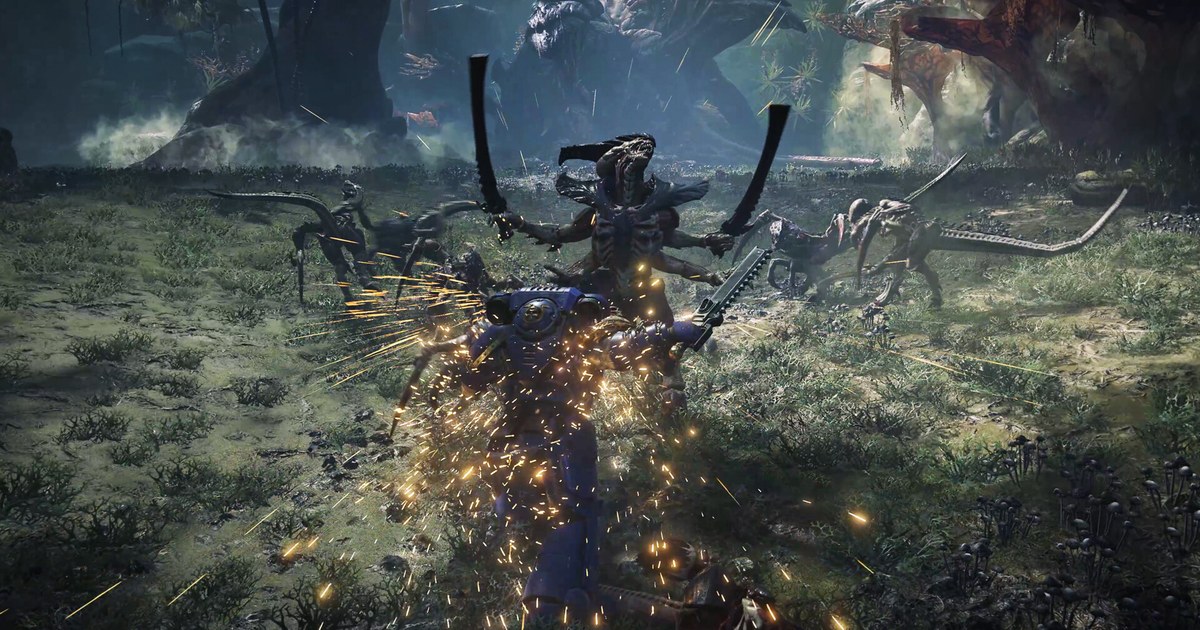
Warhammer 40,000: Space Marine 2, un jeu d’action à la troisième personne de Saber Interactive sorti le 9 septembre 2024, propose une campagne et des Opérations en coopération jusqu’à trois joueurs, ainsi que le mode PvP 6v6 Eternal War.
Quand les essaims de Tyranides n’arrêtent pas d’arriver, parades parfaites, animations d’exécution et réanimations d’équipiers s’enchaînent à quelques secondes d’intervalle, et penser à un raccourci de sauvegarde une fois le moment passé fait presque toujours rater la fenêtre. Les infos et astuces propres au jeu sont sur la page du jeu Space Marine 2.
Verdict : enregistrer toute l’opération d’abord, garder un outil de replay en renfort
Dans Space Marine 2, la priorité est l’enregistrement automatique d’une opération du début à la fin.
Instant Replay de NVIDIA App, l’enregistrement en arrière-plan de la Game Bar de Windows, le raccourci de clip de Medal et le Replay Buffer d’OBS fonctionnent tous en sauvegardant ce qui vient de se passer : il faut donc appuyer sur une touche à chaque fois qu’un moment mérite d’être gardé.
Lâcher les commandes en pleine vague n’est pas simple, et on pense souvent à sauvegarder quand l’animation d’exécution est déjà finie. Si toute la partie est enregistrée, il suffit de parcourir la vidéo après l’opération et de choisir ses moments.
Les outils de replay gardent leur utilité : si vous utilisez déjà NVIDIA App avec une carte RTX, ou si vous échangez des clips avec des amis sur Medal, vous pouvez les laisser actifs en renfort. Leurs différences sont détaillées dans Medal vs ShadowPlay.
Space Marine 2 exige un SSD même dans sa configuration minimale sur Steam et sollicite fortement le GPU : quel que soit l’outil, commencez avec la qualité 1080p par défaut et vérifiez votre fréquence d’images pendant les vagues.
Les logiciels de clip pour Space Marine 2 comparés
| Outil | Comment il garde un moment | À l’usage dans Space Marine 2 |
|---|---|---|
| NVIDIA App | Instant Replay sauvegarde les derniers instants, Highlights capture automatiquement dans les jeux compatibles | Demande une carte GeForce RTX série 20 à 50, et il faut quand même appuyer sur une touche en pleine vague |
| Xbox Game Bar | Intégrée à Windows, l’enregistrement en arrière-plan sauvegarde les derniers instants | Rien à installer, mais Microsoft précise que l’enregistrement en arrière-plan peut affecter les performances du jeu |
| Medal | Le raccourci de clip sauvegarde les derniers instants (de 15 secondes à 20 minutes), avec aussi un mode d’enregistrement de session complète | La sauvegarde par raccourci est le réglage par défaut : activez l’enregistrement de session dans les paramètres pour garder toute une opération |
| OBS Studio | Le Replay Buffer sauvegarde les derniers instants, plus l’enregistrement manuel | Très flexible, mais vous configurez vous-même scènes, encodeur et durée du tampon |
| DOR | Détecte le jeu au lancement et enregistre toute la session, du démarrage à la fermeture | Application gratuite qui enregistre toute seule tant qu’elle tourne : il suffit de découper les moments après l’opération |
À vérifier avant de choisir un logiciel de clip
- Garde-t-il toute la session pour choisir les moments après l’opération ?
- Fonctionne-t-il avec votre carte graphique (NVIDIA App demande une RTX série 20 à 50) ?
- Votre fréquence d’images tient-elle pendant les vagues avec l’enregistrement activé ?
- Peut-on découper directement en 9:16 pour les Shorts ?
- Avez-vous assez d’espace de stockage libre pour les enregistrements ?
Comment transformer une opération de Space Marine 2 en clips
- 1Installez DOR et lancez Space Marine 2Installez DOR, puis lancez Space Marine 2 depuis Steam comme d’habitude. Le jeu est détecté et l’enregistrement démarre. Aucun bouton à presser pendant l’opération : jouez votre première partie sans toucher aux réglages.
- 2Commencez avec la qualité par défaut et surveillez la fréquence d’imagesLes qualités gratuites sont 720p et 1080p à 30 ou 60 fps, avec 1080p à 30 fps par défaut. Vérifiez que la fréquence d’images tient quand les vagues s’accumulent, puis ajustez si besoin. Sur les cartes NVIDIA compatibles comme la série RTX, DOR enregistre avec l’encodage matériel NVENC.
- 3Retrouvez vos moments dans My Clips après l’opérationUne fois l’opération terminée, ouvrez My Clips : la partie que vous venez de jouer y figure sous forme de vidéo. Parcourez-la et repérez les parades parfaites, les animations d’exécution, les réanimations d’équipiers et la dernière vague repoussée. Deux ou trois moments par opération suffisent en général.
- 4Découpez en 9:16 pour les ShortsRéglez le début et la fin du moment, découpez-le dans l’application et choisissez un format : 16:9 pour une vidéo horizontale, 9:16 pour les Shorts et les Reels, 1:1 pour un carré. Comme la caméra est à la troisième personne, les moments où votre personnage reste au centre passent bien en vertical. Plus d’astuces dans comment faire des vidéos de jeu verticales.
- 5Assemblez plusieurs moments dans Studio et partagezAvec plusieurs moments, fusionnez-les en une seule vidéo dans DOR Studio (dor.gg/studio). Ajoutez un modèle d’effet comme Shake Zoom ou Punch Zoom sur l’exécution, réglez texte, musique et volume, puis exportez un mp4 ou partagez un lien dor.gg. La méthode d’assemblage est dans comment fusionner des clips de jeu.
Faire des clips d’opérations Space Marine 2 avec DOR
DOR est une application Windows gratuite d’enregistrement de jeu. Quand vous lancez Space Marine 2, un jeu compatible, il est détecté automatiquement et toute la session est enregistrée, du lancement à la fermeture ; les enregistrements sont rassemblés dans My Clips, dans l’application.
Pour Space Marine 2, le principe est de choisir les moments voulus dans l’enregistrement et de les découper vous-même.
Vous pouvez découper dans l’application en choisissant 16:9, 9:16 ou 1:1, et dans DOR Studio (dor.gg/studio) fusionner plusieurs vidéos, changer le format, ajouter des modèles d’effet comme Shake Zoom, Punch Zoom et Glitch Transition, du texte et de la musique, régler le volume, puis exporter un mp4 ou partager un lien dor.gg.
Les enregistrements captent le son du jeu et votre micro sur une seule piste, et les vidéos DOR n’ont aucun filigrane. La qualité gratuite va de 720p à 1080p en 30 ou 60 fps, alors que 1440p, 4K, 120 fps et 144 fps sont réservés à DOR Pro. Pour envoyer vos moments découpés à votre escouade, continuez avec comment partager ses clips de Space Marine 2.

