L'aperçu d'OBS est souvent réduit, donc le flou que vous y voyez n'existe pas forcément dans le fichier. Ouvrez d'abord l'enregistrement original à 100 % de sa taille. Si vous partez de zéro, commencez par les paramètres OBS pour enregistrer vos jeux ; pour les bases de la compression, voyez le guide du débit pour l'enregistrement de jeu.
Pourquoi mon enregistrement OBS est-il flou ? Trois causes, à vérifier dans cet ordre
Un enregistrement OBS flou vient presque toujours de l'une de ces trois causes : une résolution de sortie réduite (même le texte fixe paraît mou), un débit ou une valeur de qualité trop bas (l'image bave seulement quand elle bouge), ou un préréglage d'encodeur inadapté.
Vérifiez-les dans cet ordre, en ne changeant qu'un réglage à la fois et en réenregistrant la même scène.
Si votre but est d'enregistrer vos parties plutôt que de peaufiner OBS, vous pouvez sauter tout ça : DOR, une application Windows gratuite, détecte les jeux compatibles et enregistre la partie entière, avec l'encodage matériel NVENC sur les cartes NVIDIA compatibles comme la série RTX. La détection et l'enregistrement automatiques couvrent les jeux compatibles : consultez d'abord la liste des jeux.
Le moment où le flou apparaît révèle la cause
| Ce que vous voyez | À vérifier en premier | Ce que ça indique |
|---|---|---|
| Le texte fixe est mou | Résolution de base et de sortie | Redimensionnement non voulu |
| L'image se dégrade seulement en mouvement | Réglages de qualité et marge de l'encodeur | Pas assez de détail conservé par image |
| La source de jeu paraît étirée | Transformation de la source et format du canevas | Format d'image incohérent |
| La qualité baisse au bout d'un moment | Latence d'encodage et charge système | Charge prolongée ou limite thermique |
Retrouver une image nette, étape par étape
- 1Confirmer la taille de la sourceFaites correspondre la résolution du jeu ou de la source avec le format du canevas de base.
- 2Choisir la taille de sortieSi la réduction n'est pas nécessaire, gardez la même résolution de base et de sortie.
- 3Sélectionner un filtre de mise à l'échelleSi vous réduisez la taille, comparez les petits textes avec un filtre de réduction plus net.
- 4Utiliser les réglages de qualité d'enregistrementNe reprenez pas tel quel un débit de streaming bridé pour l'enregistrement local.
- 5Laisser de la marge à l'encodeurSi le CPU ou le GPU est saturé, allégez la charge du jeu ou prenez un préréglage d'encodeur plus léger.
- 6Refaire la même scèneEnregistrez un court passage qui contient à la fois une interface fixe et des mouvements de caméra rapides.
Quand vous voulez un flux de clips plus simple
DOR fonctionne à côté d'OBS, avec son propre enregistrement de vos parties. Si vous voulez un flux séparé qui enregistre automatiquement les moments dans les jeux compatibles, vous pouvez essayer l'enregistrement de jeu automatique de DOR.
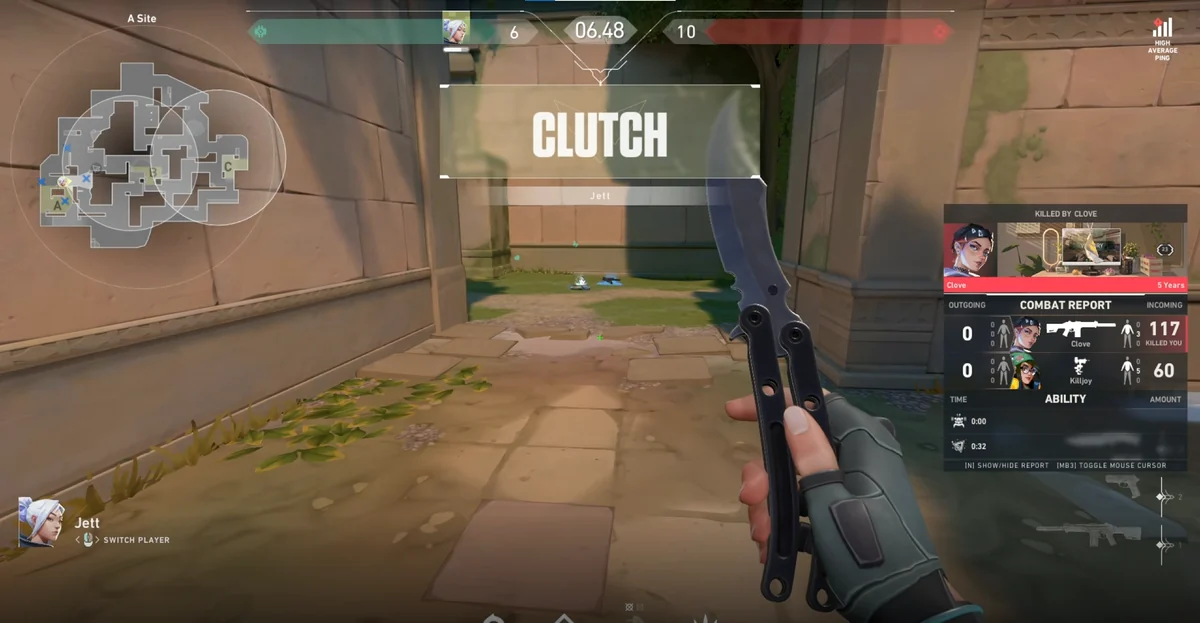
Vérifiez la netteté, l'audio et les performances obtenus sur votre propre PC et votre jeu avant de vous y fier. Pour un exemple sur un FPS compétitif, voyez la page des clips automatiques VALORANT.
Si le flou arrive en même temps que des saccades, arrêtez de monter la qualité et réglez d'abord les chutes de FPS pendant l'enregistrement. Un encodeur surchargé ne peut pas traiter un réglage plus exigeant de façon fiable. OBS décrit aussi les signes d'alerte dans son guide officiel de dépannage des performances d'encodage.
Où corriger chaque cause dans les paramètres d'OBS
Pour chaque cause, voici le réglage OBS exact à modifier et le libellé que vous verrez à l'écran (OBS en anglais, libellés d'origine).
| Cause | Où dans OBS | Quoi vérifier et modifier |
|---|---|---|
| Résolution de sortie réduite | Settings → Video : Base (Canvas) Resolution, Output (Scaled) Resolution, Downscale Filter. En mode de sortie Advanced, vérifiez aussi « Rescale Output » dans l'onglet Recording | Quand les deux résolutions sont identiques, la case du filtre affiche « [Resolutions match, no downscaling required] ». Si vous devez réduire, Bilinear est le plus rapide mais flou à la mise à l'échelle, tandis que Bicubic et Lanczos appliquent une mise à l'échelle plus nette qui garde les petits textes lisibles ; comparez les petits textes après le changement. |
| Débit ou valeur de qualité trop bas | Settings → Output : Recording Quality en mode de sortie Simple, ou Encoder Settings dans l'onglet Recording en mode Advanced | « Same as stream » enregistre avec les réglages de l'encodeur de streaming. Pour l'enregistrement local, choisissez « High Quality » ou mieux, ou en mode Advanced réglez Rate Control sur Constant QP pour NVENC (un niveau CQ plus bas donne une meilleure qualité et des fichiers plus lourds). Lossless utilise l'encodeur CPU et produit des fichiers énormes, OBS ne le recommande donc pas pour les longs enregistrements. |
| Encodeur surchargé ou préréglage inadapté | Settings → Output : Video Encoder et Preset dans l'onglet Recording en mode Advanced | Si l'alerte « Encoding overloaded! » apparaît ou si « Skipped frames due to encoding lag » ne cesse de grimper dans la fenêtre Stats, suivez la recommandation d'OBS : baissez les réglages vidéo ou passez à un préréglage plus rapide. Les encodeurs matériels comme NVENC déchargent le CPU et sont en général recommandés pour les performances ; les valeurs de base par encodeur figurent dans le guide officiel d'OBS sur les paramètres d'enregistrement avancés. |