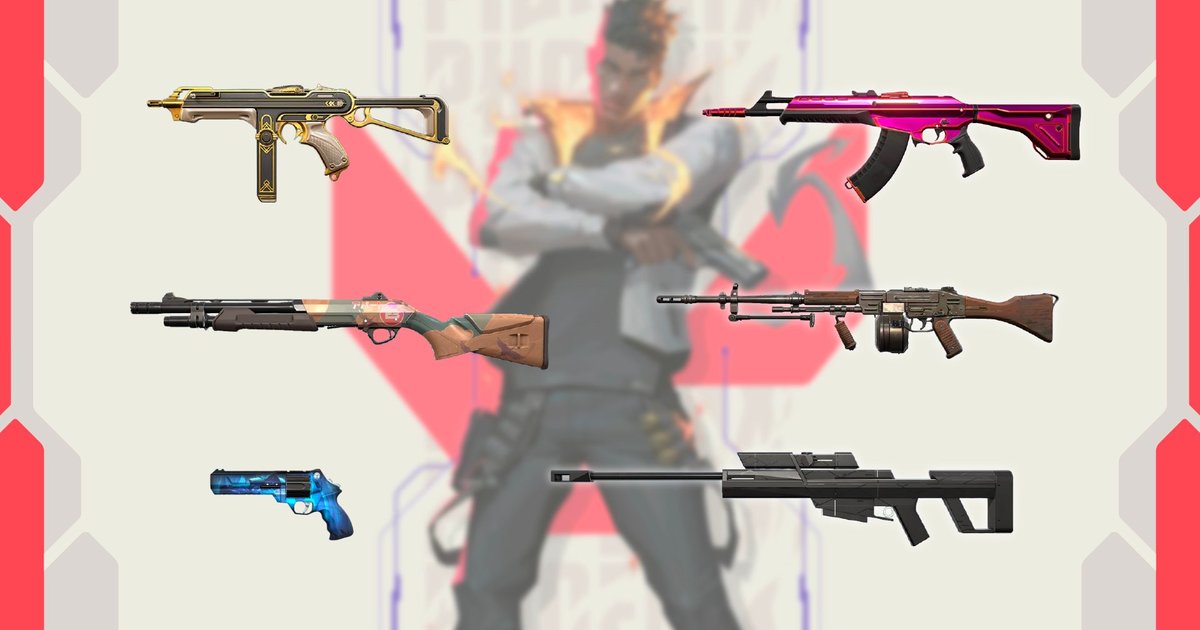

Un PC bang, c'est un café gaming coréen, et y jouer à VALORANT donne droit à des avantages qu'on n'a pas chez soi.
Quand vous vous connectez dans un PC bang Riot Premium, les avantages PC bang du mois s'appliquent tant que vous y jouez, et Riot les annonce chaque mois dans un article du site VALORANT en coréen. C'est pour ça que la réponse à « quels sont les avantages PC bang ?
» ou « quels skins sont gratuits au PC bang ce mois-ci ? » change sans arrêt.
Plutôt que de recopier la liste d'un mois qui sera périmée dans quelques semaines, ce guide présente les vérifications qui restent valables quel que soit le moment : où trouver les avantages et skins gratuits en cours, où est annoncé l'événement VAL Pieces des PC bang (à part), comment confirmer que votre poste y a vraiment droit et comment garder une belle partie jouée sur place pour la revoir après votre départ.
Si vous retrouvez des amis au PC bang pour un five stack, ce dernier point est le plus important. Les ordinateurs d'un PC bang sont partagés : même avec DOR sur le poste, toute vidéo non sauvegardée sur votre compte est supprimée à l'extinction du PC.
Ces avantages concernent les PC bang en Corée ; si votre région propose un programme pour les cybercafés, consultez les annonces officielles VALORANT de votre région. Les avantages et périodes cités dans ce guide ont été vérifiés auprès des annonces officielles de Riot le 16 octobre 2026.
L'essentiel : consultez l'annonce du mois et votre Collection, et sauvegardez la partie avant d'éteindre le PC
Les avantages PC bang ne se consultent pas une fois pour toutes. Une nouvelle annonce paraît chaque mois, et dans les deux plus récentes, la période a basculé à 11 h heure de Corée (3 h ou 4 h du matin à Paris selon l'heure d'été) vers la fin du mois.
La méthode fiable consiste à vérifier deux choses ensemble. D'abord, ouvrez l'annonce des avantages PC bang du mois dans la rubrique annonces du site coréen de VALORANT et lisez la période et la liste.
Jusqu'en octobre 2026, les annonces ont repris la même base : tous les agents jouables gratuitement, un boost d'XP et des skins d'armes gratuits qui changent chaque mois, le boost exact et la liste des skins du mois étant détaillés dans chaque annonce.
Ensuite, lancez le jeu et vérifiez si les skins PC bang du mois apparaissent dans votre Collection et si vous pouvez choisir des agents que vous ne possédez pas à l'écran de sélection.
Les annonces visent les PC bang Riot Premium : si les avantages manquent, demandez à l'accueil si l'établissement et votre poste bénéficient des avantages Premium avant de chercher un problème du côté du client.
L'événement VAL Pieces, ce que la plupart des joueurs appellent « l'événement PC bang », est annoncé séparément à chaque acte.
On récolte des VAL Pieces en jouant dans un PC bang Premium et on les dépense dans une boutique d'échange ou en participations à un tirage au sort, chaque annonce d'acte fixant ses propres conditions et dates.
Si vous cherchez quelqu'un avec qui y aller pendant la période des avantages, notre guide pour trouver un duo explique comment accorder objectifs de rang et rôles. Côté vidéo, la réponse est simple. Si DOR est installé sur le poste du PC bang, les clips de vos parties sont créés automatiquement.
Pour les revoir après votre départ, connectez-vous et sauvegardez sur votre compte les clips qui vous intéressent ; tout ce qui n'est pas sauvegardé est supprimé à l'extinction du PC.
Sauvegarder une partie au PC bang et la revoir chez soi
- 1Vérifier que votre poste a les avantagesConnectez-vous à VALORANT, ouvrez votre Collection pour voir si les skins PC bang du mois y sont, puis vérifiez à la sélection des agents si vous pouvez prendre des agents que vous ne possédez pas. Si rien ne marche, demandez à l'accueil si votre poste est couvert par les avantages PC bang Riot Premium. L'annonce actuelle de l'événement VAL Pieces demande elle aussi de vérifier que les avantages Premium sont actifs sur le poste : si l'événement vous intéresse, faites ce contrôle en premier.
- 2Regarder si le poste a DORLa présence de DOR varie d'un PC bang à l'autre. S'il est sur votre poste, il détecte VALORANT et enregistre vos parties sans que vous ayez à appuyer sur un bouton d'enregistrement. L'enregistrement automatique s'adapte à la configuration du PC et à sa charge mémoire : vérifiez donc que des clips sont bien apparus après votre première partie. Dans un PC bang coréen, l'application peut s'afficher en coréen.
- 3Jouer normalementDès le début de la partie, DOR transforme automatiquement vos kills et vos morts en clips (30 secondes par défaut, jusqu'à 3 secondes après l'action). En Compétition, Non classé et Vélocité (Swiftplay), les kills enchaînés dans un même clip sont étiquetés de Double Kill jusqu'à Quadra Kill et Ace ; en Combat à mort, ils sont étiquetés comme kills. Le cas échéant, le dernier clip de kill d'une manche gagnée par votre équipe reçoit un tag Ace ou Clutch. Pour un moment qui n'est ni un de vos kills ni une de vos morts, appuyez sur F8 juste après pour sauvegarder les 30 dernières secondes.
- 4Choisir les moments à garderAprès la partie, ouvrez-la dans l'application DOR du poste. Les sections par manche et les repères de kills et de morts vous emmènent directement au moment voulu. Vous n'aurez pas le temps de tout revoir au PC bang, alors choisissez seulement les quelques clips que vous voulez revoir. L'envoi d'une vidéo de partie complète sur votre compte est une fonction DOR Pro : avec un compte gratuit, sauvegardez des clips plutôt que la partie entière.
- 5Se connecter et appuyer sur Mobile SaveOuvrez le clip à garder et appuyez sur Mobile Save. Pour envoyer plusieurs clips d'un coup, sélectionnez-les et appuyez sur Cloud Save. Si vous n'êtes pas connecté et sauvegardez un seul clip, une fenêtre vous invite à vous connecter pour sauvegarder la vidéo, avec un bouton Login ; sur un poste de PC bang, elle précise aussi que vous pourrez la regarder à tout moment, même après votre départ. L'envoi reprend dès que vous êtes connecté. Si vous sélectionnez plusieurs clips, connectez-vous d'abord.
- 6Confirmer l'envoi avant d'éteindreQuand vous voyez « Upload complete! » avec une note indiquant que la vidéo est sauvegardée sur votre compte, ou que l'indicateur de progression en haut de l'application passe à « Video saved successfully », c'est bon. Si l'envoi échoue, appuyez sur Retry. Éteindre avant la fin de l'envoi peut le laisser incomplet et, comme l'application le rappelle, tout ce qui n'a pas été sauvegardé est supprimé à l'extinction du PC. Le PC étant partagé, pensez aussi à vous déconnecter de DOR et de votre compte Riot avant de partir.
- 7Revoir la partie chez soiUne fois l'envoi terminé, vous pouvez afficher un QR code pour retrouver vos vidéos sauvegardées dans l'application mobile DOR. Les vidéos sauvegardées sur votre compte se revoient avec le même compte DOR après avoir quitté le PC bang. Pour enregistrer vos parties chez vous de la même manière dès la prochaine, voyez la section DOR plus bas.
Où vérifier les avantages, événements et clips PC bang VALORANT (vérifié le 16 octobre 2026)
| À vérifier | Où regarder | Bon à savoir |
|---|---|---|
| Avantages PC bang du mois (période et contenu) | L'annonce mensuelle des avantages PC bang dans la rubrique annonces du site coréen de VALORANT | Une nouvelle annonce paraît chaque mois. Dans les deux dernières, la période a changé à 11 h heure de Corée (3 h ou 4 h du matin à Paris) vers la fin du mois. |
| Skins d'armes PC bang gratuits | La Collection en jeu, plus la liste des skins dans l'annonce du mois | Les skins changent chaque mois. Les annonces les présentent comme utilisables gratuitement. |
| Tous les agents jouables gratuitement | L'écran de sélection des agents | Si vous pouvez choisir des agents que vous ne possédez pas, l'avantage est actif sur votre poste. |
| Événement VAL Pieces des PC bang | L'annonce d'événement publiée à part pour chaque acte, et My Page sur le site de l'événement | Il est distinct de l'annonce mensuelle des avantages. Consultez cette annonce pour les conditions et les dates d'échange et de tirage. |
| Votre poste a-t-il les avantages Premium ? | L'accueil du PC bang | Les avantages comme l'événement sont réservés aux PC bang Riot Premium. Si rien n'apparaît, demandez d'abord au personnel. |
| Vos clips enregistrés par DOR | L'application DOR du poste, puis votre compte DOR une fois sauvegardés | Les vidéos non sauvegardées sur votre compte sont supprimées à l'extinction du PC. L'envoi d'une partie complète est une fonction DOR Pro. |
Avant de quitter le PC bang
- J'ai vérifié la période dans l'annonce des avantages PC bang du mois ; en fin de mois, les avantages passent à ceux du mois suivant.
- Les skins PC bang du mois apparaissaient dans ma Collection et je pouvais choisir des agents que je ne possède pas.
- Si je participe à l'événement VAL Pieces, j'ai vérifié mon historique de points sur My Page.
- J'ai choisi les clips à revoir et appuyé sur Mobile Save (ou Cloud Save pour plusieurs à la fois).
- J'ai vu « Upload complete! » ou « Video saved successfully » avant d'éteindre ; tout ce qui n'est pas sauvegardé est supprimé à l'extinction du PC.
- Je me suis déconnecté de DOR et de mon compte Riot.
Installer le même enregistrement automatique sur votre PC à la maison
L'application DOR qui a enregistré votre partie au PC bang est une application Windows gratuite que vous pouvez aussi installer sur votre propre PC.
Une fois installée, elle détecte VALORANT au lancement, enregistre la partie complète, également découpée manche par manche, dès qu'une vraie partie commence, et transforme vos kills et vos morts en clips.
Les étiquettes de multikills en Compétition, Non classé et Vélocité, les tags Ace et Clutch sur les manches gagnées et les sections par manche avec repères de kills et de morts fonctionnent comme au PC bang. La différence : vos vidéos restent sur votre PC.
Elles ne sont pas supprimées quand vous éteignez, et la gestion automatique des fichiers (30 Go par défaut) est activée : quand vos enregistrements dépassent cette limite, les vidéos les plus anciennes sont effacées en premier, sauf celles que vous avez aimées.
L'enregistrement est par défaut en 1080p à 30 fps ; le 1440p et plus ou le 120 fps et plus sont des fonctions Pro. Résolution, fréquence d'images et durée des clips se règlent hors enregistrement : choisissez-les avant de lancer une file.
La touche de clip est F8, avec une durée au choix de 15, 30, 45 ou 60 secondes. La boîte noire est activée par défaut : appuyer sur F8 sauvegarde le moment qui vient de se passer même quand aucune partie n'est enregistrée.
Votre micro et Record All Sounds sont aussi activés par défaut, ce qui enregistre la voix Discord avec le jeu sur une seule piste ; désactivez Record All Sounds si vous ne voulez que le son de la fenêtre du jeu et votre micro.
Pour réunir la même partie vue par chaque ami dans une seule vidéo, découvrez le fonctionnement de Party Clip. Téléchargez et installez l'application avec le bouton ci-dessous : elle enregistre dès votre prochaine partie.

