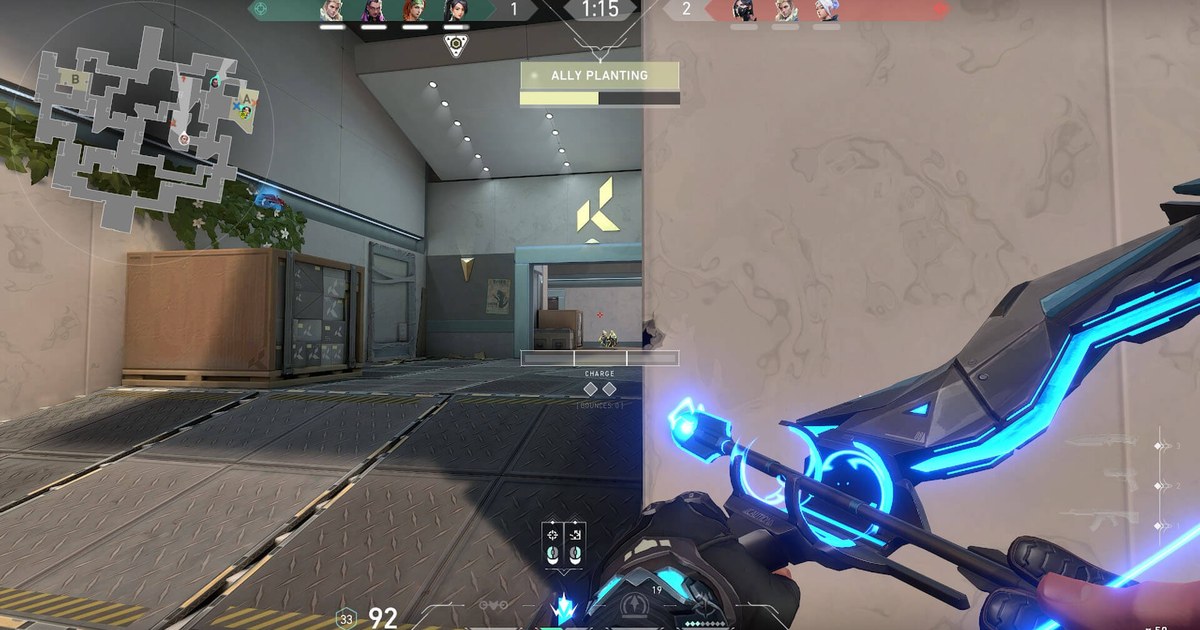

Si vous avez enregistré VALORANT avec OBS et obtenu le son mais une image noire, voici la réponse courte. Mettez OBS à jour vers la dernière version, et si l'écran reste noir, remplacez votre source Capture de jeu par une Capture de fenêtre. Essayez ces deux choses en premier.
VALORANT fait tourner Riot Vanguard, un système anti triche, alors que la Capture de jeu d'OBS fonctionne en accrochant un hook de capture au jeu. Quand les deux s'entendent mal, la source reste noire.
Parmi les autres causes courantes : le mode plein écran, où le jeu cesse d'afficher des images dès que vous faites alt tab, les portables où OBS et le jeu tournent sur des cartes graphiques différentes, et les programmes d'overlay qui entrent en conflit avec la capture.
Ce guide s'appuie sur la documentation officielle d'OBS, état au 29 novembre 2026. Il liste la cause probable de chaque symptôme et l'ordre des corrections, et se termine par une façon d'enregistrer VALORANT automatiquement sans choisir de méthode de capture. Si l'enregistrement en plein écran devient noir dans d'autres jeux aussi, lisez également quand l'enregistrement de jeu en plein écran ne fonctionne pas.
VALORANT, écran noir à l'enregistrement : causes et solutions selon le symptôme (état au 29/11/2026)
| Symptôme | Cause probable | Solution |
|---|---|---|
| Seule la source Capture de jeu est noire, les autres fenêtres s'affichent bien | Le hook de capture d'OBS et Vanguard ne sont pas compatibles (OBS 31.0 et versions proches) | Mettez OBS à jour vers la dernière version, et passez en Capture de fenêtre si l'image reste noire |
| L'image devient noire quand vous faites alt tab ou réduisez la fenêtre | Un jeu en plein écran cesse d'afficher des images une fois réduit | Réglez Display Mode sur Windowed Fullscreen et confirmez avec un enregistrement test |
| Noir seulement sur un portable | OBS et VALORANT tournent sur des cartes graphiques différentes | Réglez OBS et VALORANT sur Haute performance dans les paramètres graphiques de Windows |
| La capture échoue seulement avec un overlay actif | Conflit avec des outils d'affichage à l'écran comme RivaTuner, MSI Afterburner ou l'overlay Discord | Désactivez les overlays et les compteurs de FPS, puis reconnectez la source OBS |
| Même la Capture d'écran est noire | Sur d'anciennes versions d'OBS ou de Windows, le moniteur et OBS utilisent des GPU différents | Mettez OBS et Windows à jour, puis réglez Capture Method sur Windows 10 (1903 and up) |
| L'aperçu n'affiche qu'une partie de l'écran ou une mauvaise taille | La source est restée bloquée à une mauvaise taille | Réinitialisez la transformation de la source, puis ajustez la à l'écran |
| Rien de ce qui précède ne marche | Un antivirus ou un logiciel de sécurité bloque la capture, ou il manque des autorisations | Ajoutez OBS aux exceptions de votre logiciel de sécurité et lancez OBS en administrateur |
Vérifiez d'abord votre version d'OBS, puis passez en Capture de fenêtre si besoin
Commencez par votre version d'OBS. L'article officiel de la base de connaissances d'OBS sur la mise à jour du certificat du hook de capture contient un tableau de compatibilité avec les logiciels anti triche.
Riot Vanguard (VALORANT) y est indiqué comme en échec sur OBS 31.0, signé uniquement avec le nouveau certificat, et comme fonctionnel à partir d'OBS 31.1, signé avec les deux certificats. Si vous êtes encore sur une version 31.0, une simple mise à jour peut donc suffire à supprimer l'écran noir.
Si vous êtes à jour et que la Capture de jeu reste noire, ne perdez pas trop de temps dessus.
En juillet 2026, des cas d'écran noir en Capture de jeu ont été signalés dans VALORANT et League of Legends, et OBS indiquait alors que la cause se trouvait probablement du côté de Vanguard, en conseillant la Capture de fenêtre ou une autre méthode en attendant une résolution.
Des joueurs ont ensuite signalé que la capture refonctionnait après une mise à jour de Vanguard. Comme la Capture de jeu peut marcher une semaine et échouer la suivante selon les mises à jour de l'anti triche, il est plus tranquille d'utiliser la Capture de fenêtre pour VALORANT dès le départ.
La Capture de fenêtre prend ce qui s'affiche dans la fenêtre du jeu, sans s'accrocher au jeu. Pour vérifier les saccades et les écrans noirs d'enregistrement dans d'autres jeux aussi, voyez la liste de contrôle des saccades et écrans noirs d'enregistrement.
Comment corriger un enregistrement VALORANT noir, étape par étape
- 1Vérifiez votre version d'OBS et mettez à jourOuvrez Help dans le menu d'OBS et choisissez Check For Updates pour installer la dernière version. Les versions OBS 31.0 échouent à capturer les jeux protégés par Vanguard : mettez donc à jour sans faute. Après la mise à jour, fermez OBS et VALORANT puis relancez les deux pour que la capture se reconnecte.
- 2Réglez Display Mode sur Windowed FullscreenDans VALORANT, allez dans Settings > Video > General et passez Display Mode sur Windowed Fullscreen. En Fullscreen, le jeu cesse d'afficher dès que vous faites alt tab, et l'aperçu d'OBS peut donc paraître noir. La différence de latence d'entrée entre les deux modes est traitée dans plein écran ou fenêtré sans bordure.
- 3Remplacez la Capture de jeu par la Capture de fenêtreSupprimez la source Capture de jeu, ajoutez une source Capture de fenêtre avec le bouton +, choisissez la fenêtre VALORANT et réglez Capture Method sur Windows 10 (1903 and up). Avant une vraie partie, faites un enregistrement test d'environ 30 secondes pour vérifier que l'image est bien capturée.
- 4Désactivez les overlays et les compteurs de FPSFermez les programmes qui s'affichent par dessus le jeu, comme l'affichage à l'écran de RivaTuner (RTSS) ou de MSI Afterburner et l'overlay Discord, puis réessayez. La documentation d'OBS indique que si vous continuez à utiliser RTSS 7.3.2 ou plus récent, vous devez activer « Use Microsoft Detours API hooking » dans ses réglages.
- 5Attribuez la carte graphique sur les portablesAllez dans Settings de Windows > System > Display > Graphics, ajoutez OBS puis VALORANT un par un, réglez chacun sur Haute performance et relancez les deux. Le chemin complet se trouve dans comment choisir le GPU utilisé par un jeu.
- 6Lancez OBS en administrateurFaites un clic droit sur l'icône d'OBS et lancez le en administrateur. Le guide de dépannage de la Capture de jeu d'OBS cite VALORANT, avec Call of Duty, comme exemple de jeu qui demande qu'OBS tourne en administrateur pour être capturé correctement. Si vous voulez garder la Capture de jeu, lancez OBS en administrateur et reconnectez la source. Si vous utilisez un antivirus ou un logiciel de sécurité, ajoutez OBS à sa liste d'exceptions.
À vérifier avant de lancer l'enregistrement
- OBS est à jour, et vous avez relancé OBS et VALORANT après la mise à jour
- Display Mode de VALORANT est réglé sur Windowed Fullscreen
- Votre source est une Capture de fenêtre pointant vers la fenêtre VALORANT
- Les overlays et les programmes de compteur de FPS sont désactivés
- Sur un portable, OBS et VALORANT sont tous deux réglés sur la carte graphique haute performance
- Un enregistrement test de 30 secondes montre l'image et le son
Marre de choisir une méthode de capture ? Laissez DOR enregistrer VALORANT
Si changer de méthode de capture OBS une par une vous semble fastidieux, une autre option est DOR, qui détecte votre jeu et l'enregistre tout seul. DOR est une application gratuite pour Windows.
Laissez DOR installée, lancez VALORANT : elle détecte automatiquement le jeu, enregistre la partie complète et regroupe les enregistrements dans My Clips.
VALORANT fait partie des jeux avec clips automatiques des temps forts : les kills sont sauvegardés en clips séparés, et les aces et les clutchs reçoivent des tags.
Les options de qualité de l'offre gratuite sont 720p ou 1080p en 30 ou 60 ips (1080p à 30 ips par défaut), et sur les cartes graphiques NVIDIA compatibles comme la série RTX, l'enregistrement utilise l'encodage matériel NVENC.
Dans l'application, vous pouvez découper n'importe quel passage en 16:9, 9:16 ou 1:1, et dans DOR Studio (dor.gg/studio), fusionner des clips, ajouter du texte, de la BGM et des effets comme le shake zoom, puis exporter un mp4 ou partager un lien dor.gg. Vos résultats n'ont aucun filigrane.
Les conseils de configuration sont dans logiciel d'enregistrement VALORANT, ceux pour choisir et sauvegarder vos clips dans comment clipper VALORANT, et les clips d'autres joueurs sont regroupés sur le hub vidéo VALORANT.

