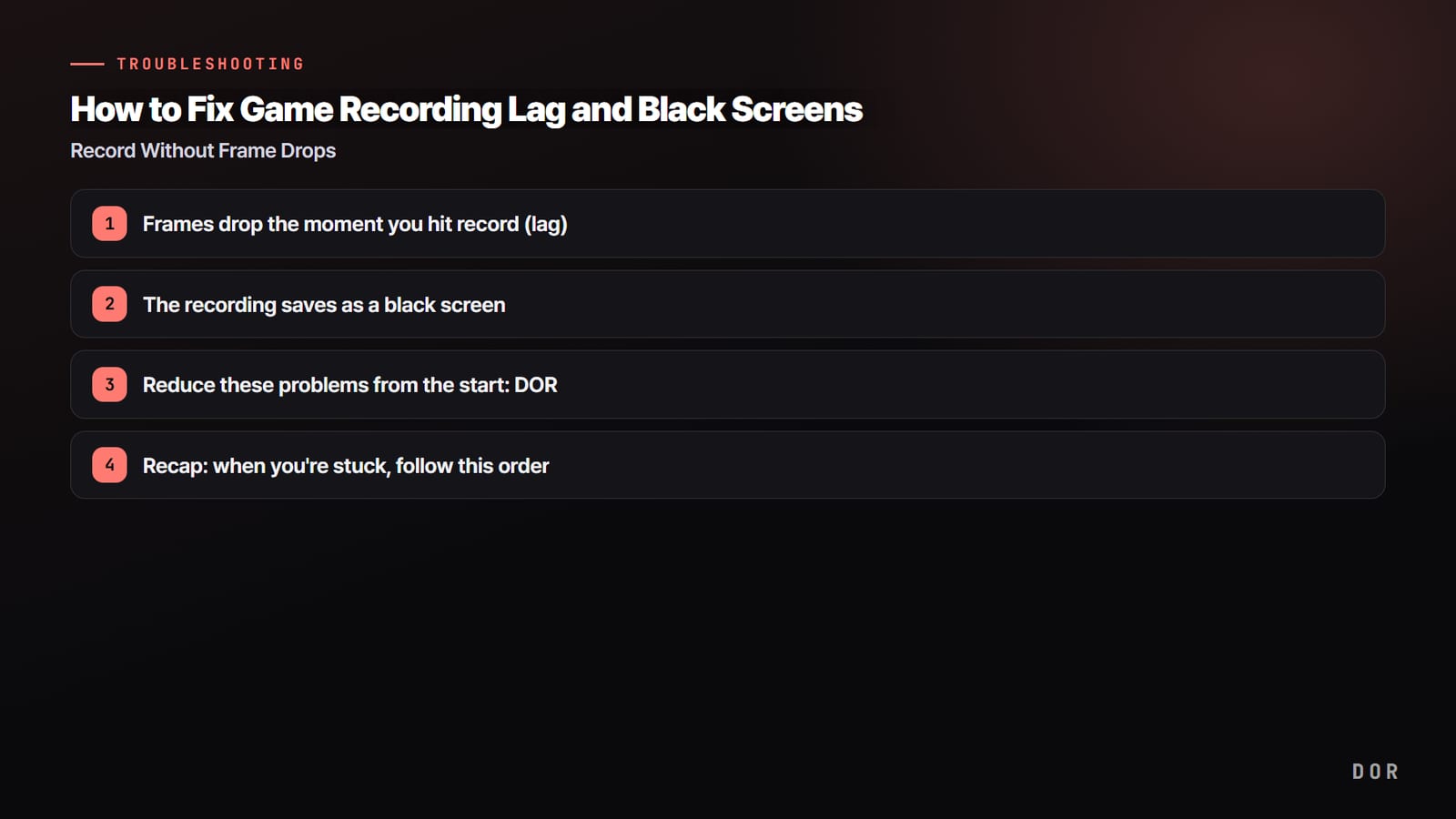
La réponse courte : avant d'ouvrir le moindre réglage, relisez une fois l'enregistrement raté et notez le symptôme en une ligne. Si le son fonctionne mais que l'image est noire, c'est un problème de méthode de capture.
Si le jeu tournait de façon fluide mais que la vidéo saccade, c'est un problème d'encodeur ou de marge du GPU. Si les images par seconde du jeu chutent dès que vous lancez l'enregistrement, c'est un problème de charge.
Ces trois cas se règlent à des endroits différents : tout changer d'un coup vous laisse sans savoir ce qui a aidé. Ce guide n'est qu'une courte check-list de ce qu'il faut vérifier pour chaque symptôme. Pour les causes et les valeurs en détail, consultez comment corriger les lags et l'écran noir à l'enregistrement et comment corriger les saccades de l'enregistrement. Ici, le but est simplement de savoir par où commencer.
Première vérification selon le symptôme
| Symptôme | Cause la plus fréquente | À vérifier en premier |
|---|---|---|
| Le son fonctionne mais l'image est entièrement noire | Le plein écran exclusif et la méthode de capture ne sont pas compatibles | Passez le mode d'affichage du jeu en fenêtré sans bordure et réenregistrez |
| Écran noir uniquement sur un portable | Le jeu et le logiciel d'enregistrement utilisent des cartes graphiques différentes | Réglez les deux sur le GPU hautes performances dans les paramètres graphiques de Windows |
| Noir uniquement dans un seul jeu | Ce jeu bloque certaines méthodes de capture ou entre en conflit avec un overlay | Essayez une autre méthode comme la capture de fenêtre et désactivez les overlays qui se superposent |
| Les images par seconde du jeu chutent dès le début de l'enregistrement | Encodage par le CPU ou GPU surchargé | Passez à un encodeur matériel et baissez les ips et la résolution |
| Le jeu est fluide mais la vidéo saccade | Débit trop élevé ou écriture lente sur le disque | Déplacez le dossier d'enregistrement sur un SSD et baissez le débit |
| L'image se fige alors que le son continue | Vidéo enregistrée avec une fréquence d'images variable | Réenregistrez-la ou convertissez-la avec un nombre d'ips fixe |
La réponse : écran noir = méthode de capture, saccades = encodeur et marge du GPU
Un écran noir tient presque toujours à la façon dont l'image du jeu est capturée.
Le jeu est peut-être en plein écran exclusif, le logiciel n'a peut-être pas l'autorisation ou la bonne carte graphique pour s'accrocher au jeu, ou un autre programme qui affiche des informations à l'écran entre peut-être en conflit.
Passez donc d'abord le jeu en fenêtré sans bordure, et si l'écran reste noir, vérifiez les droits administrateur et l'assignation de la carte graphique.
À l'inverse, une vidéo qui ne fait que saccader signifie que l'encodeur ne suit pas, que le GPU est saturé par le jeu et l'enregistrement réunis, ou que le disque n'écrit pas assez vite. Dans ce cas, passez à un encodeur matériel, puis baissez les ips, puis la résolution si cela ne suffit pas. Les cas particuliers de l'écran noir en plein écran, jeu par jeu, sont détaillés dans quand l'enregistrement d'un jeu en plein écran ne fonctionne pas.
Quoi vérifier, dans l'ordre
- 1Lisez l'enregistrement et notez le symptôme en une ligneAvant de changer quoi que ce soit, lisez la vidéo ratée et notez s'il y a du son, si l'image est noire et si elle se fige en cours de route. Cette ligne vous indique quelle ligne du tableau suivre et vous évite des changements de réglages inutiles.
- 2Si l'image est noire, changez d'abord le mode d'affichageDans les paramètres graphiques du jeu, passez le mode d'affichage du plein écran exclusif au fenêtré sans bordure, puis relancez le jeu une fois. C'est l'état le plus simple à capturer pour un logiciel d'enregistrement, et une grande partie des écrans noirs disparaissent à cette étape. Pour les cas particuliers par jeu, consultez quand l'enregistrement d'un jeu en plein écran ne fonctionne pas.
- 3Vérifiez les droits administrateur et la carte graphique du portableCertains jeux ne peuvent être capturés que si le logiciel d'enregistrement est lancé en administrateur. Sur un portable, ouvrez la page graphique des paramètres Windows et assignez le jeu et le logiciel d'enregistrement à la carte graphique hautes performances. S'ils utilisent des cartes différentes, l'image peut sortir noire.
- 4Désactivez les overlays et outils de suivi qui se superposentLes programmes qui affichent des informations par-dessus l'écran s'accrochent au jeu de façon similaire et peuvent donc entrer en collision. Coupez un instant les overlays de performances et toute autre fonction d'enregistrement, puis réenregistrez. Si des saccades s'y ajoutent, lisez aussi pourquoi le CPU s'emballe pendant l'enregistrement.
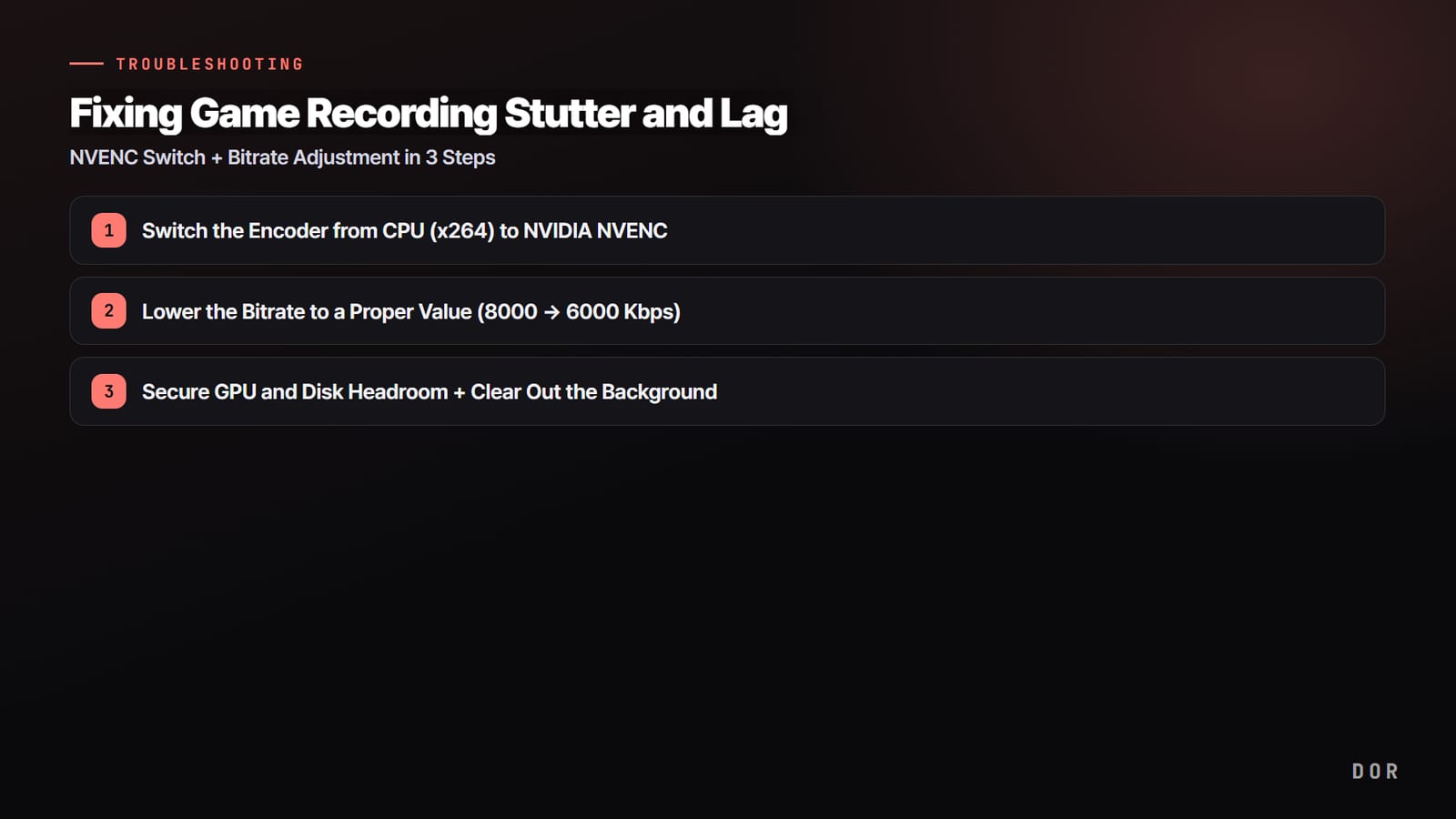
- 5Pour les saccades : baissez d'abord la charge de l'encodeur, puis les ips, puis la résolutionPassez d'abord l'encodeur du CPU à l'encodeur matériel de votre carte graphique. Si les images par seconde du jeu chutent encore, baissez les ips d'enregistrement de 60 à 30, puis la résolution. Changez une chose à la fois pour savoir quelle étape a réglé le problème. Lire la charge du GPU en chiffres est expliqué dans réduire la charge du GPU pendant l'enregistrement.
- 6Confirmez avec un test de 30 secondes et vérifiez le disque de sauvegardeAprès chaque changement, enregistrez seulement 30 secondes et relisez. Si la vidéo saccade encore, vérifiez l'espace libre et la vitesse du dossier d'enregistrement, et utilisez un SSD si possible. Une fois le symptôme disparu, laissez ce réglage tel quel et ne touchez pas aux autres.
Avant de terminer le dépannage
- Vous avez noté le symptôme en une ligne et commencé à l'étape correspondante
- Vous avez essayé le mode fenêtré sans bordure pour le jeu
- Vous avez vérifié les droits administrateur et l'assignation de la carte graphique du portable
- Vous avez changé un réglage à la fois et confirmé avec un test de 30 secondes
- Le dossier d'enregistrement est sur un SSD avec beaucoup d'espace libre
Moins de décisions de capture avec DOR
DOR est une application gratuite d'enregistrement de jeux pour Windows. Quand vous lancez un jeu pris en charge, il le détecte automatiquement et enregistre la partie entière, et les enregistrements sont regroupés dans My Clips.
Sur les cartes graphiques NVIDIA compatibles comme la série RTX, il enregistre avec l'encodage matériel NVENC, et la qualité d'enregistrement est gratuite en 720p ou 1080p et 30 ou 60 ips, avec 1080p à 30 ips par défaut.
Cela vous évite des étapes comme choisir une méthode de capture ou appuyer sur un bouton d'enregistrement, et si vous soupçonnez des saccades, vous pouvez baisser la valeur de qualité dans l'application et réenregistrer.
Découpez dans l'application uniquement la partie dont vous avez besoin, puis assemblez les clips dans DOR Studio, exportez un mp4 ou partagez un lien dor.gg. Les résultats ne portent aucun filigrane.