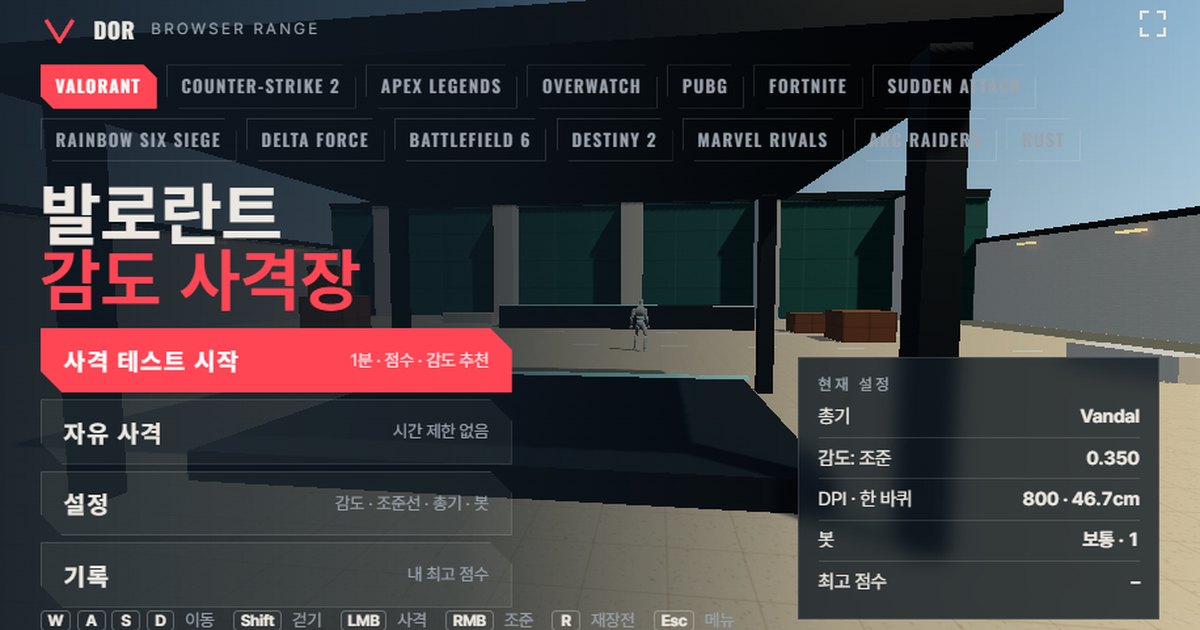

Ce test de sensibilité VALORANT se fait en une minute dans le navigateur : dans le stand de tir en haut de cet article, vous éliminez des bots pendant 60 secondes pendant qu'il mesure votre précision, votre taux de headshots, votre temps par kill et la fréquence à laquelle vous dépassez la cible ou vous arrêtez avant, puis il s'appuie sur ce rapport pour vous dire s'il faut monter ou baisser votre sensibilité de 10 %.
Rien à installer. La rotation de la vue quand vous bougez la souris (0,07° par count à la sensibilité 1,000) et le FOV horizontal de 103° en 16:9 correspondent à VALORANT, et vous choisissez une arme et une sensibilité comme dans l'écran des paramètres du jeu.
Appuyez sur Start test et la manche démarre après un compte à rebours de 3 secondes ; à la fin, l'écran Round result affiche vos chiffres avec une suggestion de sensibilité.
Il a besoin du verrouillage de la souris (pointer lock) et de WebGL2, il est donc conçu pour Chrome ou Edge sur PC ; sur mobile ou dans un navigateur intégré à une application, ouvrez la page sur votre PC.
Pour convertir une sensibilité vers un autre jeu ou un autre DPI, consultez l'article convertisseur de sensibilité et DPI, et pour les stands des autres jeux, la présentation des stands de tir de sensibilité dans le navigateur.
Ce qui correspond aux réglages de VALORANT, et ce qui diffère
Le stand de tir n'est pas une copie du jeu : il ne reprend que les éléments qui comptent pour juger une sensibilité.
Les valeurs du tableau ci-dessous sont des approximations tirées du wiki officiel, des données du client (valorant-api.com) et des sites de conversion de sensibilité, et les valeurs vérifiables sur le wiki officiel de Riot se limitent aux 100 points de vie de base, à l'absorption de 66 % de l'armure et à la vitesse de course de base de 6,75 m/s couteau en main.
Le chiffre de 0,07°/count est celui que partagent des sites de conversion comme csdb et ultimatemove, mais il ne figure pas dans la documentation officielle de Riot : considérez-le comme un chiffre communautaire.
| Élément | VALORANT | Stand de tir | Remarques |
|---|---|---|---|
| Vitesse de rotation | 0,07°/count à la sensibilité 1,000 (linéaire, sans accélération) | Identique : sensibilité × 0,07° | Chiffre des sites de conversion de la communauté, absent de la documentation officielle |
| Champ de vision | 103° horizontal fixe (16:9), sans curseur | 103° horizontal fixe (16:9) | Environ 70,5° en vertical. Les sources communautaires décrivent différemment le 4:3 étiré et le 21:9 |
| Vitesse de déplacement | 6,75 m/s au couteau, 5,4 m/s avec un fusil, environ 5,13 m/s avec l'Operator | Course 6,75 m/s · Marche (Maj) 3,2 m/s | Pas de ralentissement par arme. Aucune vitesse de marche officielle : valeur approchée |
| PV et armure des bots | 100 PV ; l'armure lourde (50) absorbe 66 % des dégâts (jusqu'à 150 PV effectifs) | 100 PV, ou 150 PV avec Bot armor sur Heavy | Simplifié à 150 PV sans calcul d'absorption |
| Armes | Toutes les armes plus le corps à corps | 7 : Classic, Sheriff, Spectre, Guardian, Phantom, Vandal, Operator | Cadence, chargeur, rechargement et dégâts approchent les données du client ; pas de baisse des dégâts avec la distance |
Avoir la même vitesse de rotation signifie que la distance de souris nécessaire pour faire un 360° complet à la sensibilité 0,350 dans le stand (environ 46,65 cm à 800 DPI) est la même que dans le jeu.
Les PV des bots et les dégâts des armes correspondent aussi : la sensation d'un headshot en un coup au Vandal ou d'un kill en trois balles au corps au Phantom sur un bot sans armure (39 × 3 = 117) est proche. En revanche, prendre un fusil dans le stand ne ramène pas votre vitesse de course à 5,4 m/s.
La perte de précision en mouvement se résume aussi à une règle simple : maintenir ZQSD (WASD en QWERTY) ajoute 1,6° de dispersion, sauter en ajoute 3°, viser au clic droit divise la dispersion par deux, et marcher (Maj) ou courir revient au même.
Comment faire le test d'une minute
- 1Entrer la sensibilité et le DPIDans Settings > General, entrez dans le champ Sensitivity: Aim la valeur de Paramètres > Général > Souris du jeu. Le champ affiche trois décimales, et les valeurs hors de la plage 0,1 à 1,5 sont ramenées à la borne la plus proche. Le DPI de la souris (800 par défaut) ne sert qu'aux affichages eDPI et cm/360 et n'influe pas sur la rotation, car le stand utilise tels quels les counts envoyés par votre souris.
- 2Choisir une arme et les botsChoisissez l'arme d'entraînement dans l'onglet Weapons. Le Vandal est sélectionné à la première ouverture, et le Vandal comme le Phantom, très présents en vraie partie, sont de bons points de départ. Dans l'onglet Bots, réglez Bot speed (le temps de présence d'une cible : Easy 2,5 s, Normal 1,6 s, Hard 1,0 s), Bot armor (None à 100 PV, Heavy à 150 PV), Targets at once (1 à 3) et Bot movement (Still ou Strafing). Les réglages sont enregistrés dans ce navigateur.
- 3Start testAppuyez sur Start test dans le menu : la souris se verrouille et les bots apparaissent après un compte à rebours de 3 secondes. Appuyez d'abord sur le bouton Fullscreen dans le coin de l'écran de menu pour une vue plus proche de la taille du jeu. Pour tirer sans limite de temps, choisissez Free fire ; les bots n'y disparaissent jamais, et vous terminez la session avec See results dans le menu ÉCHAP.
- 4Tirer pendant 60 secondesZQSD (WASD en QWERTY) pour se déplacer, Maj pour marcher, Espace pour sauter, clic gauche pour tirer, clic droit pour viser (chaque clic l'active ou le désactive), R pour recharger. ÉCHAP en pleine manche met le test en pause et rend le curseur ; appuyez sur Resume pour reprendre avec le temps restant. Quit abandonne la manche.
- 5Lire les résultatsLe grand chiffre en haut de l'écran Round result correspond aux kills / bots apparus. En dessous s'affichent Accuracy, Headshot rate, Avg kill, Spawn → first shot avg, Shots per kill, Overshoot / undershoot, Missed targets et Best (same setup). Si une suggestion de sensibilité apparaît, le bouton Retry with suggested sens applique tout de suite cette valeur pour retenter.
- 6Recommencer 2 ou 3 fois le même jourAppuyez sur Retry same setup pour mesurer deux ou trois fois de plus avec les mêmes réglages, et retenez la sensibilité où les résultats se recoupent. Le menu Records garde votre meilleur score par combinaison de réglages, pour comparer au fil de vos changements de sensibilité.
Comment lire l'écran de résultats
Chaque chiffre de l'écran de résultats est un décompte de cette manche de 60 secondes. Voici ce que signifie chaque élément.
- Accuracy : la part des tirs qui touchent un bot. Les armes automatiques obtiennent naturellement un score plus bas que les semi-automatiques, car la dispersion augmente en tir continu : ne comparez qu'avec la même arme.
- Headshot rate : la part des touches à la tête. Au Vandal et au Phantom, un seul headshot tue même un bot en armure lourde, c'est donc ce ratio qui pèse le plus sur la vitesse de kill.
- Avg kill : le temps moyen en secondes entre l'apparition d'un bot et son élimination. Quand une sensibilité vous convient, c'est le premier chiffre qui baisse.
- Spawn → first shot avg : le temps entre l'apparition d'un bot et votre premier tir. C'est plutôt un temps de réaction, qui ne devrait pas beaucoup bouger quand vous changez de sensibilité.
- Shots per kill : les balles tirées par kill, tirs manqués compris. Un bot sans armure prend un headshot au Vandal ou trois balles au corps : autour de 3, ce sont surtout des tirs au corps, et entre 1 et 2, surtout des headshots.
- Overshoot / undershoot : pour chaque kill, le stand suit l'écart horizontal pendant que vous déplacez le viseur ; s'il a dépassé la tête de la cible avant de revenir, c'est un dépassement (overshoot), et s'il s'en est approché d'un seul côté sans la franchir, un arrêt avant la cible (undershoot). Les kills avec trop peu de données de suivi sont exclus, la somme des deux peut donc être inférieure à vos kills.
- Missed targets : les bots qui ont disparu avant d'être éliminés. Ce chiffre monte naturellement avec Bot speed sur Hard (1,0 s) : ne comparez qu'à vitesse de bots égale.
- Règle de suggestion : si dépassements et arrêts avant la cible totalisent moins de 5, vous recevez seulement un avis d'échantillon trop faible. À partir de 5, plus de 60 % de dépassements signifie une sensibilité jugée trop haute et une valeur 10 % plus basse est proposée, plus de 60 % d'arrêts avant la cible donne une valeur 10 % plus haute, et sinon le stand vous conseille de garder votre sensibilité actuelle. Les valeurs proposées restent elles aussi entre 0,1 et 1,5.
Le système de sensibilité de VALORANT : emplacement, plage et cm/360
La sensibilité de la souris dans VALORANT se trouve dans ÉCHAP > Paramètres > Général > Souris, au champ Sensibilité : visée. Le champ accepte trois décimales, d'où les valeurs comme 0,395 ou 0,471 dans les listes de réglages des pros.
Les sources s'accordent sur un maximum de 10, mais le minimum est donné à 0,01 dans la plupart des guides et à 0,001 dans certains outils de conversion : la borne basse varie donc selon la source.
Les sources communautaires ne s'accordent pas non plus sur la valeur par défaut d'un nouveau compte, 0,5 ou 1,0, et les pages de Riot ne la précisent pas : elle reste non confirmée officiellement.
Le curseur du stand couvre seulement la plage 0,1 à 1,5 réellement utilisée, avec 0,35 par défaut ; ce n'est pas la valeur par défaut du jeu mais un point de départ proche de l'eDPI moyen des pros, 267, ramené à 800 DPI (environ 0,33). La sensibilité du stand correspond 1 pour 1 au jeu : recopiez-la sans aucune conversion.
0,07 correspond aux degrés de rotation par count de souris à la sensibilité 1,000, un chiffre des sites de conversion de la communauté. Par exemple, 800 DPI × 0,35 de sensibilité donnent 914,4 ÷ (800 × 0,35 × 0,07) = 914,4 ÷ 19,6 ≈ 46,65 cm. Exprimé en eDPI (DPI × sensibilité), cm/360 ≈ 13 063 ÷ eDPI.
| Sensibilité (800 DPI) | eDPI | cm/360 | Style |
|---|---|---|---|
| 0,250 | 200 | environ 65,3 cm | Plutôt basse, visée avec tout le bras |
| 0,300 | 240 | environ 54,4 cm | Égale à l'eDPI médian des pros, 240 |
| 0,350 | 280 | environ 46,7 cm | Proche de la distance 360 moyenne des pros (environ 45 cm) |
| 0,500 | 400 | environ 32,7 cm | Plutôt haute, surtout au poignet |
Multiplicateur de sensibilité en lunette et niveaux de zoom
VALORANT n'a pas de curseur de sensibilité par arme ou par lunette ; la même section Souris propose un unique multiplicateur de sensibilité en lunette (Scoped Sensitivity Multiplier).
Sa valeur par défaut est 1,0, et les sites de conversion s'accordent pour dire que le jeu divise la sensibilité par le facteur de zoom puis applique ce multiplicateur.
D'après les données du client, les zooms sont de 1,15× (SMG comme le Spectre), 1,25× (Phantom, Vandal), 1,5× (Guardian) et 2,5× (premier niveau de l'Operator, le second étant 5×), et comme dans le jeu, l'Operator du stand passe de 2,5× à 5× puis sans lunette à chaque clic droit.
La question de savoir si 1,0 correspond à une équivalence de 100 % de la distance horizontale à l'écran ou à une équivalence de focale (0 %) est interprétée différemment selon les sites de conversion et n'est pas confirmée officiellement ; la visée au clic droit du stand suit le modèle sensibilité × multiplicateur ÷ zoom.
Environ 73 à 79 % des pros laissent le multiplicateur à 1,0 (décomptes setup.gg et prosettings.net) : nous conseillons donc de laisser Scoped sensitivity multiplier à 1,0 dans l'onglet General du stand, de fixer d'abord votre sensibilité de base, puis de tester le multiplicateur à part avec l'Operator si besoin. Pour le viseur (crosshair) de VALORANT, consultez le guide du viseur VALORANT et les codes de viseur des pros.
Les armes du stand de tir
Les sept armes de l'onglet Weapons ont une cadence, un chargeur, un temps de rechargement et des dégâts à courte portée réglés d'après les données du client VALORANT (valorant-api.com) et le wiki.
Il n'y a pas de baisse des dégâts avec la distance : les armes dont les dégâts diminuent avec la distance dans le vrai jeu, comme le Phantom (156 à la tête jusqu'à 20 m), le Spectre (jusqu'à 15 m) et le Classic (jusqu'à 30 m), infligent leurs dégâts à courte portée à toutes les distances dans le stand.
| Nom | Cadence (coups/min) | Chargeur | Rechargement (s) | Dégâts tête · corps | Zoom en visée |
|---|---|---|---|---|---|
| Classic | 405 | 12 | 1,75 | 78 · 26 | Aucun |
| Sheriff | 240 | 6 | 2,25 | 159 · 55 | Aucun |
| Spectre | 800 | 30 | 2,25 | 78 · 26 | 1,15× |
| Guardian | 315 | 12 | 2,5 | 195 · 65 | 1,5× |
| Phantom | 660 | 30 | 2,5 | 156 · 39 | 1,25× |
| Vandal | 585 | 25 | 2,5 | 160 · 40 | 1,25× |
| Operator | 36 | 5 | 3,7 | 255 · 150 | 2,5× / 5× (lunette) |
Pour travailler le one tap (un seul headshot), le Vandal et le Sheriff sont les plus adaptés. Les deux tuent d'un headshot même un bot en armure lourde (150 PV), le taux de headshots et les balles par kill se traduisent donc directement en verdict sur la sensibilité.
Pour le spray (tir continu), choisissez le Phantom ou le Spectre et réglez Bot movement sur Strafing pour voir si vous gardez le viseur sur la cible en tir continu.
Pour le flick (changement de cible rapide), réglez Targets at once sur 2 ou 3 et prenez l'Operator ou le Guardian ; chaque tir demande une grande rotation, c'est donc là que les décomptes de dépassements et d'arrêts avant la cible s'accumulent le plus nettement.
Limites d'un stand de tir dans le navigateur et comment les compenser
- Raw input : Chrome et Edge demandent une entrée brute sans accélération du système quand le pointeur est verrouillé, mais si le navigateur ou le système refuse, l'accélération du pointeur de Windows s'en mêle. Le stand affiche alors un avis ; désactiver « Améliorer la précision du pointeur » dans les paramètres de souris de Windows vous remet dans les mêmes conditions que le jeu.
- Timing des entrées : le jeu lit directement le polling de la souris, alors que le navigateur regroupe les entrées par image affichée. Avec une souris de 4000 à 8000 Hz, la rotation totale est la même mais la réactivité peut légèrement différer. Passer en plein écran et régler Graphics sur Low dans l'onglet Audio & Video stabilise les images.
- Recul simplifié : dans le stand, le recul se limite à un petit coup vers le haut par arme, qui soulève brièvement la vue puis revient seul, plus une dispersion qui grandit en tir continu. Les trajectoires de recul propres à chaque arme de VALORANT et l'oscillation de fin de spray se travaillent dans le stand d'entraînement du jeu.
- Précision en mouvement simplifiée : la dispersion en mouvement vérifie seulement si ZQSD est maintenu et ajoute 1,6° ; marche et course reviennent donc au même, et la dispersion suit ce seul critère, y compris juste après un counter-strafe. Movement & firing error dans l'onglet Crosshair gère seulement l'écartement visible du viseur ; le désactiver laisse la dispersion réelle en place.
- FOV en 16:9 : le stand affiche 103° horizontal en 16:9. Les sources communautaires divergent sur le 4:3 étiré et le 21:9, mais l'angle parcouru par count de souris est le même quel que soit le format : retenez seulement la valeur de sensibilité dans le stand et revérifiez la sensation en jeu.
À cause de ces limites, le score du stand n'est pas un chiffre à comparer avec celui des autres ; servez-vous-en comme comparaison relative pour une même personne qui ne change que sa sensibilité.
La méthode la plus efficace consiste à garder le même DPI, la même arme et les mêmes réglages de bots, à bouger la sensibilité par paliers de 10 %, et à regarder où Avg kill et les dépassements et arrêts avant la cible se stabilisent.
Pour comparer avec CS2, qui a une autre vitesse de rotation, faites le même type de test dans le stand de sensibilité CS2 et vérifiez l'emplacement du réglage et le calcul de l'eDPI dans l'article sur les réglages de sensibilité CS2.
Une fois la sensibilité choisie, confirmez en vraie partie avec DOR
Une fois votre sensibilité fixée dans le stand, l'étape suivante est de vérifier qu'elle tient en vraie partie.
Quand DOR détecte VALORANT, il enregistre automatiquement les parties manche par manche et détecte des événements comme les kills, les aces et les clutchs pour sauvegarder des clips automatiquement. Les clips se découpent dans l'éditeur du navigateur et se partagent via un lien dor.gg.
C'est gratuit et ça tourne sous Windows.
Après une dizaine de parties avec la nouvelle sensibilité, regardez dans vos clips de kills si votre viseur dépasse la cible ou s'arrête avant : vous pouvez ainsi revérifier le verdict dépassement / arrêt avant la cible du stand sur du jeu réel, avec les mêmes critères.
Le guide d'enregistrement VALORANT de DOR se trouve sur la page d'enregistrement VALORANT, et les chiffres des armes qui peuvent changer à chaque patch sont dans les notes de patch officielles de VALORANT.

