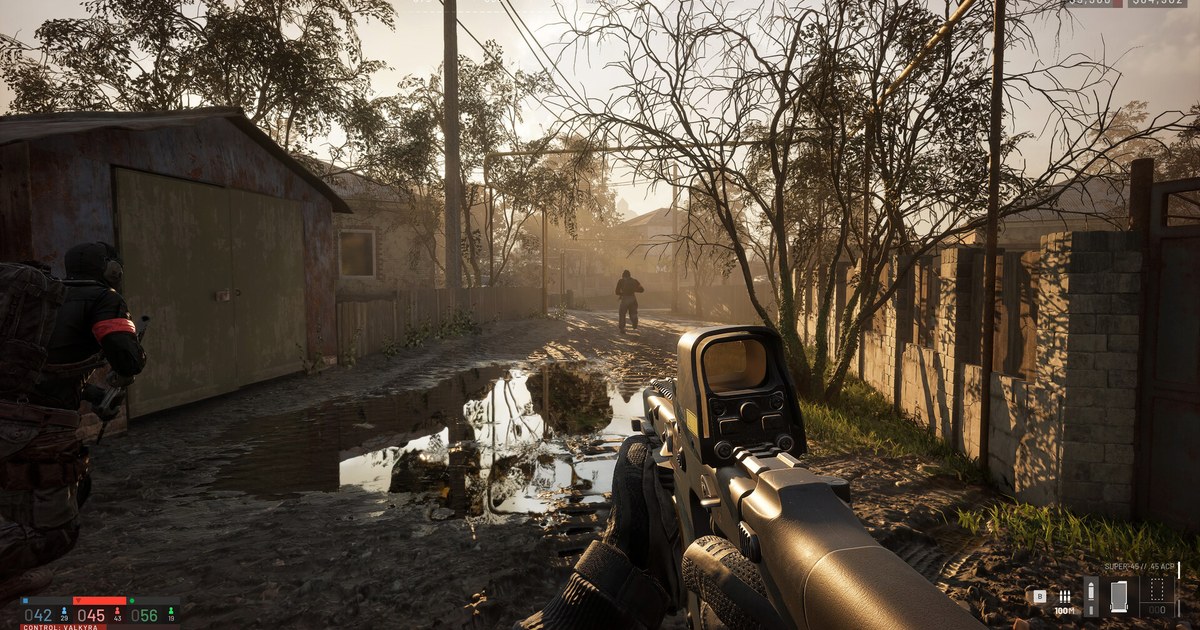

La réponse courte tient en quatre changements, dans cet ordre. Passez la qualité globale en Custom, coupez la VSync, désactivez l'illumination globale et baissez les reflets.
Sur la plupart des PC, ces quatre réglages suffisent à sentir la différence ; s'il vous faut encore des images, passez ensuite à l'upscaling, aux ombres et aux effets.
WARDOGS envoie véhicules, hélicoptères et décors destructibles sur votre GPU dans de grosses parties à 100 joueurs : le plus propre est donc de modifier une seule chose à la fois et de mesurer de nouveau au même endroit. Pour afficher un compteur de FPS à l'écran, consultez comment afficher les FPS en jeu.
Les noms d'options suivent le menu en anglais du jeu et les valeurs sur lesquelles plusieurs guides s'accordent. Les menus peuvent évoluer avec les mises à jour : ces informations sont à jour au 24 novembre 2026.
La réponse : passer en Custom et baisser d'abord les trois options les plus gourmandes
Selon la page Steam, la configuration minimale est une GTX 1660 ou une RX 590 avec 16 Go de RAM, pour du 1080p en Low à 60 fps avec upscaling activé. La configuration recommandée est une RTX 3070 ou une RX 6700 XT, pour du 1440p en Medium à 70 fps ou plus en résolution native.
Si votre PC est proche du minimum, cet objectif suppose l'upscaling : activez donc DLSS ou FSR en Quality dès le départ.
Parmi les options, plusieurs guides s'accordent : désactiver l'illumination globale, descendre les reflets au niveau le plus bas et couper le Picture-in-Picture Scope, qui dessine une vue supplémentaire à travers les optiques grossissantes, sont les réglages qui pèsent le plus sur les FPS.
Gardez les textures en High si vous avez environ 8 Go de VRAM ou plus, sinon passez en Medium ou Low. Le gain exact varie d'un PC à l'autre, donc aucun chiffre ne peut être promis.
Comment régler les options quand il vous manque des FPS
- 1Fixez d'abord votre point de mesureNotez vos FPS moyens et minimaux au même endroit, au même moment. Mesurez pendant un gros affrontement, car c'est là que ça compte. Pour le compteur à l'écran, suivez comment afficher les FPS en jeu.
- 2Passez en Custom et coupez la VSyncLa qualité globale doit être en Custom pour pouvoir ajuster les options une par une. Désactivez la VSync et activez NVIDIA Reflex si votre carte le permet. Pour le mode d'affichage, choisissez plein écran ou fenêtré sans bordure, selon votre préférence.
- 3Activez l'upscaling en QualityUtilisez le DLSS sur les cartes RTX et le FSR sur les autres cartes graphiques, réglés sur Quality. Ne passez en Balanced que si vous avez besoin de plus d'images, et évitez Performance et Ultra Performance, car les ennemis lointains deviennent flous. La Frame Generation augmente les images affichées mais peut ajouter de la latence : stabilisez d'abord vos FPS de base, puis décidez.
- 4Baissez les trois options gourmandesDésactivez l'illumination globale, réglez les reflets au niveau le plus bas et coupez le Picture-in-Picture Scope. Désactiver le flou de mouvement, la profondeur de champ, les lens flares et le bloom allège aussi la charge et garde une image nette.
- 5S'il en manque encore, baissez dans cet ordreUpscaling en Balanced, distance d'affichage en Medium, ombres en Low, puis effets et taux d'apparition des particules au minimum. Touchez aux textures et à l'échelle de résolution en dernier. Comme le jeu comporte beaucoup de combats à longue portée, certains joueurs préfèrent garder la distance d'affichage en High s'ils ont de la marge.
- 6Limitez les FPS seulement en cas de saccadesLaissez la limite d'images désactivée par défaut et, si les FPS oscillent et saccadent, essayez de la plafonner près de la fréquence de votre écran. Si les saccades viennent de la recompilation des shaders, consultez comment vider le cache des shaders.
Valeurs recommandées pour WARDOGS, option par option
| Option | Valeur recommandée | Pourquoi |
|---|---|---|
| Overall Quality | Custom | Les préréglages comme Overkill verrouillent plusieurs options au maximum et empêchent le réglage individuel |
| VSync | Off | Réduit le délai d'entrée. Gérez G-Sync ou FreeSync depuis les réglages de votre écran et de votre GPU |
| NVIDIA Reflex | On (cartes NVIDIA compatibles) | Réduit la latence sur les cartes RTX compatibles |
| Upscaling | DLSS Quality ou FSR Quality | Descendez en Balanced si besoin ; Performance et en dessous rendent les ennemis lointains difficiles à voir |
| Global Illumination | Disabled | Une des options les plus coûteuses : à couper en premier |
| Reflections et Particle Spawn Rate | Niveau le plus bas (Potato) | Réduit un coût à peine visible pendant les combats |
| Picture-in-Picture Scope | Disabled | Supprime la vue supplémentaire dessinée avec les optiques grossissantes |
| Textures | High si vous avez environ 8 Go de VRAM ou plus | Passez en Medium ou Low si la VRAM manque |
À vérifier avant de terminer
- La qualité globale est en Custom et la VSync est coupée
- L'upscaling a démarré en Quality et vous n'avez pas utilisé Performance ou moins
- Vous avez d'abord baissé l'illumination globale, les reflets et le Picture-in-Picture Scope
- Vous avez changé une option à la fois et mesuré de nouveau au même endroit
- Vous avez choisi les textures en fonction de votre VRAM
Comparer vos parties avant et après les réglages avec DOR
DOR est une application gratuite d'enregistrement de jeux pour Windows. Quand vous lancez WARDOGS, elle détecte le jeu automatiquement et enregistre toute la session, du lancement à la fermeture ; les enregistrements se retrouvent dans My Clips.
Enregistrez une partie avant et une après avoir changé vos réglages, au même endroit, et vous pourrez comparer en vidéo si les saccades ont diminué. La qualité d'enregistrement gratuite propose 720p et 1080p à 30 ou 60 fps, avec 1080p à 30 fps par défaut.
Sur les cartes NVIDIA compatibles comme la série RTX, l'enregistrement utilise l'encodage matériel NVENC.
Vous pouvez couper un enregistrement dans l'application et le sauvegarder en 16:9, 9:16 ou 1:1, ou assembler plusieurs vidéos dans DOR Studio et exporter un mp4, et partager aussi un lien dor.gg sans filigrane.
Si des saccades apparaissent pendant l'enregistrement, vérifiez l'encodeur et le débit dans comment corriger les saccades à l'enregistrement. Pour envoyer à votre équipe uniquement les moments de combat, consultez comment partager vos vidéos de WARDOGS.

