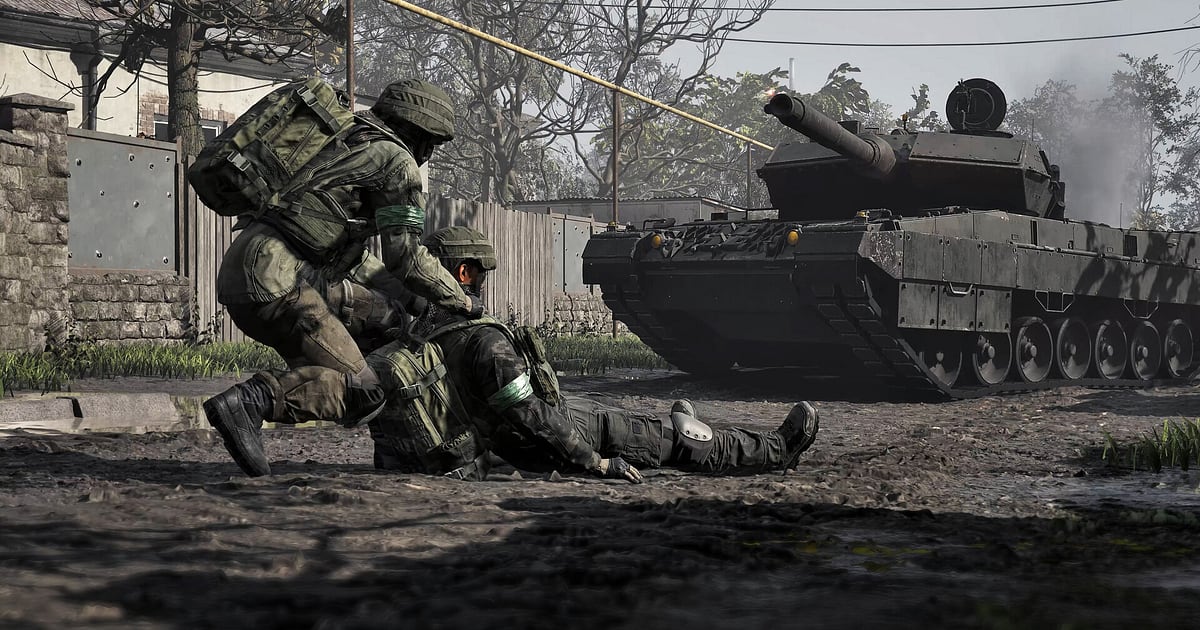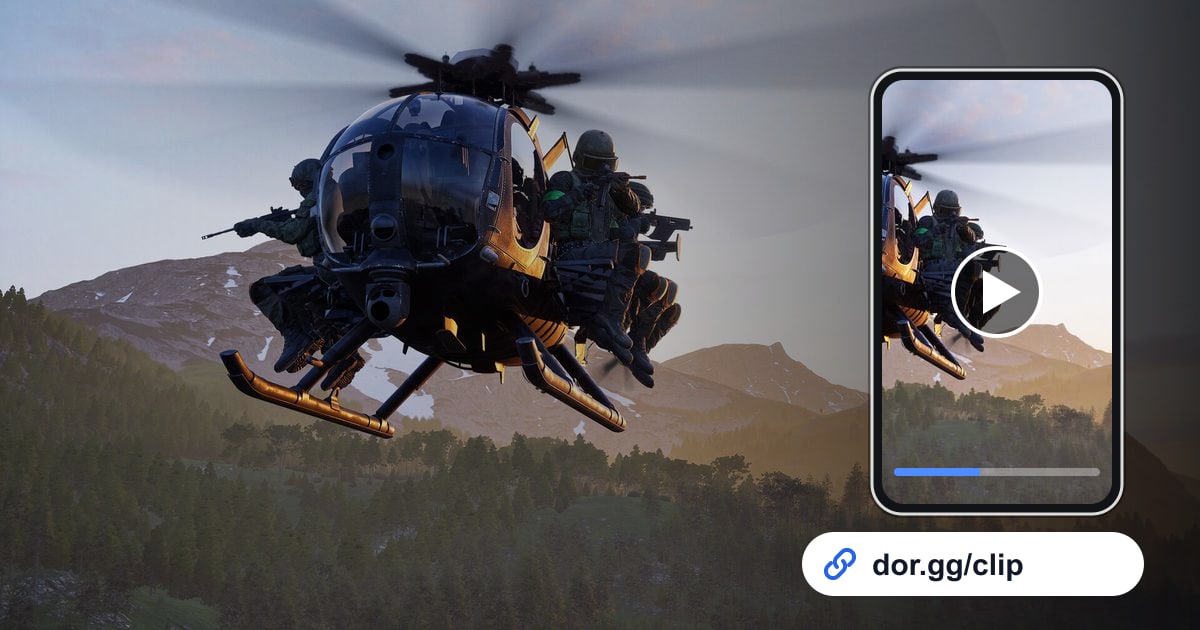
Pour montrer à un ami comment votre escouade a tenu une zone dans WARDOGS, ou comment vous avez enfoncé une position ennemie en char, enregistrez avec DOR, découpez ce passage et envoyez un lien.
WARDOGS est devenu un jeu à « enregistrement complet » (Full-play recording) dans DOR avec la mise à jour d'octobre 2026. Quand vous lancez le jeu, DOR le détecte et garde tout du lancement à la fermeture dans une seule vidéo.
Avec jusqu'à 100 joueurs répartis en trois équipes qui se disputent une Control Zone, il se passe beaucoup de choses dans une seule partie. Ce guide explique comment retrouver le bon moment dans ce long enregistrement.
Couper une vie entière ou un seul moment ?
Dans WARDOGS, vous dépensez de l'argent à chaque vie pour vos armes, votre équipement et vos véhicules : l'enregistrement répète donc le même schéma, écran d'achat, déploiement, combat, puis mort ou survie.
Pour revoir la tactique avec votre escouade, coupez de l'écran d'achat jusqu'à la fin de cette vie ; pour frimer, gardez seulement le tir de char ou le bâtiment qui s'écroule. Les astuces pour placer proprement le début et la fin sont dans comment découper ses clips de jeu.
Retrouver le moment et l'envoyer à l'escouade
- 1Vérifier le réglage d'enregistrement et lancer WARDOGSSi WARDOGS est activé dans « Full-play recording » des paramètres de DOR, l'enregistrement démarre grâce à la détection automatique dès que vous lancez le jeu sur votre PC Windows. Quand vous quittez, l'enregistrement s'arrête, et toutes les parties jouées entre les deux sont dans une seule vidéo.
- 2Séparer les parties grâce à l'écran de résultatsUne partie se termine quand une équipe atteint 100 points : en parcourant rapidement l'enregistrement à la recherche des écrans de résultats, vous le découpez partie par partie. Si vous en avez joué trois dans la soirée, vous verrez trois écrans de résultats.
- 3Repérer chaque vie grâce à l'écran d'achatAu sein d'une partie, un écran d'achat d'équipement apparaît à chaque vie et fait un point de départ naturel pour la scène suivante. Les déploiements marquants, comme la vie où vous avez acheté un char ou un hélicoptère, se repèrent directement sur l'écran d'achat.
- 4Adapter durée et format à la scèneUn bâtiment qui s'effondre ou un char qui fonce sur une position a besoin de son environnement dans le cadre : choisissez le 16:9. Un tir de sniper unique qui se joue au centre de l'écran garde tout son intérêt même en 9:16.
- 5Découper dans la bibliothèque et coller le lien dans le chat de l'escouadeOuvrez l'enregistrement dans la bibliothèque de l'application, placez le début et la fin avec l'outil de découpe et choisissez un format pour obtenir un lien dor.gg. Collez-le dans le chat de l'escouade et vos coéquipiers le regardent tout de suite dans le navigateur de leur téléphone ou de leur PC, sans l'application.
Retrouver et couper les moments WARDOGS selon votre style de jeu
| Style de jeu | Indice dans l'enregistrement | Comment le couper |
|---|---|---|
| Prendre la Control Zone à pied | Le passage après votre entrée dans la zone, quand le score de votre équipe grimpe | 40 à 60 s de l'entrée jusqu'à la tenue de la zone, 16:9 |
| Transporter l'escouade en hélicoptère | Le déploiement juste après avoir choisi un hélicoptère sur l'écran d'achat | 30 à 45 s du décollage à l'atterrissage, 16:9 |
| Enfoncer une position en char | Toute la vie où vous avez acheté un char | 20 à 30 s de tirs d'obus et de percée, 16:9 |
| Construire et tenir une FOB | Un long passage au même endroit pendant que les structures sortent de terre | Sautez la construction, gardez 30 à 60 s de défense, 16:9 |
| Sniper en tenue ghillie | Un passage où la vue reste fixe depuis une hauteur éloignée | 10 à 15 s de la visée à l'impact, 9:16 |
| Abattre un bâtiment à la roquette | Juste après l'explosion, quand la poussière remplit l'écran | 10 à 20 s, de 3 s avant le tir jusqu'à l'effondrement, 16:9 |
Avant d'envoyer
- WARDOGS est activé dans « Full-play recording » des paramètres.
- Je me suis servi des écrans de résultats pour distinguer les parties.
- Le passage découpé commence sur un écran d'achat ou juste avant le combat.
- Les effondrements de bâtiments et les scènes de char sont coupés en 16:9 pour montrer l'environnement.
- Il me reste largement plus de 20 Go libres sur le disque.
- J'ai séparé une version longue pour l'analyse tactique et une version courte pour frimer.
Comment DOR enregistre WARDOGS
DOR est une application de bureau Windows gratuite. Lancez WARDOGS : elle détecte le jeu et enregistre jusqu'à ce que vous quittiez, en une seule vidéo mp4. Vous retrouvez ensuite le moment dans la bibliothèque de l'application et le découpez avec l'outil de découpe.
Celui-ci gère le 16:9, le 9:16 et le 1:1 et vous donne un lien dor.gg à la fin, que le destinataire lit dans son navigateur sans rien installer. Le son du jeu et le micro sont enregistrés ensemble : votre propre annonce « char en approche, côté nord de la zone » reste dans la vidéo.
Pour équilibrer le son du jeu et votre voix, voyez comment enregistrer le son du jeu et le micro ensemble. Si vous ne voulez pas enregistrer WARDOGS, désactivez-le dans « Full-play recording » des paramètres, où le réglage se fait jeu par jeu ; une demande de confirmation s'affiche alors.