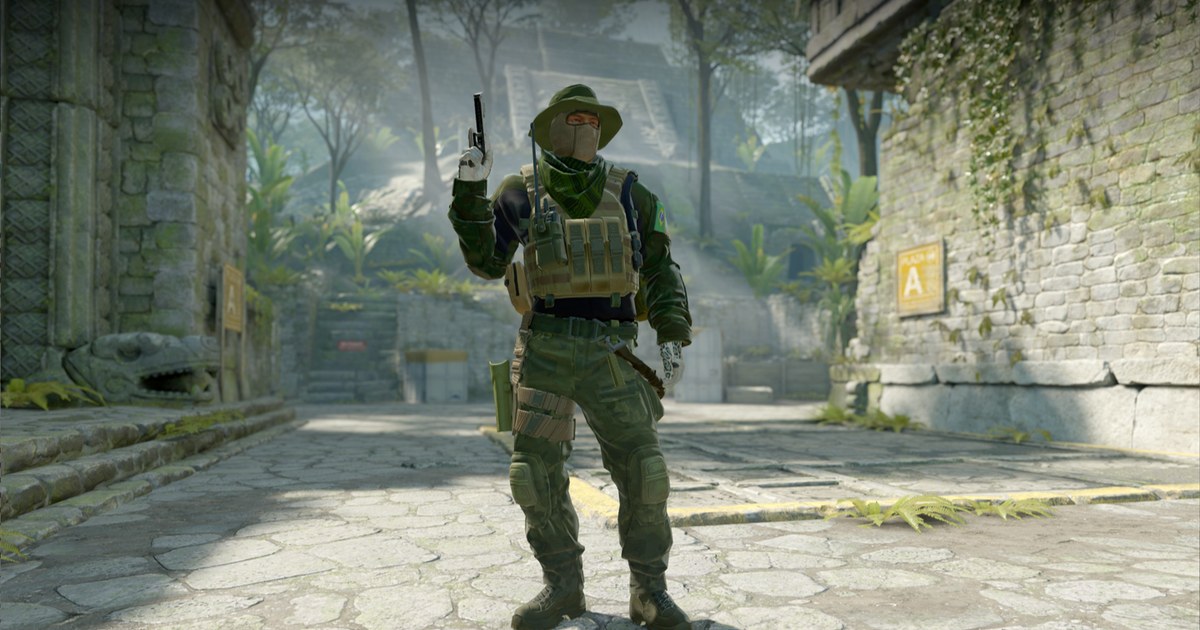
छोटा जवाब: 24 नवंबर 2026 तक DOR का AI Highlight सात games में चलता है: League of Legends, VALORANT, PUBG, FC Online, Fortnite, Counter-Strike 2 और Overwatch। AI Highlight आपके चुने हुए clips को template के हिसाब से एक video में जोड़ता है, और यह kills जैसे game events पर आधारित है।
यही सात वे games भी हैं जिनमें DOR kills या goals को अपने आप clips के रूप में सेव करता है, इसलिए एक-दो matches से ही material मिल जाता है। पूरा editing workflow चाहिए तो how to make a gaming montage से शुरू कीजिए।
इस गाइड में बताया गया है कि कौन से games चलते हैं, हर game में कौन से scenes clips बनते हैं, और video बनाने के steps व options क्या हैं।
जवाब: सात में से कोई game खेलिए, clips चुनिए, template लीजिए
अगर आपने इन सात में से कोई game खेला है, तो app में clips screen खोलिए, AI Highlight दबाइए, clips चुनिए और template लीजिए। clips खुद चुन सकते हैं, या clip list का बटन दबाइए ताकि app उन्हें चुनकर template window में भेज दे। 11 templates हैं और हर एक को अलग गिनती के clips चाहिए।
Maniac में 3 से 6 clips लगते हैं, Magazine में 1 से 4 और वह 9:16 vertical बनता है, और FreezeZoom एक ही clip से चलता है। तैयार video में music, effects और name card जुड़ जाते हैं। clips अपने आप जमा करने वाले programs की तुलना के लिए game clip program recommendations देखें। पहली बार नाम देखकर कोई भी template चुन लेना ठीक है, पसंद न आए तो दूसरे से दोबारा बना सकते हैं।
AI Highlight के सात games और क्या सेव होता है
| Game | अपने आप सेव होने वाले scenes | AI Highlight बनाते समय |
|---|---|---|
| League of Legends | Kills, multikills, objectives | multikill और objective clips चुनकर Maniac जैसे ज़्यादा clips वाले template में डालिए |
| VALORANT | Kills, ace और clutch tags के साथ | ace या clutch tag वाले clips से शुरू कीजिए ताकि video का एक साफ केंद्र बने |
| PUBG | Kills, knockdowns, deaths, और match के बाद highlight analysis | match के बाद analysis में जमा हुए scenes में से सिर्फ पसंद के scenes चुनिए |
| FC Online | Goals | कई goals चुनकर एक match से goal reel बना लीजिए |
| Fortnite | Kills, deaths | kill clips पर टिकिए और vertical template से Shorts के लिए तैयार video बनाइए |
| Counter-Strike 2 | Kills, deaths, assists | kills और assists मिलाइए ताकि round का flow दिखे |
| Overwatch | Kills, deaths | kill scenes जमा कीजिए और एक template से जोड़ दीजिए |
AI Highlight बनाने से पहले जांच लें
- आपका game सात supported games में से एक है
- आपने DOR app चालू रखकर खेला ताकि clips सेव हुए
- आप web से नहीं, installed PC app से शुरू कर रहे हैं
- चुने हुए template के लिए clips की गिनती काफी है
- vertical video चाहिए तो आपने 9:16 या Magazine template चुना है
AI Highlight कैसे बनाएं
- 1supported game चालू करें और खेलेंDOR app चालू रखकर सात में से कोई game खेलिए, पूरा match record होता है और kills जैसे scenes clips के रूप में सेव होते हैं। VALORANT scenes के लिए how to clip VALORANT और League के moments के लिए how to save a LoL pentakill clip देखें।
- 2clips screen से AI Highlight शुरू करेंAI Highlight आपके PC पर installed DOR app में शुरू होता है। clips screen का AI Highlight बटन दबाइए, या supported games के matches पर दिखने वाला बटन।
- 3clips खुद चुनें या app को चुनने देंआप clips खुद चुन सकते हैं, या clip list के बटन से app से चुनवा सकते हैं। एक ही game के supported clips चुनिए। अपने आप सेव हुए scene clips ही आपका material हैं।
- 4template, ratio और length चुनेंअपने clips की गिनती के हिसाब से 11 templates में से एक चुनिए। ratio default 16:9 है, 9:16 और 3:4 भी मिलते हैं। Default और AutoHighlight templates में एक मिनट की limit चालू या बंद करने का option है।
- 5result देखें, polish करें और export करेंकाम चलते समय window बंद कर दें तब भी auto editing चलती रहती है। तैयार video को app में देखिए, और सुधारने के लिए DOR Studio में text या BGM जोड़कर mp4 export कीजिए, जैसा how to merge game clips में बताया है।
सात games के scenes अपने आप सेव कराइए, फिर DOR से AI Highlight बनाइए
DOR एक free Windows game recording app है। supported game चालू करते ही यह उसे अपने आप पहचान लेता है और पूरा match record करता है, और recordings My Clips में जमा होती हैं।
League of Legends में kills, multikills और objectives clips बनते हैं; VALORANT में kills और ace व clutch tags; PUBG में kills, knockdowns और deaths के साथ match के बाद highlight analysis; FC Online में goals; Fortnite में kills और deaths; Counter-Strike 2 में kills, deaths और assists; और Overwatch में kills और deaths।
इन clips से आप app में AI Highlight बना सकते हैं, और दूसरे games के लिए automatic recording से मनचाहे scenes trim कर सकते हैं।
app में sections trim करके 16:9, 9:16 या 1:1 में सेव कीजिए, फिर DOR Studio में videos जोड़िए, ratio बदलिए, effect templates, text, BGM और volume इस्तेमाल कीजिए, और mp4 export या dor.gg link से share कीजिए। DOR के results में watermark नहीं होता। Free recording quality 720p और 1080p है, 30 या 60fps पर, और default 1080p 30fps है।