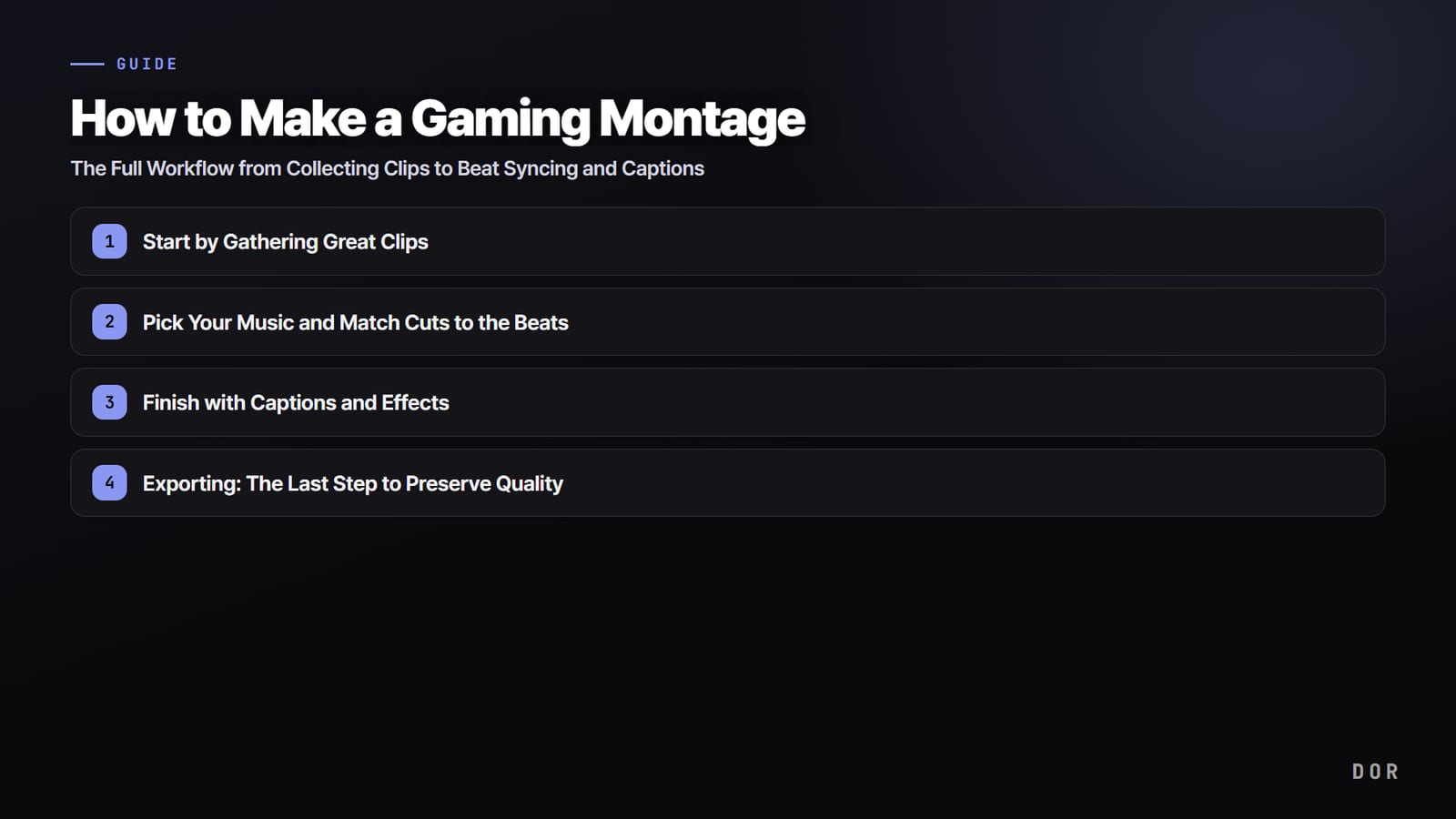

Gaming montage कैसे बनाएं, इसका छोटा जवाब: जो plays चाहिए वे इकट्ठा करें, उन्हें क्रम से merge करें, साफ beats वाला track डालें और cuts उन्हीं beats पर गिराएं, खास moments को Shake Zoom या Glitch transition जैसे effects और थोड़े text से उभारें, फिर MP4 में export करें।
Pro League of Legends और VALORANT montages में जो beat से चिपका हुआ feel दिखता है, वह ज़्यादातर beat sync वाले step से आता है, जबकि सबसे ज़्यादा समय, हैरानी की बात है, clips इकट्ठा करने में जाता है।
नीचे हर step समझाया गया है, साथ में यह भी कि खास तौर पर League of Legends montage के लिए material कैसे जुटाएं।
शब्दों पर एक छोटी बात। Korean players इसी format को 'mad movie' कहते हैं, और दोनों शब्द लगभग एक ही चीज़ बताते हैं। जो video बस kills एक के बाद एक जोड़ता है उसे आमतौर पर kill compilation कहते हैं, और उस format पर अलग से kill montage कैसे बनाएं में बात की गई है।
Gaming montage की असली बात यह है कि लंबे gameplay हिस्से खींचने के बजाय छोटे, दमदार moments को music के साथ एक सांस में बुन दिया जाए।
Gaming Montage Video एक नज़र में: Auto Highlights, फिर Merge, फिर Export
कोई site या program ढूंढ रहे हैं जो आपके लिए gaming montage बना दे? पहले सीधा जवाब: सबसे धीमा step, यानी clips इकट्ठा करना, लगभग automatic हो सकता है, और merging वहीं से आगे बढ़ती है। DOR एक free Windows app है जो supported games चालू होते ही उन्हें पहचानता है और पूरा match record करता है।
League of Legends, PUBG, VALORANT और Overwatch समेत 7 games में यह kills जैसे moments को छोटे clips में काटकर app के My Clips में रखता है।
वहां से clips को DOR Studio में खोलें, कुछ install किए बिना, कई clips को एक video में merge करें, text, background music और volume set करें, Shake Zoom, Punch Zoom, Handheld या Glitch transition जैसे effect templates लगाएं, फिर MP4 download करें या dor.gg link share करें। Cuts को बिल्कुल beat पर गिराने का feel नीचे Step 2 में बनता है।
- 1अपने plays इकट्ठा करेंGame चालू करें, DOR उसे पहचानकर पूरा match record करता है। League of Legends, VALORANT, PUBG, Overwatch, Fortnite, CS2 और FC Online में kills और goals जैसे moments automatic clips के रूप में save होते हैं; दूसरे games में recording से अपना चाहा हिस्सा काट लें।
- 2DOR Studio में merge करेंजो clips चाहिए उन्हें क्रम से डालें, उनकी लंबाई कसें और एक video में जोड़ दें। Aspect ratio भी यहीं चुनें: YouTube के लिए 16:9, Shorts और Reels के लिए 9:16।
- 3Music डालें और beat पर cut करेंBackground music जोड़ें, उसे game audio के साथ balance करें, फिर clips की लंबाई ऐसे बदलें कि हर cut वहीं गिरे जहां beat drop होती है। Kill को सबसे तगड़ी beat पर रखें, hit दोगुना भारी लगेगा।
- 4Effect templates और text से जान डालेंShake Zoom, Punch Zoom या Glitch transition जैसे effects सिर्फ उन moments पर लगाएं जिन्हें उभारना है, और kill count या कोई छोटी लाइन text के रूप में दिखाएं। Effects जितने कम लगेंगे, उतने ज़्यादा असरदार दिखेंगे।
- 5MP4 में export करेंMP4 container में H.264 default है। YouTube 1080p के लिए 30 fps पर कम से कम 8 Mbps या 60 fps पर 12 Mbps रखें (YouTube की recommended values); Shorts और Reels के लिए vertical 9:16 में export करें या सीधे dor.gg link share करें।
League of Legends Montage कैसे बनाएं: Auto Clips और Replays
League of Legends montage के लिए material जुटाना सबसे आसान में से है। League में DOR kills, double kill से pentakill तक के multikills, और Dragon व Baron जैसे objective moments को automatic clips के रूप में save करता है, इसलिए कुछ games में ही candidates का अच्छा pool बन जाता है।
Replay और spectate recording भी default में चालू रहती है, यानी जब आप client में अपने किसी match का replay (.rofl) चलाते हैं, तो DOR उस screen को भी record करता है। मतलब जो teamfight छूट गई थी, उसे replay camera से दोबारा capture कर सकते हैं।
Replay files सिर्फ उसी patch पर चलती हैं जिस पर match खेला गया था, इसलिए montage के लिए जो games चाहिए उन्हें अगला patch आने से पहले record कर लें। पूरा तरीका LoL ROFL replay को MP4 में कैसे save करें में है।
दूसरे games भी इसी flow पर चलते हैं। VALORANT में kill clips पर Ace और Clutch tags लगते हैं, जिससे highlights चुनना आसान हो जाता है; PUBG में material kill और knock moments और match के बाद वाले automatic highlight analysis से आता है; Overwatch में kill moments से।
इन 7 के बाहर वाले games में DOR पूरा match record करता है, तो My Clips में अपने चाहे scenes काटें और उसी तरह merge करें। अगर एक montage में कई games मिला रहे हैं, तो सबको एक ही resolution और frame rate पर record करें ताकि edit smooth रहे।
Gaming Montage में इस्तेमाल करने लायक Effects
- Zoom punch: तगड़ी beat पर झट से अंदर zoom, फिर बाहर। यह montage का सबसे बुनियादी effect है जो hits को भारी बनाता है।
- Speed ramp (slow से normal): kill से ठीक पहले वाले पल को slow motion में खींचें, फिर beat drop पर full speed पर झटके से लौटें।
- Camera shake: जिन frames पर गोली चलती है या hit लगता है, उन पर हल्का सा shake impact बढ़ाता है। इसे 2 या 3 frames तक रखें; लंबा shake बस चक्कर दिलाता है।
- Flash या white cut: जिस beat पर cut गिरता है वहां एक सफेद frame transition को चमका देता है। इसे drop के लिए बचाकर रखें।
- Transitions (cut, fade, wipe): तेज़ हिस्सों में सीधे cuts, और fade या wipe सिर्फ वहां जहां mood बदलता है।
- Color grading (LUT) और vignette: अलग games और maps का tone एक जैसा करें, और किनारों को हल्का गहरा करके नज़र बीच में खींचें।
Step 1: शुरुआत अच्छे Clips इकट्ठा करने से करें
Montage की quality आधे से ज़्यादा आपकी editing skill से नहीं, raw material से तय होती है। Beats कितनी भी अच्छी तरह sync करें, अगर clips ही फीके हैं तो नतीजा भी फीका रहेगा, और उल्टा, अगर दमदार moments काफी हैं तो कच्ची editing भी देखने लायक बन जाती है। इसलिए सबसे पहला काम है इस्तेमाल लायक clips की भरपूर supply जुटाना।
Montage में कैसे moments अच्छे लगते हैं? Valorant में aces और multikills, League of Legends में pentakills और clutch teamfight comebacks, Overwatch में environmental kills और निर्णायक ultimate, यानी ऐसे moments जो अपने आप में छोटे और धमाकेदार हों।
जिन strategic plays को समझाने में लंबा explanation लगे, उनसे पहले उन clips को रखें जिनका visual impact तुरंत दिखे।
- साफ impact वाले moments: multikills, clutches, comebacks, ऐसे moments जिनका नतीजा एक नज़र में दिख जाए
- छोटे रखें: हर clip लगभग 3 से 8 सेकंड, climax से ठीक पहले से शुरू करके सिर्फ असली हिस्सा रखें
- गुंजाइश के साथ जुटाएं: final video में जितना footage लगाना है उसका 2 से 3 गुना इकट्ठा करें, ताकि चुनने की आज़ादी रहे
- Quality एक जैसी रखें: हो सके तो एक ही resolution और frame rate पर record करें ताकि editing में conversion loss कम हो
ज़्यादातर लोग यहीं सबसे ज़्यादा अटकते हैं। सबसे शानदार plays हमेशा तभी होते हैं जब recording चालू नहीं थी, और हर बार खेलते समय record button दबाना झंझट है। Clips कम हों तो montage बनना शुरू ही नहीं होता, इसलिए Step 1 कितनी आसानी से पार होता है, यही पूरे project की रफ्तार तय करता है।
Clip collection automatic करें, Step 1 गायब हो जाएगा
DOR supported game चालू होते ही उसे पहचानता है और background में पूरा match record करता है।
League of Legends, VALORANT, PUBG, Overwatch, Fortnite, CS2 और FC Online, इन 7 games में यह kills, multikills और goals जैसे moments को खुद छोटे clips में भी काटता है; दूसरे games में recording से अपने चाहे हिस्से काट लें।
कोई record button दबाना नहीं पड़ता, और recordings व clips app के My Clips में जमा होते हैं, इसलिए game बंद करते ही आपका material editing के लिए तैयार होता है। Step 1 का सबसे बड़ा झंझट लगभग खत्म हो जाता है।
Step 2: Music चुनें और Cuts को Beats पर बैठाएं
Clips जुट गए, अब montage के दिल की बारी है: music और beat sync। यही step montage को सादे highlight reel से अलग बनाता है। जब cuts music की beats के साथ कदम मिलाकर गिरते हैं, तो video में जान आ जाती है और देखने वाले का शरीर rhythm पर हिलने लगता है।
पहले Music तय करें
सही क्रम है editing शुरू करने से पहले music चुनना, क्योंकि music ही पूरे video का mood तय करता है। साफ beats और तगड़े उतार चढ़ाव वाले tracks पर cuts बैठाना आसान होता है। Copyright के दो हिस्से हैं।
पहला, music: commercial गाने जैसे के तैसे इस्तेमाल करने पर YouTube और दूसरे platforms पर copyright claim आ सकता है, जिससे कमाई rights holder को चली जाती है या video block हो जाता है, इसलिए YouTube Audio Library या साफ शर्तों वाले royalty free music ज़्यादा सुरक्षित हैं।
दूसरा, gameplay footage: हर publisher अपने game footage के इस्तेमाल की अपनी policy तय करता है, इसलिए अगर monetize करना है तो पहले उस publisher की fan content या video policy देख लें। Riot Games समेत कुछ publishers अपनी शर्तें मानने पर gameplay videos की इजाज़त देते हैं।
Waveform से Beats ढूंढें
ज़्यादातर editing programs में timeline पर music डालते ही waveform दिखता है, जो आवाज़ की तीव्रता बताता है। जिस पल beat गिरती है, waveform तेज़ी से ऊपर नीचे उछलता है, और वही उछाल वह जगह है जहां cut रखना है। Music चलाकर हर सुनाई देने वाली beat पर timeline में marker लगा दें, तो वही markers clips काटने और सजाने का grid बन जाते हैं।
Cuts को Beats पर रखें
अब लगाए गए beat markers के हिसाब से clips सजाएं। असली बात है हर clip की लंबाई ऐसे बदलना कि जहां नया clip शुरू होता है, वह cut point beat गिरने वाले पल पर ही पड़े। तेज़ हिस्सों में clips छोटे काटकर जल्दी बदलें; धीमे हिस्सों में एक clip को ज़्यादा देर चलने दें। समझिए कि music के उतार चढ़ाव को सीधे clips बदलने की रफ्तार में बदल रहे हैं।
- Kill या impact वाला moment सबसे तगड़े beat drop पर गिराने से असर दोगुना हो जाता है
- सबसे दमदार clips को music के chorus या drop वाले हिस्से में रखें
- Intro धीमा शुरू करें, फिर chorus पर cuts तेज़ करें ताकि build up और payoff बने
- हर beat पर एक cut की ज़िद न करें; तगड़ी beats पर cuts और हल्की beats पर zoom या shake जैसे effects रखकर variety लाएं
Step 3: Captions और Effects से Finish करें
Cuts और beats आपस में बंध गए तो video का ढांचा तैयार है। आखिरी step है captions और effects की परत चढ़ाकर polish बढ़ाना। बस याद रखें कि effects में ज़्यादा का मतलब बेहतर नहीं; वे तभी सबसे असरदार हैं जब उन्हें कम और सिर्फ उभरी हुई beats पर लगाया जाए।
Captions से Context और Rhythm जोड़ें
Captions दो काम करते हैं। पहला, context देना। Viewers को छोटे में बताना कि यह कैसा play है और कौन सा champion, agent या weapon है, उन्हें scene जल्दी समझने में मदद करता है। दूसरा, rhythm उभारना। Beat के साथ screen पर kill count या कोई छोटा सा exclamation दिखाने से caption खुद beat sync का हिस्सा बन जाता है। Text बड़ा रखें, शब्द कम रखें, और उसे ऐसी जगह लगाएं जहां view न ढके।
Effects सिर्फ उभरी हुई Beats पर लगाएं
Montages में सबसे ज़्यादा इस्तेमाल होने वाले effects हैं beat पर screen को हल्का बड़ा करने वाला zoom punch, cuts को smooth तरीके से जोड़ने वाले transitions, और धीमे action को उभारने वाला slow motion।
सबसे दमदार moment से ठीक पहले slow motion लगाएं और beat drop पर normal speed पर झटके से लौटें, तो impact गज़ब का ज़िंदा हो जाता है। लेकिन हर cut पर effects डालने से video बस भीड़भाड़ वाला लगता है, इसलिए सही जवाब है उन्हें सिर्फ उन खास moments पर चुनकर लगाना जिन्हें उभारना है।
- Zoom punch: तगड़ी beat पर एक पल के लिए screen बड़ी करें, फिर वापस लाएं, ताकि rhythm दिखे
- Slow motion: climax से ठीक पहले लगाकर tension बनाएं, फिर beat पर normal speed पर छोड़ें
- Transitions: cuts को smooth जोड़ें, लेकिन तेज़ हिस्सों में सीधा cut ज़्यादा साफ दिखता है
- Color grading: पूरे video का tone एक जैसा करने से अलग games का footage एक piece में बंध जाता है
Export: Quality बचाने का आखिरी Step
Editing हो गई तो video export करें। Settings उस platform के हिसाब से रखें जहां upload करना है। आम horizontal video के लिए बुनियादी formula है H.264 codec, MP4 file, और resolution के हिसाब से भरपूर bitrate।
YouTube के लिए 1080p को 12 Mbps या उससे ज़्यादा पर रखें ताकि ज़्यादा motion वाले game scenes धुंधले न हों। Shorts या Reels के लिए upload कर रहे हैं तो 1080x1920 vertical 9:16 ratio में बनाएं, ताकि ऊपर नीचे काली पट्टियों के बिना पूरी screen भर जाए।
कब CapCut या DaVinci Resolve बेहतर Tool है
- Frame accurate beat sync: अगर waveform को चौड़ा फैलाकर हर beat पर marker लगाना और cuts को उन पर snap करना है, तो DaVinci Resolve जैसा timeline editor आरामदायक है।
- Color grading और LUTs: अलग games के footage का tone बारीकी से मिलाने में DaVinci Resolve का Color page सबसे आगे है।
- Phone पर vertical Shorts की styling: जल्दी से text और stickers लगाकर vertical edit पूरा करना हो तो CapCut सीखना आसान है।
- काम बांटना सबसे तेज़ है: clips इकट्ठा करना और पहला merge DOR पर छोड़ें, और बारीक finishing editor को दें। Effects के और ideas के लिए gaming montage effects guide देखें।
Step by Step और गहराई में: Game Video Editing Series
- कई game clips merge करें: क्रम, transitions और resolution मिलाना, 5 steps में
- Game clips trim करें: quality खोए बिना सिर्फ ज़रूरी हिस्से रखें
- Music और sound effects जोड़ें: track चुनने से beat sync और volume balance तक
- Copyright safe free music ढूंढें: ऐसे sources जिन पर claim नहीं आता
- Clips और Shorts में captions जोड़ें: ऐसे captions जो mute पर भी viewers को रोके रखें
- Slow motion जोड़ें: kill moment उभारने के लिए speed ramping
- Quality खोए बिना export करें: bitrate, codec और upload optimization
- Clips से highlight reel बनाएं: auto extraction से तैयार reel तक
- पूरा game video editing workflow: clip चुनने से export तक सभी 7 steps
Clip Collection और Editing एक ही जगह पूरा करें
Steps पर पीछे नज़र डालें तो सबसे ज़्यादा समय, हैरानी की बात है, editing में नहीं, बल्कि clips इकट्ठा करने और उन्हें editor तक ले जाने की तैयारी में लगता है। DOR दोनों को एक साथ छोटा करता है।
यह supported games अपने आप record करता है और 7 games में kills जैसे moments को automatic clips के रूप में जमा करता है, और DOR Studio में आप उन clips को merge करके text, music और effect templates जोड़ सकते हैं, फिर MP4 download करें या link share करें। अगर यह आपका पहला League of Legends montage है, तो आज रात DOR चालू रखकर कुछ games खेलने से शुरुआत करें।

निचोड़ में, montage ऐसे बनता है। भरपूर दमदार clips जुटाएं, साफ beats वाला music चुनें और cuts को waveform के beat points पर बैठाएं, captions और effects से rhythm उभारकर finish करें, फिर अपने platform के हिसाब से settings रखकर export करें।
पहला montage बनाने में समय लगता है, लेकिन clip collection automatic कर लें और beat sync की आदत पड़ जाए, तो रफ्तार जल्दी बढ़ती है। जो games आप सबसे ज़्यादा खेलते हैं, उनके pages पर automatic clip examples देखें: Valorant, League of Legends, Overwatch।



