
पहले नतीजा बता देते हैं: जो highlight video दर्शकों को रोके रखता है, वह फ़ैंसी transitions से नहीं बल्कि अच्छे clips को चुनकर, impact के क्रम में छोटा जोड़ने से बनता है।
पांच से दस बढ़िया moments निकालिए, सबसे दमदार cut सबसे आगे रखिए, फ़ालतू हिस्सा काटिए और लगभग 30 सेकंड से एक मिनट में वीडियो खत्म कीजिए, बस इतने से ही देखने लायक reel बन जाती है।
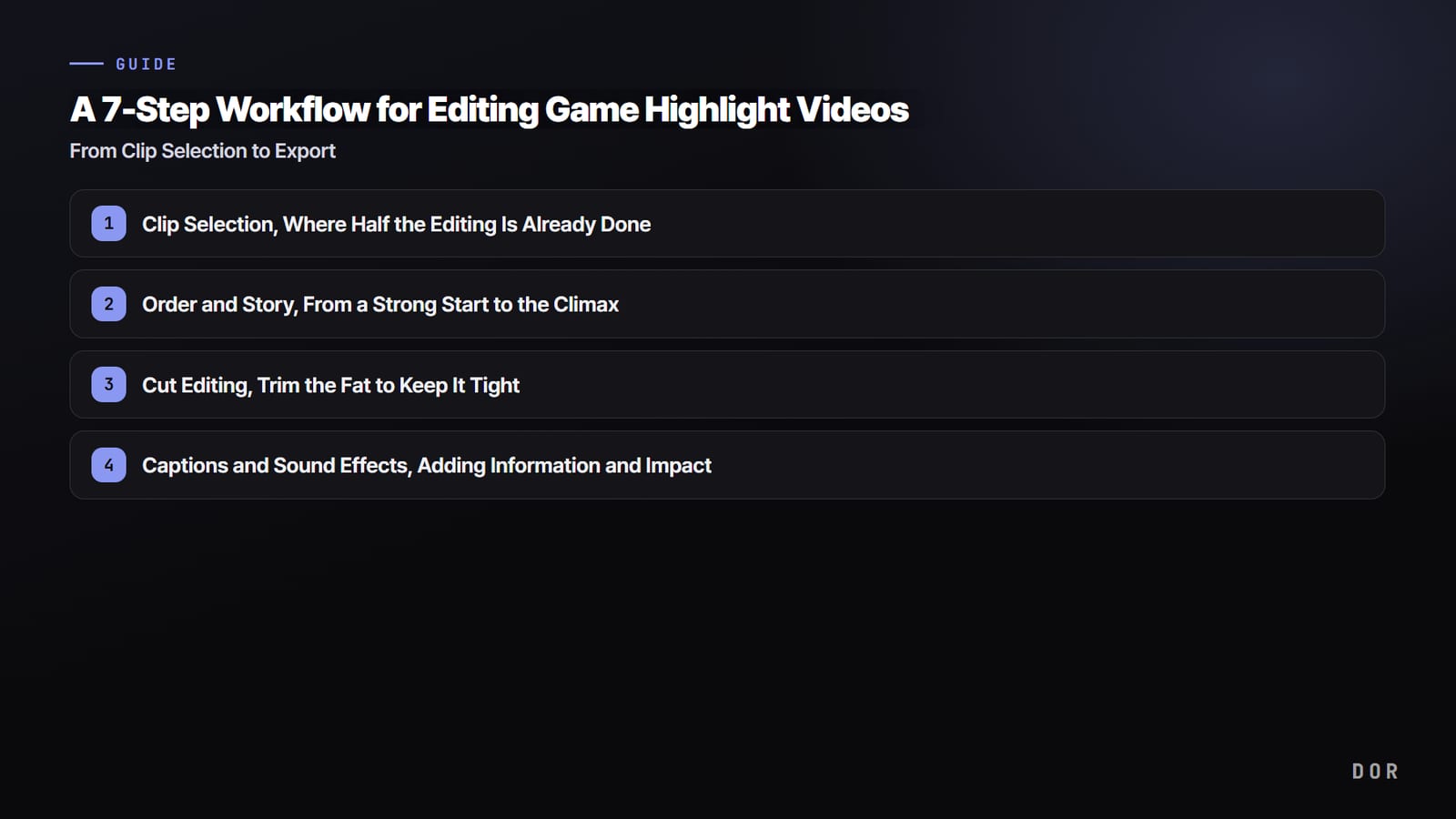
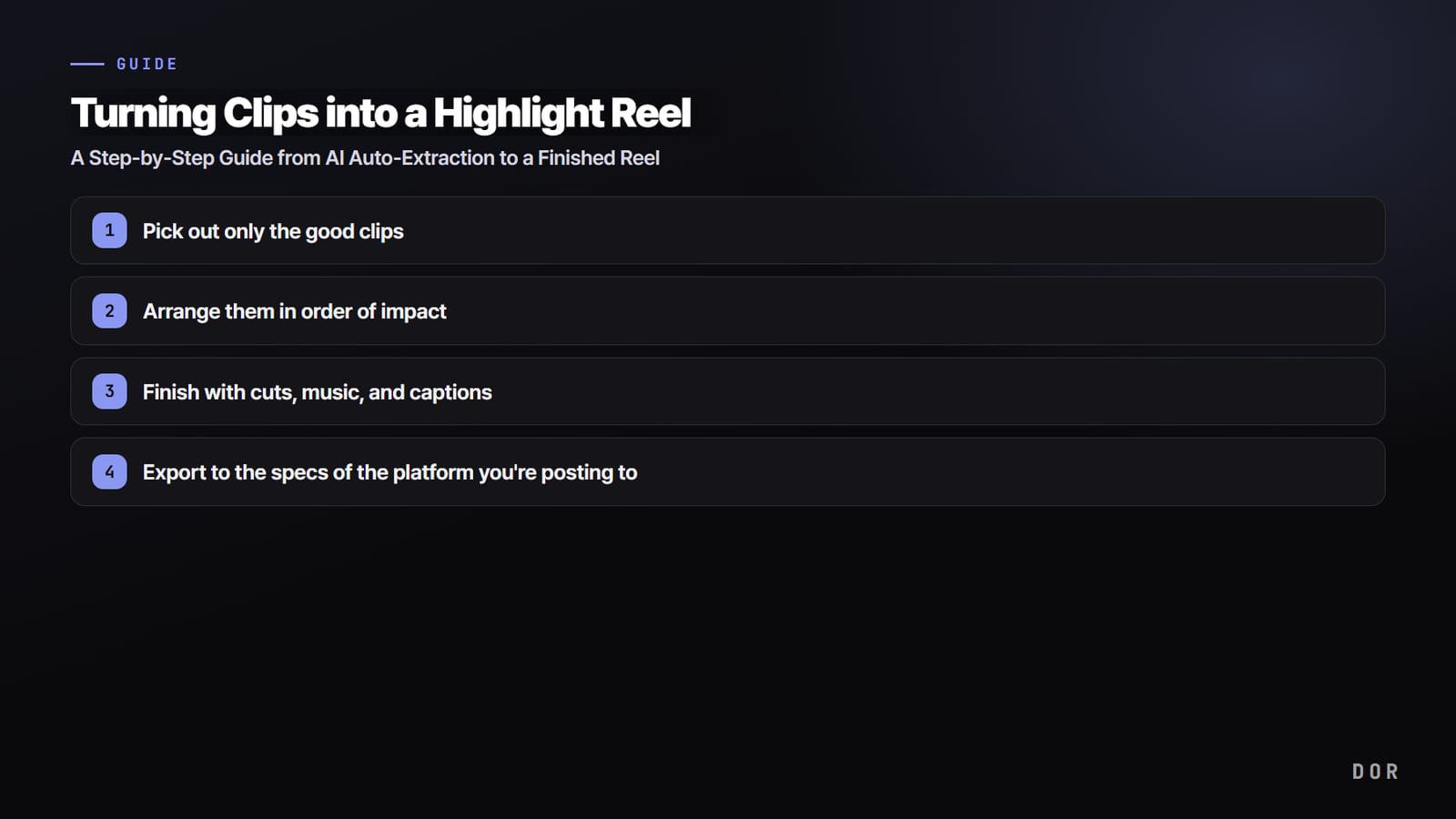
पूरा प्रोसेस पांच स्टेप का है: clips जमा करना, अच्छे cuts चुनना, impact के हिसाब से लगाना, cut, music और caption से फ़िनिश करना, और platform के specs पर export करना। हैरानी की बात है कि सबसे ज़्यादा समय editing में नहीं, पहले दो स्टेप में जाता है, यानी material जमा करने और अच्छे moments ढूंढने में। इसलिए यह लेख खास तौर पर इन्हीं स्टेप को हल्का करने पर फ़ोकस करता है।
Step 1: पहले वे clips जमा करें जो आपके highlights बनेंगे
Material के बिना editing शुरू ही नहीं हो सकती, और ज़्यादातर लोग यहीं अटकते हैं। अगर आप एक घंटे का पूरा gameplay एक ही फ़ाइल में record करते हैं, तो अच्छे moments ढूंढने के लिए timeline पर बार बार आगे पीछे करना पड़ता है।
इसलिए असली तरकीब यह है कि हर बढ़िया moment को उसी वक्त एक छोटे clip में अलग कर लिया जाए। जब Valorant का ace, PUBG का clutch या Overwatch का team kill जैसे हर high impact moment का अलग clip पहले से जमा हो, तो बाद में material खंगालने की ज़रूरत नहीं पड़ती, बस clips उठाइए और वीडियो बनाइए।
यहीं DOR की ताकत दिखती है। Automatic clips वाले games में DOR खेलते समय kill वाले moments अपने आप पहचानता है और उन हिस्सों को clips के रूप में अलग कर देता है। हिस्से ढूंढने और काटने की मेहनत के बिना, सिर्फ़ गेम खेलते खेलते आपका highlight material अपने आप जमा होता जाता है।
जब तक आप editing शुरू करते हैं, अच्छे clips पहले से एक folder में इकट्ठा होते हैं, यानी material जमा करने वाला स्टेप पूरी तरह गायब हो जाता है।
Step 2: सिर्फ़ अच्छे clips चुनें
Material जमा होने के बाद बारी आती है चुनाव की, और सच कहें तो highlight की क्वालिटी ज़्यादातर इसी स्टेप में तय होती है। जमा किए clips पर नज़र डालिए, सिर्फ़ वही रखिए जो सच में दिखाने लायक हों, और औसत moments बिना हिचक काट दीजिए।
साफ़ नतीजे वाले moments (kills, clutches, comebacks), साफ़ execution वाले moments और एक नज़र में असर दिखाने वाले moments रखिए। किस्मत से जीते moments या जिन्हें समझने के लिए लंबा context चाहिए, उन्हें छोटी reel से बाहर रखिए। लगभग एक मिनट की reel के लिए पांच से दस clips सही रहते हैं।
अगर बहुत सारे clips जमा हैं तो सब मत डालिए, दिन के सबसे दमदार moments तक छांटने से वीडियो ज़्यादा मज़बूत बनता है।
- रखने वाले clips: साफ़ नतीजे वाले kills, clutches और comebacks, साफ़ execution वाले moments, और एक नज़र में असर दिखाने वाले moments
- काटने वाले clips: किस्मत से जीते moments, लंबा context मांगने वाले moments, और मिलते जुलते moments की duplicates
- सही गिनती: 30 सेकंड से एक मिनट की reel के लिए 5 से 10, सबसे दमदार moments तक छांटकर
Step 3: Impact के क्रम में लगाएं
चुने हुए clips को timeline पर समय के क्रम में लगा देना सबसे आम गलती है। Highlight कोई documentary नहीं, एक छोटा शो है, इसलिए सबसे दमदार moment सबसे आगे होना चाहिए। अगर पहले 2 से 3 सेकंड में ध्यान नहीं खींचा, तो दर्शक आगे scroll कर देते हैं।
बेसिक ढांचा यह है: सबसे ज़्यादा impact वाले cut से शुरुआत, बीच में अलग अलग तरह के moments rhythm के साथ, और अंत में एक साफ़, निर्णायक cut। Kill scene के बाद clutch, फिर कुछ movement, इस तरह type बदलते रहने से लोग आखिर तक देखते हैं।
Clips के बीच ज़्यादा सजावट न करें
हर clip के बीच फ़ैंसी transition डालने से वीडियो उल्टा भीड़भाड़ वाला लगता है। ज़्यादातर जगह अगले clip पर सीधा cut ही सबसे साफ़ रहता है। Transitions को सिर्फ़ उन एक दो जगहों के लिए बचाइए जहां mood बड़े पैमाने पर बदलता है, इतना काफ़ी है। कम effects, दमदार moments, यही highlight reel की बुनियादी समझ है।
Step 4: Cut, music और caption से फ़िनिश करें
क्रम तय होने के बाद polish करने का समय है। सबसे पहले हर clip के आगे पीछे का फ़ालतू हिस्सा काटिए। Kill से पहले घूमते रहने वाला हिस्सा और बाद का ठहराव हटाने से वीडियो की density तेज़ी से बढ़ती है।
Highlight बनाना असल में सारे खाली gaps हटाने का काम है। Background music एक झटके में mood बना देता है, लेकिन गेम की original audio पूरी तरह बंद मत कीजिए। Kill sounds या निर्णायक moments के effects थोड़े रहने दें तो hits ज़्यादा दमदार लगते हैं।
Copyright free tracks इस्तेमाल करें, और music का climax सबसे दमदार moment के साथ मिलाने का बड़ा फ़ायदा मिलता है।
लंबे captions मत डालिए। Moment बताने वाली एक छोटी लाइन, या weapon या situation का label काफ़ी है। Vertical video बनाते समय ऊपर नीचे की cropping का ध्यान रखें और captions बीच के safe area में रखें। वीडियो के अंत में एक छोटा subscribe या follow sticker लगाने से चैनल बढ़ने में मदद मिलती है।
Step 5: जिस platform पर डाल रहे हैं, उसके specs पर export करें
आखिरी स्टेप export है। जहां पोस्ट करना है, उसके हिसाब से aspect ratio और लंबाई रखनी होती है। Shorts, Reels और TikTok जैसे vertical platforms पर default 9:16 ratio और एक मिनट से कम, जबकि horizontal YouTube video के लिए 16:9 स्टैंडर्ड है।
एक ही clip हो तब भी vertical के लिए एक बार और crop करना बेहतर है ताकि मुख्य action बीच में रहे। हो सके तो 1080p या उससे ऊपर export करें, और तेज़ movement वाले FPS highlights को 60fps पर export करने से action ज़्यादा smooth दिखता है।
एक ही वीडियो का horizontal और vertical दोनों version बनाने से आप एक साथ कई platforms पर पोस्ट कर सकते हैं।
DOR किन स्टेप्स को छोटा करता है: material जमा करना और चुनना automate
अब तक के पांच स्टेप्स में सबसे ज़्यादा हाथ का काम Step 1 और 2 में है, यानी material जमा करना और अच्छे moments ढूंढना। DOR ठीक इसी हिस्से को automate करता है।
Automatic clips वाले games में यह खेलते समय kills अपने आप पहचानकर clips में अलग कर देता है, इसलिए गेम खत्म होते ही आपके अच्छे moments clip दर clip व्यवस्थित मिलते हैं, और लंबे वीडियो में बढ़िया हिस्से खोजने का काम पूरी तरह खत्म हो जाता है। जमा हुए clips सीधे DOR editor में highlight reel बन जाते हैं।
Clips चुनना, उनका क्रम तय करना, cuts polish करना और music व captions डालकर एक पूरा वीडियो तैयार करना, सब एक ही जगह होता है, तो अलग recording program और अलग editing program के बीच भागदौड़ नहीं करनी पड़ती।

कुल मिलाकर, अच्छा highlight video अच्छे clips से शुरू होता है। चुनाव, क्रम और छोटे फ़िनिश के बेसिक flow को फ़ॉलो कीजिए, कोई भी देखने लायक reel बना सकता है, और material जमा करने व बढ़िया moments ढूंढने जैसे थकाऊ स्टेप automation से आसान हो जाते हैं।
DOR को अपने best moments अपने आप जमा करने दीजिए और editor में ही उन्हें reel में बदल दीजिए। वीडियो बनाने में लगने वाला आपका समय असली editing पर फ़ोकस हो जाएगा।