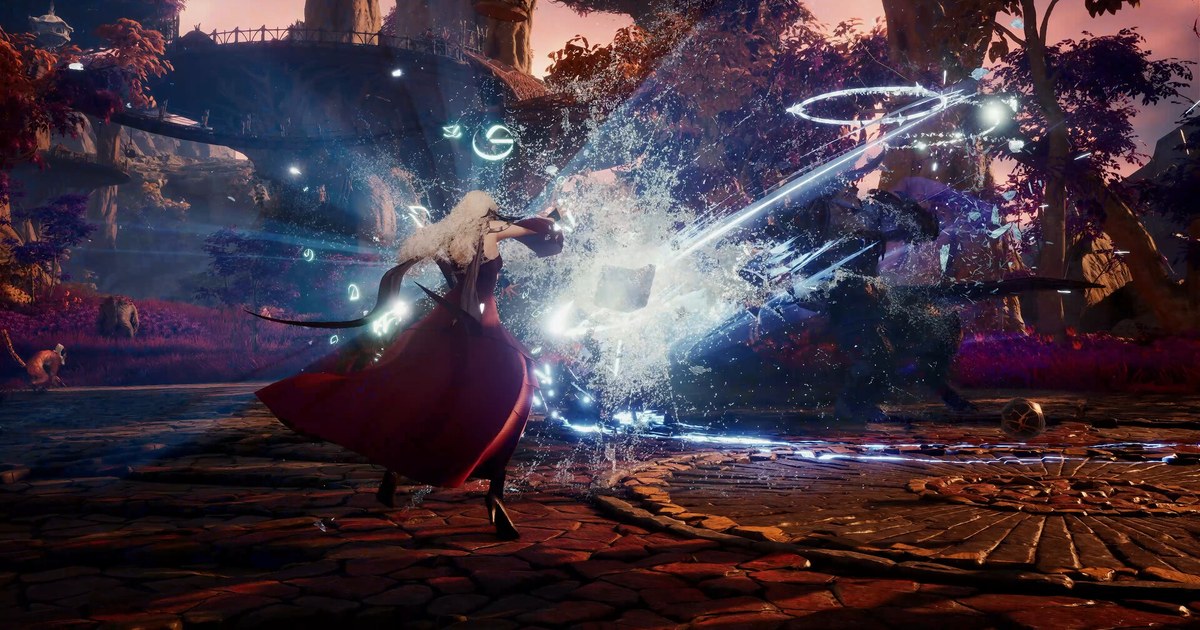

सीधा जवाब: AION 2 combat analysis तब आपकी play सुधारता है जब आप उसे उसी fight की recording के साथ पढ़ते हैं, सिर्फ DPS numbers पर नहीं। Combat Analysis window (PC पर default key Ctrl+X) total damage, DPS और हर skill का damage share दिखाती है, लेकिन यह नहीं बताती कि कोई number ऐसा क्यों आया।
Numbers बताते हैं कि आप कहां कम हैं, और video बताता है कि उस पल आप क्या कर रहे थे, इसलिए दोनों साथ पढ़ने पर सुधार साफ दिखता है। यह गाइड 24 नवंबर 2026 तक जांची गई है, और window का layout और rows के नाम patches के साथ बदल सकते हैं।
अपने matches को video पर review करने की आम आदत के लिए खुद का VOD review कैसे करें देखें; यह गाइड AION 2 की Combat Analysis window पढ़ने पर केंद्रित है।
सीधा जवाब: एक ही target नापें, एक ही fight record करें
Combat Analysis से सुधरने का सबसे आसान तरीका है कि एक ही target (training scarecrow या वही boss) से एक जैसी conditions में दो-तीन बार लड़ें, उन fights को record करें, और video में वे हिस्से ढूंढें जहां numbers गिरते हैं।
Combat Analysis आपके अपने character की fights का record है: total combat time, total damage, DPS, हर skill का damage, critical, perfect, double और multi-hit rates, और झेला गया damage।
Saved sessions एक history list में जमा होते हैं और reset button उन सबको एक साथ साफ कर देता है, इसलिए नया test शुरू करने से पहले उसे साफ करने से तुलना साफ रहती है।
एक सावधानी: community members बताते हैं कि scarecrow के numbers से multi-hit जैसे effects ठीक से नहीं नापे जा सकते, क्योंकि वे असली fights में ही दिखते हैं, इसलिए scarecrow के नतीजे और असली boss के नतीजे अलग-अलग लिखें।
Combat Analysis को footage के साथ कैसे पढ़ें
- 1Combat Analysis खोलें और records साफ करेंPC पर default key Ctrl+X है, जिसे key settings में बदला जा सकता है। Window को खिसकाया जा सकता है, इसलिए fight के दौरान उसे किसी कोने में रख सकते हैं। हर नए test से पहले पुराने records साफ करने के लिए reset button दबाएं।
- 2Recording शुरू करें और एक ही target से दो-तीन बार लड़ेंRecording चालू रखकर उसी gear और skill setup के साथ एक ही boss या scarecrow से दो-तीन बार लड़ें। हर run के बाद total damage और DPS नोट करें, और अंत में attempt number बोल दें या लिख दें ताकि बाद में video में उसे ढूंढना आसान रहे।
- 3एक कमजोर हिस्सा चुनेंहर skill का damage share और अपना DPS देखें, और एक ऐसी skill या हिस्सा चुनें जो आम से कम है। एक ही चीज तक सीमित करना ही मकसद है। एक साथ कई चीजें सुधारने लगेंगे तो पता नहीं चलेगा कि कौन सा बदलाव काम आया।
- 4Video में वजह ढूंढेंउस fight की recording खोलें और वह हिस्सा देखें। बिना skill के इंतजार में बीता समय, चलने या dodge करने से कटे attacks और छूटे boss patterns, number कम आने की आम वजहें हैं।
- 5एक चीज बदलें और दोबारा नापेंSkill order या position जैसी कोई एक चीज बदलें, उसी conditions में दोबारा नापें, और पहले और बाद की छोटी clips रखें ताकि तुलना हो सके। लंबी recording से सिर्फ boss fight कैसे काटें, यह AION 2 gameplay videos कैसे शेयर करें में है।
Combat Analysis window में पहले पढ़ने वाली छह rows
| Row | यह क्या बताती है | इसे कैसे पढ़ें |
|---|---|---|
| Total damage और DPS | औसतन fight कितनी मजबूत रही | एक किस्मत वाले high की जगह कई runs का औसत मिलाएं |
| हर skill का damage share | कौन सी skill ने total damage का कितना प्रतिशत दिया | देखें कि आपकी सबसे बड़ी skills सही समय पर चल रही हैं या कम share वाली skill बार-बार दबाई जा रही है |
| Critical rate | आपके hits कितनी बार crit करते हैं | अगर यह आम से बहुत अलग हो, तो उस fight के video में skill order और position जांचें |
| Perfect और double rates | Perfect और double hits का हिस्सा | सिर्फ उन runs की तुलना करें जो एक ही gear से किए गए हों |
| Multi-hit rate | कई बार लगने वाली skills का हिस्सा | इसे scarecrow पर नहीं, असली fight records में जांचें |
| झेला गया damage | आपको मिला damage और hits | Video में देखें कि DPS की गिरावट attack की जगह dodge या tank करने से आई या नहीं |
Combat Analysis session खत्म करने से पहले checklist
- नए test से पहले records reset किए
- एक ही target को उसी gear से दो-तीन बार नापा
- Scarecrow के numbers और असली boss के numbers अलग लिखे
- हर कमजोर हिस्से को fight video के सही समय से मिलाया
- एक बार में सिर्फ एक चीज बदली
DOR से Combat Analysis window और fight को साथ रखें
DOR एक free Windows game recording app है। जब आप AION 2 चलाते हैं, तो वह गेम को अपने आप पहचानकर launch से exit तक पूरा session record करता है, और recordings My Clips में जमा होती हैं।
अगर boss fight के दौरान Combat Analysis window screen पर रखें, तो numbers और आपकी movement एक ही video में रहते हैं, इसलिए आप सीधे उस हिस्से पर जा सकते हैं जहां number कम आया। App में मनचाहे scenes 16:9, 9:16 या 1:1 में काटें।
कई runs की साथ-साथ तुलना करनी हो तो उन्हें DOR Studio (dor.gg/studio) में जोड़ें, attempt number को text के रूप में डालें और mp4 export करें या dor.gg link शेयर करें। DOR के output पर watermark नहीं होता। Free recording 720p और 1080p को 30 या 60fps पर सपोर्ट करती है, और default 1080p 30fps है।

