
Apex Legends का कोई फ़ैसले वाला पल सेव करने से पहले तय करें कि आपको चाहिए क्या: जल्दी बनने वाली automatic clip, पूरे control वाला production या तुरंत manual save। Apex Legends के clipping tools automatic event coverage, scene और audio control, performance पर असर और editing की तैयारी में अलग अलग हैं, इसलिए सिर्फ़ ब्रांड का नाम देखकर विजेता तय नहीं किया जा सकता।
पहले file और ज़रूरी नतीजा तय करें
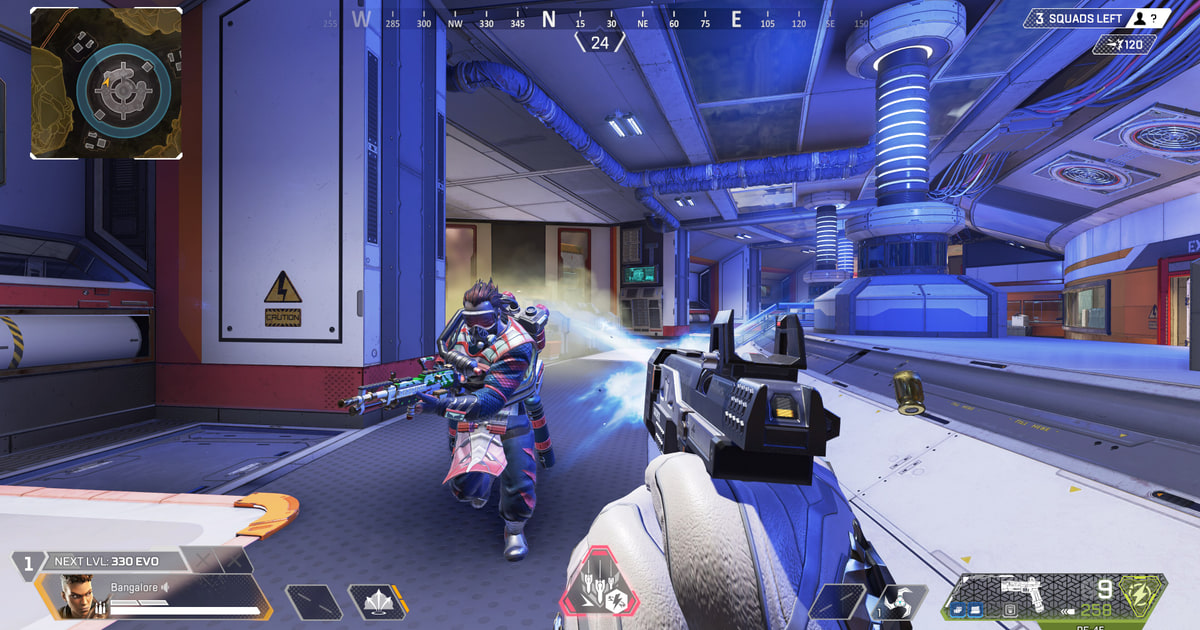
EA की सलाह है कि performance के लिए कम graphics settings से शुरू करें और एक बार में कुछ ही options बदलें, इसलिए recorder का असर भी इसी तरह अलग करके देखें। Firing range में slide, zipline, smoke और पास से tracking turn को एक sequence में जोड़ें।
तेज़ 180 डिग्री घुमाव में low frame pacing देखें, squad voice, pings और game effects सुनें, और जाँचें कि एक fight उसकी शुरुआत खोए बिना trim हो सकती है या नहीं।
पूरे battle royale match की तुलना में दोहराया जा सकने वाला range sequence recorder के असर को graphics setting के बदलाव से कहीं साफ़ अलग करता है। वही route shield swap, heal और inventory खोलकर फिर चलाएँ, ताकि HUD का छोटा text और धीमी आवाज़ें compression में छिप न जाएँ।
Automatic clip वाले विकल्प में देखें कि clip दुश्मन की तरफ़ बढ़ने से पहले शुरू होती है या सिर्फ़ elimination के बाद, और पक्का करें कि microphone gating टीम की छोटी call को न काटे।
असली resolution और frame cap वही रखें, फिर सिर्फ़ काम के DOR, OBS और operating system या GPU विकल्पों में से हर एक को 60 सेकंड टेस्ट करें। सिर्फ़ average FPS पर न रुकें; low frame smoothness, गायब audio, तेज़ घुमाव में compression artifacts, seek का व्यवहार और final file size की तुलना करें।
विकल्पों की तुलना: कौन कहाँ अटक सकता है
| विकल्प | किसके लिए सही | फ़ाइनल करने से पहले जाँचें |
|---|---|---|
| DOR | Apex का पूरा match अपने आप record होता है, ज़रूरी सीन hotkey से save करें या बाद में trim करें | 60 सेकंड के sample में video और audio quality |
| OBS Studio | Scenes, audio और encoder पर बारीक control | Setup का समय, capture compatibility, performance की गुंजाइश |
| OS या GPU capture | जब custom production से ज़्यादा तुरंत save करना ज़रूरी हो | Supported hardware, hotkeys और storage की लिमिट |
एक match के टेस्ट के बाद ये जाँचें
- Source file और settings का backup मौजूद है।
- मौजूदा game और app version नोट किए गए हैं।
- Game audio और microphone अलग अलग जाँचे गए।
- Output location और खाली जगह की पुष्टि हुई।
- Sample किसी दूसरे player में खुलता है।
Source को सुरक्षित रखने वाला workflow
- 1Source और baseline सुरक्षित रखेंFile की copy बनाएँ और game व app version, display mode, audio devices, encoder, save location और खाली जगह नोट करें।
- 260 सेकंड का दोहराने लायक टेस्ट बनाएँअसली match जैसी स्थिति रखें और तेज़ movement, game effects, microphone पर बोलना और ज़रूरी voice path शामिल करें।
- 3हर नतीजे को अलग से जाँचेंमूल app और किसी दूसरे player, दोनों में video, हर audio source, frame pacing, seeking और size देखें।
- 4एक बार में एक ही चीज़ बदलेंजो दिक्कत दिखी उससे सीधे जुड़ी एक setting बदलें, फिर वही sample दोहराकर तुलना करें।
DOR को अलग capture path की तरह टेस्ट करें
DOR Apex Legends का पूरा match अपने आप record करता है, इसलिए short clips के लिए इसे परखते समय देखें कि ज़रूरी fight footage में कैसी दिखती है। अगर scene composition और multitrack production चाहिए, तो OBS बेहतर बैठ सकता है। Apex Legends गेम पेज, OBS बनाम ShadowPlay, audio sync की जाँच।
Official source और version की सीमा
EA Apex के लिए performance की शुरुआत कम graphics settings से करने और असर देखने के लिए एक बार में कुछ ही options टेस्ट करने की सलाह देता है। EA की official Apex PC settings गाइड।