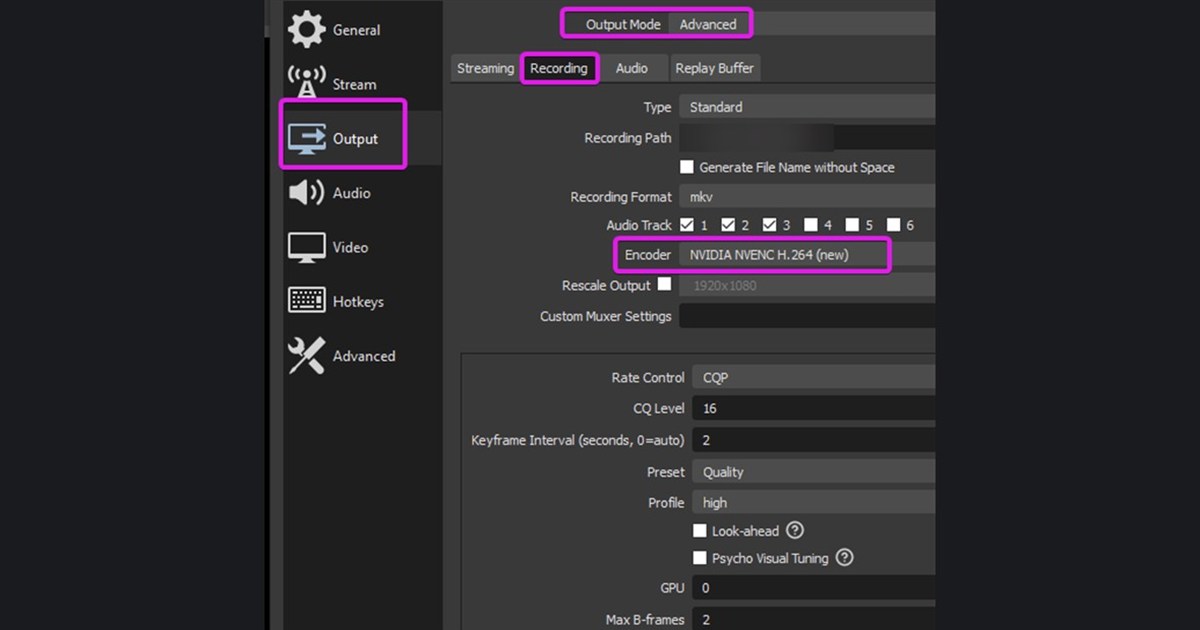

यह गाइड उन PC गेमर्स के लिए है जो तय कर रहे हैं कि OBS सीखें या बस NVIDIA app में Instant Replay ऑन कर दें। ऊपर से एक जैसी लगने वाली searches के नतीजे बिल्कुल अलग हो सकते हैं।
OBS में scenes, sources और audio पर बारीक कंट्रोल मिलता है, पर setup की ज़िम्मेदारी भी आपकी होती है; ShadowPlay बैकग्राउंड clips के लिए तेज़ है, लेकिन supported hardware और ठीक से चलते overlay पर टिका है।
यहाँ मुख्य सवाल “OBS vs NVIDIA ShadowPlay” है, साथ ही “recording के लिए OBS या ShadowPlay” और “game recorder comparison” भी कवर होते हैं, यह मानकर नहीं कि एक ही setting हर PC, हर mode या हर टीम पर फिट हो जाएगी।
कोई app इंस्टॉल करने या किसी group में जुड़ने से पहले current version, game mode, audio path, storage budget, region और active hours ज़रूर जाँच लें, क्योंकि इनसे नतीजा काफी बदल सकता है।
OBS vs NVIDIA ShadowPlay: पहले तय करें कि आपको क्या नतीजा चाहिए और कब इसे फेल मानेंगे
Streaming, camera और अलग audio tracks चाहिए तो पहले OBS लें; अचानक हुए plays बचाने हैं तो पहले NVIDIA Instant Replay। एक ही scene को 60 सेकंड रिकॉर्ड करें और सिर्फ average FPS नहीं, 1% low, audio, file size और तैयार clip तक का समय भी देखें।
सबसे अच्छा विकल्प अपने-आप सबसे मशहूर tool या सबसे बड़ा server नहीं होता; वही सही है जो आपकी शर्तों पर बार-बार एक जैसा नतीजा दे। एक छोटा recording test करें या एक match की बातचीत आज़माएँ, फिर output quality, response time, setup की मेहनत और जो भी चीज़ आपको रोक दे, उसे नोट करें।
Original file, settings और recruitment message संभालकर रखें ताकि बिना काम खोए वापस पुराने setup पर जा सकें।
काम के हिसाब से विकल्पों की तुलना
| विकल्प | किसके लिए सबसे सही | फैसले से पहले क्या जाँचें |
|---|---|---|
| OBS Studio | Scenes, camera, कई audio tracks, लंबे sessions | Output settings, NVIDIA driver और current NVENC compatibility आपकी ज़िम्मेदारी है |
| NVIDIA ShadowPlay | एक shortcut से पिछले कुछ पल सेव करना | GPU support, overlay ठीक चल रहा है या नहीं, save folder और microphone track जाँचें |
| DOR | गेम पर फोकस्ड छोटे clips और जल्दी review | Match से पहले supported game और असली output फ़ाइल टेस्ट करें |
बार-बार दोहराया जा सकने वाला workflow
- 1एक तय scene चुनेंहर बार वही replay या practice area लें, और resolution, FPS cap, graphics और बैकग्राउंड apps बिल्कुल एक जैसे रखें।
- 2एक बार में एक ही recorder चलाएँOBS, NVIDIA और DOR को अलग-अलग 60 सेकंड रिकॉर्ड करें, capture hooks और overlays एक साथ मत चलाएँ।
- 3Frame pacing और audio जाँचेंStutter, input feel, game audio, microphone का अलग होना और sync preview में नहीं, असली output फ़ाइल में देखें।
- 4पूरे workflow का समय नापेंPlay सेव करने से लेकर 20 सेकंड का हिस्सा ढूँढने, export करने और शेयर करने तक का समय नापें। जो workflow आपके असली काम में फिट हो, वही चुनें।
Publish करने या जुड़ने से पहले की checklist
- हर test में सिर्फ एक recorder चला
- Game scene और graphics हर बार एक जैसे रहे
- Frame pacing या 1% low नोट किया गया
- Game और microphone tracks दोबारा चलाकर सुने गए
- File size और clip तक पहुँचने का समय मिलाया गया
DOR के साथ इस search को अगले काम के कदम में बदलें
अगर OBS की जटिलता या ShadowPlay का overlay आपके काम से ज़्यादा भारी लगे, तो वही scene DOR में थोड़ी देर रिकॉर्ड करें और clip ढूँढना, ट्रिम करना और शेयर करना एक ही workflow की तरह परखें। आगे पढ़ें: फ्री game recorders की तुलना, NVENC vs x264, ShadowPlay के विकल्प।
पूरा match रिकॉर्ड करने से पहले 60 सेकंड की test clip बनाएँ और frame pacing, audio, image quality और file size देखें। DOR छोटे gameplay clips बनाने और review करने का एक विकल्प है, जो आपके operating system और गेम के अपने features के साथ चलता है। असली गेम में auto detection वाला तरीका देखना हो तो VALORANT recording hub देखें।
Official source और जानकारी कितनी ताज़ा है
OBS 32.2 में NVIDIA SDK 13 आया, minimum supported driver बढ़कर 570 हुआ, और CQVBR mode में NVENC bitrate का गलत व्यवहार ठीक किया गया। Menu के नाम, supported modes और limits बदल सकते हैं, इसलिए मौजूदा जानकारी OBS Studio 32.2 के official release notes से मिलाई गई है।
आगे के updates के लिए उसी primary source की तारीख और version देखें, बिना तारीख वाले third party सारांश कॉपी न करें।



