अगर गोली की आवाज़ muzzle flash के बाद आती है या mic समय के साथ और पीछे होता जाता है, तो सबसे पहले तय करें कि offset एक जैसा रहता है या बढ़ता जाता है। अगर audio बिल्कुल ही नहीं है, तो game recording no sound fixes देखें; अगर अभी inputs सेट कर रहे हैं, तो game और mic audio साथ में record करना देखें।
Sync का pattern ही वजह बता देता है
Pattern
संभावित वजह
पहला कदम
शुरू से आख़िर तक एक जैसा delay
Device, Bluetooth या filter की latency
Sync offset या wired device से test करें
अंतर समय के साथ बढ़ता है
Sample rate mismatch या timing drift
App और device के sample rate एक करें
सिर्फ़ load पड़ने पर उछलता है
Rendering या encoding lag
Load कम करें और Stats देखें
हर player में अलग
Playback या variable frame rate handling
Original को दूसरे player या editor में चलाकर तुलना करें
Edit करने से पहले source file की copy बना लें और हर mismatch की दिशा और समय नोट करें।
Original को ख़तरे में डाले बिना ठीक करें
1Pattern नापेंशुरुआत और आख़िर के पास एक जैसी आवाज़ वाली घटना की तुलना करें।
2Playback cross check करेंOriginal को किसी दूसरे player और एक editor में खोलें।
3Sample rate एक करेंOBS और Windows के चालू playback व recording devices को एक जैसा रखें।
4Wireless latency हटाएंBluetooth की जगह wired headphones और mic से छोटा test करें।
5Encoder load कम करेंअगर frames छूट रहे हैं, तो दोबारा record करने से पहले game और output settings हल्की करें।
6Fixed offset को edit में ठीक करेंCopy पर audio खिसकाएं और ताली, click या गोली की waveform मिलाएं।
लंबा session दोबारा record करने से पहले एक छोटा test बनाएं जिसमें कोई दिखने और सुनाई देने वाली घटना हो, जैसे ताली, menu click या गोली। उसकी waveform आंख से मिलाना बातचीत के मुकाबले कहीं आसान है।
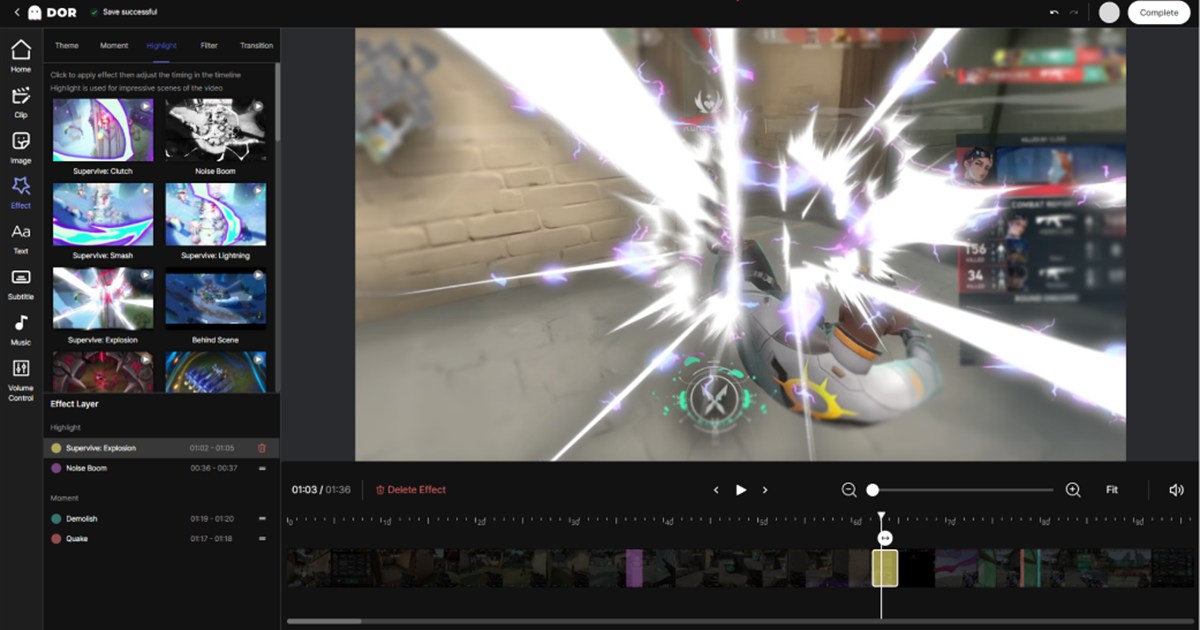
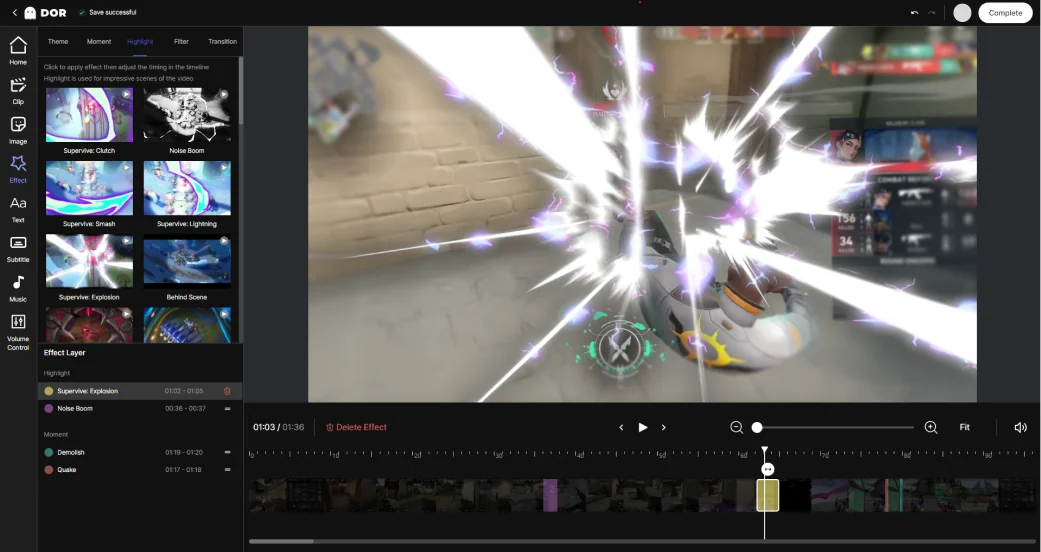
Record हुई game clip को देखने और edit करने के लिए इस्तेमाल होने वाली DOR की असली editing screen।
अगली recording को drift होने से बचाएं
Supported games के लिए आप DOR automatic game recording को अलग workflow के तौर पर आज़मा सकते हैं, जिसमें game चलाते ही recording शुरू हो जाती है। किसी भी recorder के साथ, ज़रूरी session से पहले हमेशा एक छोटा sync test कर लें।
तब, जब delay शुरू से आख़िर तक एक जैसा रहे। समय के साथ बढ़ने वाले अंतर को एक offset से ठीक नहीं किया जा सकता।
क्या Bluetooth headphones से sync की समस्या हो सकती है?
Wireless devices latency बढ़ा सकते हैं और audio profile बदल सकते हैं। Wired device से छोटा test तुरंत बता देता है कि Bluetooth की वजह से है या नहीं।
कौन सा sample rate इस्तेमाल करूं?
यहां कोई एक तय value चुनने से ज़्यादा ज़रूरी है कि हर जगह एक ही sample rate हो। OBS को Windows के चालू playback और recording devices से मिलाएं, उन्हें reinitialize करें, और test करें।
DOR में audio sync कैसे पक्का करें?
किसी भी ज़रूरी DOR session से पहले एक छोटी recording करके video और audio साथ में चेक करें। Offset दिखे तो ऊपर के pattern table से वजह पहचानें।