कोई भी tool सीधे नहीं जीतता: बिना time limit के free recording चाहिए तो OBS Studio सही है, और अगर आपको Bandicam का game अपने आप पहचानने वाला recording mode पसंद है और 5 मिनट की सीमा हटाने के लिए license खरीदने को तैयार हैं, तो Bandicam सही है।
30 सितंबर 2026 की जाँच के अनुसार Bandicam का free version हर recording को 5 मिनट पर रोक देता है, recordings पर watermark नहीं लगाता पर edit करके export किए videos पर लगाता है, जबकि OBS Studio free और open source है।
नीचे की हर बात दोनों official sites से ली गई है, और अगर इन दोनों के अलावा भी देखना है तो हमारी Bandicam alternatives list से शुरू करें।
छोटा जवाब: किसे कौन सा चुनना चाहिए
अगर आपको छोटे clips चाहिए और ऐसा mode जो चल रहे game को ख़ुद पहचान ले, तो Bandicam का free version शुरू करने के लिए आसान है। अगर 5 मिनट से लंबी recordings, कई scenes या उसी program में live streaming चाहिए, तो OBS Studio बेहतर बैठता है।
Watermark के मामले में Bandicam की दिक्कत recording में नहीं, बल्कि edit करके export किए videos में है, और बिना watermark वाले सारे विकल्प हमारी watermark free recorder गाइड में हैं।
यह हालात के हिसाब से चुनाव है, कोई अंतिम फ़ैसला नहीं, और performance को rank नहीं किया गया क्योंकि दोनों में से कोई भी तुलना लायक आँकड़े नहीं देता।
Official pages पर Bandicam vs OBS Studio (30 सितंबर 2026 को जाँचा गया)
| बिंदु | Bandicam | OBS Studio |
|---|---|---|
| क़ीमत का ढाँचा | Free version और paid licenses। 30 सितंबर 2026 को store में दिखे अनुसार (USD, promotional क़ीमतें बदल सकती हैं): Personal Annual 1-PC $33.26 प्रति वर्ष, Personal Perpetual 1-PC $53.90 ($77.00 से घटाकर दिखाया गया), Business and Education Annual 1-PC $49.46 | Official homepage पर free और open source software के रूप में बताया गया है |
| Free version की सीमा और recording का समय | Free version में video और सिर्फ़ audio वाली recordings, दोनों 5 मिनट तक सीमित हैं; full version में कोई time limit नहीं | हमने जो official pages देखे उनमें recording time limit का कोई ज़िक्र नहीं |
| Watermark | Free version की recordings पर नहीं, free version में edit करके export किए videos पर है, full version में नहीं | हमने जो official pages देखे उनमें watermark का कोई ज़िक्र नहीं |
| Supported OS | Bandicam 2027 Windows 11/10 64-bit पर चलता है; Windows 8/7 सिर्फ़ Bandicam 2025 तक supported है। अलग Mac version भी है, पर उसकी जानकारी हमने नहीं जाँची | Windows 10 और 11, macOS और Linux |
| Hardware encoders | NVIDIA NVENC (GTX 600 series या उससे ऊपर पर H.264), Intel Quick Sync Video, और AMD VCE/VCN | NVIDIA NVENC (GeForce 750 Ti, 900 series या उससे ऊपर), AMD AMF, Intel Quick Sync Video, और Apple VideoToolbox |
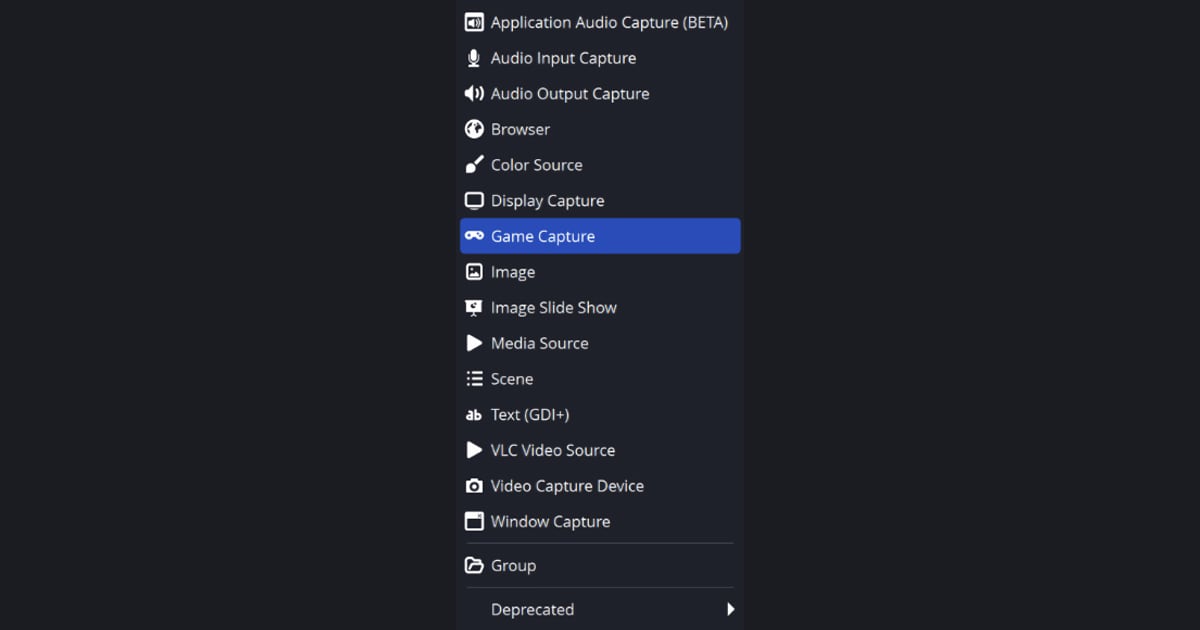
| Game capture का तरीका | Game Recording mode चल रहे game को अपने आप पहचानता है और DirectX, OpenGL और Vulkan capture बताता है; Screen Recording mode भी है, और webcam व external devices भी capture हो सकते हैं | Game Capture source DirectX या OpenGL games को सीधे capture करता है (सिर्फ़ Windows); कुछ games के लिए OBS को administrator के रूप में चलाना पड़ता है, और Window Capture व Display Capture भी मौजूद हैं |
| Scenes, plugins, streaming | Webcam और external devices record करता है; streaming इस recording पर केंद्रित तुलना के दायरे से बाहर है | असीमित scenes, filters और VST plugin support वाला audio mixer, hotkeys, Studio Mode, plugins और scripts (Lua, Python), और live streaming |
| Performance पर official बयान | इसकी lag गाइड hardware accelerated H.264 encoder, resolution, FPS या quality कम करने, Game और Screen recording modes के बीच बदलने और दूसरे programs बंद करने की सलाह देती है, और कहती है कि performance CPU, GPU, RAM और storage की speed पर निर्भर है | कहता है कि hardware encoders आम तौर पर बेहतर हैं क्योंकि वे CPU का load हटाते हैं, और Game Capture को hardware accelerated games को high performance से capture करने वाला बताता है; यह OBS का अपना बयान है, Bandicam से तुलना नहीं |
चुनने से पहले checklist
- क्या आप कभी एक बार में 5 मिनट से ज़्यादा record करेंगे? Bandicam का free version हर recording पर 5 मिनट में रुक जाता है, जबकि full version में कोई सीमा नहीं है।
- क्या edit करके export किए videos पर watermark आपके लिए मायने रखता है? Bandicam का free version edited video export करने पर watermark लगाता है।
- आप कौन सा Windows चलाते हैं? Bandicam 2027 के लिए Windows 11/10 64-bit चाहिए, और Windows 8/7 का support Bandicam 2025 पर रुक गया।
- आपको annual license पसंद है या perpetual? 1-PC license सिर्फ़ एक कंप्यूटर के लिए है, इसलिए दो कंप्यूटरों के लिए 2-PC license चाहिए।
- आपका इस्तेमाल निजी है या commercial, educational या institutional? Business इस्तेमाल के लिए अलग license है, इसलिए पहले official license page पढ़ें।
- क्या आपको कई scenes, plugins या live streaming चाहिए? ये features OBS के अपने overview में दिए गए हैं।
- अगर कोई game capture न हो तो आपके पास दूसरा रास्ता क्या है, पता है? OBS administrator mode के साथ Window और Display Capture बताता है; Bandicam Game और Screen recording modes के बीच बदलना बताता है।
OBS पर जाते समय क्या दोबारा set करना होगा
- 1मान लें कि कुछ भी साथ नहीं आएगाहमने जो official pages देखे उनमें से कोई भी Bandicam की settings को OBS में import करने का तरीका नहीं बताता। Resolution, frame rate और save folder को ऐसे values मानें जो आप OBS में फिर से चुनेंगे।
- 2Auto-Configuration Wizard से शुरू करेंOBS की Quick Start Guide बताती है कि Auto-Configuration Wizard OBS को streaming या recording के लिए optimize करता है। मक़सद में recording चुनें, शुरुआती values मान लें, और बाद में सिर्फ़ ज़रूरी चीज़ें बदलें।
- 3Recording format और encoder जाँचेंSettings में Output tab खोलें और Output Mode (Simple या Advanced), Recording Format और Video Encoder देखें। Official गाइड MKV की सलाह देती है क्योंकि recording अचानक रुकने पर पूरी file ख़राब नहीं होती, और MP4 चाहिए तो File > Remux Recordings या automatic remux option सुझाती है। Hardware encoders आम तौर पर बेहतर माने जाते हैं क्योंकि वे CPU का काम हल्का करते हैं।
- 4Sources dock में Game Capture जोड़ेंSources dock में + से Game Capture जोड़ें, जिसमें तीन modes हैं: primary monitor पर कोई भी fullscreen game, कोई ख़ास window, या hotkey। Use anti-cheat compatibility hook का option भी है। अगर game capture न हो, तो OBS को administrator के रूप में चलाएँ, laptop पर पक्का करें कि OBS और game एक ही high performance GPU इस्तेमाल करें, या Window Capture या Display Capture पर जाएँ।
- 5छोटी recording से test करें और hotkeys set करेंControls dock में Start Recording दबाएँ, एक छोटा test record करें, तस्वीर और आवाज़ जाँचें, फिर Stop Recording दबाएँ। Settings में hotkeys फिर से set करें, क्योंकि कोई official source यह पक्का नहीं करता कि Bandicam की key bindings साथ आती हैं।
अगर आप recording set करने का झंझट ही नहीं चाहते
अगर आपकी असली दिक्कत क़ीमत नहीं बल्कि setup का काम है, तो DOR तीसरा विकल्प है: यह एक free Windows desktop app है जो supported game शुरू होते ही उसे पहचान लेता है और बिना कोई scene या source बनाए पूरा match mp4 में save करता है।
कुछ supported games में kills जैसे पलों के automatic clips भी बनते हैं, और बाकी supported games में पूरा match record होता है जिसमें से आप अपना पल trim कर सकते हैं। RTX series जैसे supported NVIDIA graphics cards पर DOR NVENC hardware encoding से record करता है ताकि game पर load हल्का रहे।
Game की आवाज़ और आपका mic एक ही recording में जा सकते हैं। DOR अपनी supported games list वाले games record करता है, और यह दावा नहीं है कि DOR, Bandicam या OBS Studio से बेहतर है। Step by step बुनियादी बातें free में gameplay record करने का तरीका में हैं, और अगर आप OBS पर अटक गए थे, तो जब OBS बहुत मुश्किल लगे उसी हालत के बारे में है।