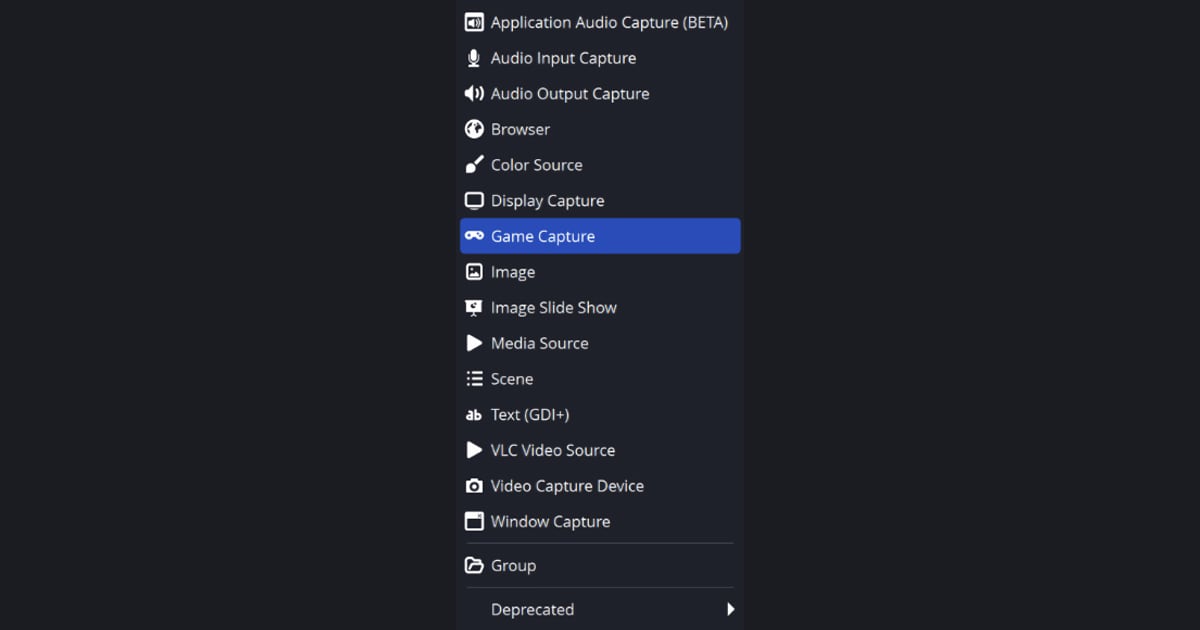

Windows पर DirectX या OpenGL गेम के लिए Game Capture से शुरू करें, जिसे OBS का अपना documentation OBS Studio में गेम जोड़ने का सबसे efficient तरीका कहता है; अगर preview खाली रहे या आपका गेम OBS की incompatible लिस्ट में हो, तो ठीक वैसे ही Window Capture या Display Capture पर जाएँ जैसा OBS का बिल्ट इन मैसेज बताता है।
यह गाइड 30 सितंबर 2026 तक के OBS documentation (OBS Studio 32.x) से मिलाकर चेक की गई है और सिर्फ़ capture source चुनने के बारे में है, इसलिए अगर Game Capture पहले से चुना है और preview काला है, तो OBS black screen fix फ़ॉलो करें। Game Capture सिर्फ़ Windows पर मौजूद है, इसीलिए यह तुलना Windows PC के हिसाब से लिखी गई है।
सीधी बात: Game Capture पहले, बाक़ी backup ऑप्शन
इस क्रम में चुनें: गेम के लिए Game Capture, Window Capture तब जब Game Capture ब्लॉक हो या आपको कोई एक non game विंडो दिखानी हो, और Display Capture सिर्फ़ तब जब पूरा मॉनिटर दिखाना ठीक हो। speed को लेकर अंदाज़े से sources की रैंकिंग न करें।
OBS इनके बीच कोई numbers वाली तुलना नहीं छापता, और बस Game Capture को गेम जोड़ने का सबसे efficient तरीका बताता है। जब preview में गेम दिखने लगे, तो encoder, bitrate और output के फ़ैसले अलग स्टेप हैं, जो OBS game recording settings में समझाए गए हैं।
OBS docs के हिसाब से sources की तुलना
| Source | OBS docs क्या कहते हैं | कब इस्तेमाल करें और ऑफिशियल चेतावनी |
|---|---|---|
| Game Capture | सिर्फ़ Windows। जो DirectX या OpenGL गेम आप खेल रहे हैं उसे सीधे capture करता है, और OBS इसे OBS Studio में गेम जोड़ने का सबसे efficient तरीका कहता है। | गेम के लिए पहली पसंद। कुछ गिने चुने गेम अब भी incompatible हैं, और OBS उन्हें अपने Game Capture Troubleshooting पेज पर लिस्ट करता है। |
| Window Capture | एक विंडो और उसका कंटेंट capture करता है। Display Capture से अलग, ऊपर दूसरी विंडो आ जाए तब भी सिर्फ़ चुनी हुई विंडो दिखती है। | उस गेम के लिए जहाँ Game Capture ब्लॉक है (जैसे windowed या borderless fullscreen में Counter-Strike 2 या Destiny 2) या launcher जैसी non game विंडो के लिए। |
| Display Capture | पूरा मॉनिटर capture करता है। | backup, जब पूरी स्क्रीन दिखाना ठीक हो। OBS कहता है कि हर डिस्प्ले के लिए सिर्फ़ एक Display Capture source जोड़ सकते हैं; एक ही डिस्प्ले कई scenes में चाहिए तो नया source बनाने के बजाय मौजूदा source का reference जोड़ें। |
| Game Capture Mode | तीन ऑप्शन: Capture any fullscreen application, Capture specific window, Capture foreground window with hotkey। | पहला primary मॉनिटर पर fullscreen गेम अपने आप पहचानता है, और एक मॉनिटर पर OBS पर स्विच करते ही गेम rendering रुक जाती है। दूसरा non game विंडो के लिए नहीं है। तीसरा गेम बदलते रहने वालों के लिए ठीक है। |
| जिन गेम्स को OBS दूसरे तरीके से capture करने को कहता है | Counter-Strike 2 और Destiny 2, OBS को Game Capture से hook नहीं करने देते। Roblox के लिए Window Capture इस्तेमाल करें, और San Andreas Multiplayer के लिए Window Capture या Display Capture। | Counter-Strike 2 और Destiny 2 को windowed या borderless fullscreen में चलाएँ और Window Capture इस्तेमाल करें। Roblox के लिए Window Capture लें। |
| जिन गेम्स में छोटा बदलाव या combination चाहिए | Call of Duty, Genshin Impact, Honkai: Star Rail और Zenless Zone Zero: OBS Studio को administrator के तौर पर चलाएँ। Fortnite: crash या framerate की दिक्कत हो तो DirectX 12 से DirectX 11 पर जाएँ। | League of Legends: lobby के लिए Window Capture और मैच के लिए अलग Game Capture लें, फिर scenes बदलें (OBS 31.1 और उसके बाद)। |
recording से पहले की checklist
- मैंने preview गेम चलते समय चेक किया, सिर्फ़ डेस्कटॉप पर नहीं।
- मैंने देखा कि मेरा गेम OBS के Game Capture exceptions (Counter-Strike 2, Destiny 2, Roblox, San Andreas Multiplayer) में है या नहीं।
- Call of Duty, Genshin Impact, Honkai: Star Rail या Zenless Zone Zero के लिए मैंने OBS को administrator के तौर पर चलाया।
- अगर Fortnite crash होता है या framerate की दिक्कत है, तो मैंने DirectX 12 की जगह DirectX 11 आज़माया।
- OBS और गेम एक ही GPU पर चलते हैं, और Game Capture व Window Capture के लिए High Performance सेट है।
- मैंने तय कर लिया कि recording में overlays चाहिए या नहीं, क्योंकि Capture third-party overlays डिफ़ॉल्ट रूप से off रहता है।
source कैसे चुनें और चेक करें
- 1पहले Game Capture जोड़ेंSources dock में source जोड़ें, Game Capture चुनें और गेम शुरू करें। अगर चाहते हैं कि OBS primary मॉनिटर पर fullscreen गेम अपने आप पहचाने तो Mode को Capture any fullscreen application पर रखें, या Capture specific window चुनकर गेम की विंडो सिलेक्ट करें। Capture Cursor डिफ़ॉल्ट रूप से on है और गेम के ख़ुद बनाए cursor पर लागू नहीं होता, जो हमेशा capture होते हैं, और Capture third-party overlays (जैसे steam) डिफ़ॉल्ट रूप से off है।
- 2गेम चलाते हुए preview चेक करेंजब गेम सच में स्क्रीन पर चल रहा हो तब preview देखें। OBS बताता है कि एक मॉनिटर पर fullscreen मोड में OBS पर स्विच करते ही गेम rendering रुक जाती है, इसलिए स्विच करते ही तस्वीर फ़्रीज़ दिखे तो सिर्फ़ इससे साबित नहीं होता कि source ग़लत है। अगर preview खाली ही रहे, तो कुछ और बदलने से पहले अगले स्टेप में गेम को OBS की ऑफिशियल लिस्ट से मिलाएँ।
- 3गेम को OBS की ऑफिशियल लिस्ट से मिलाएँCounter-Strike 2 और Destiny 2, Game Capture को hook नहीं करने देते, Roblox के लिए Window Capture इस्तेमाल करना चाहिए, और San Andreas Multiplayer के लिए Window Capture या Display Capture। Call of Duty जैसे टाइटल्स के लिए OBS administrator के तौर पर चलाने की सलाह देता है, और Fortnite के लिए DirectX 11। OBS Studio 32.x में कुछ गेम्स के लिए बिल्ट इन मैसेज भी है कि उन्हें Game Capture से capture नहीं किया जा सकता और Window Capture या Display Capture इस्तेमाल करें; यह दिखे तो उसी को फ़ॉलो करें।
- 4ब्लॉक गेम्स को Window Capture पर ले जाएँsource जोड़ें, Window Capture चुनें और Window में गेम की विंडो सिलेक्ट करें। Capture Method डिफ़ॉल्ट रूप से Automatic है, कुछ प्रोग्राम्स के साथ compatibility के लिए BitBlt ऑप्शन है, और 32.x की लिस्ट में BitBlt (Windows 7 और ऊपर) और Windows 10 (1903 और ऊपर) दिखते हैं। OBS docs कहते हैं कि BitBlt कम efficient है लेकिन कुछ प्रोग्राम्स में मदद कर सकता है, और methods के बीच कोई और तुलना नहीं देते, इसलिए इन्हें सिर्फ़ तब आज़माने वाले ऑप्शन समझें जब तस्वीर न दिखे। Client Area, जो डिफ़ॉल्ट रूप से on है, विंडो के borders on या off करता है।
- 5आख़िरी backup के तौर पर Display CaptureDisplay Capture जोड़ें और Display में मॉनिटर चुनें। पूरा मॉनिटर capture होता है, इसलिए जो भी दूसरी विंडो आप खोलेंगे वह भी आ जाएगी। OBS हर डिस्प्ले के लिए सिर्फ़ एक Display Capture source की इजाज़त देता है; एक ही डिस्प्ले कई scenes में चाहिए तो नया बनाने के बजाय मौजूदा source का reference जोड़ें। 32.x की Capture Method लिस्ट में DXGI Desktop Duplication और Windows 10 (1903 और ऊपर) दिखते हैं, लेकिन docs इनकी तुलना नहीं करते, इसलिए यहाँ किसी को रैंक नहीं किया गया है।
- 6source के हिसाब से GPU मिलाएँएक से ज़्यादा GPU वाले PC पर, या integrated graphics वाले लैपटॉप पर, OBS और गेम एक ही GPU पर चलने चाहिए, और OBS की GPU Selection Guide Game Capture व Window Capture के लिए High Performance और Display Capture के लिए Power Saving सुझाती है। इसे Windows Settings > System > Display > Graphics Settings में OBS की executable जोड़कर सेट करते हैं, और अगर preview फिर भी काला है, तो इस आर्टिकल के ऊपर लिंक की गई गाइड से आगे बढ़ें।
जब source चुनना ज़्यादा झंझट लगे
अगर capture source चुनना और हर गेम के अलग नियम याद रखना मैच से पहले ज़्यादा सेटअप लगता है, तो DOR एक ऑप्शन है जिसमें यह स्टेप करना ही नहीं पड़ता। यह एक फ़्री Windows डेस्कटॉप ऐप है जो सपोर्टेड गेम्स को अपने आप पहचानता है और पूरा मैच mp4 के रूप में सेव करता है।
DOR अपने सपोर्टेड गेम्स record करता है, और उस लिस्ट से बाहर की चीज़ों के लिए OBS सही टूल है। RTX सीरीज़ जैसे सपोर्टेड NVIDIA graphics cards पर DOR NVENC hardware encoding से record करता है।
गेम साउंड और आपका माइक एक साथ record होते हैं, जो तब काम आता है जब आप team chat या commentary फ़ुटेज के साथ रखना चाहते हैं। पूरी तस्वीर के लिए फ़्री में gameplay कैसे record करें देखें, या जब OBS बहुत complicated लगे पढ़कर तय करें कि OBS वाला रास्ता आपके लिए सही है या नहीं।