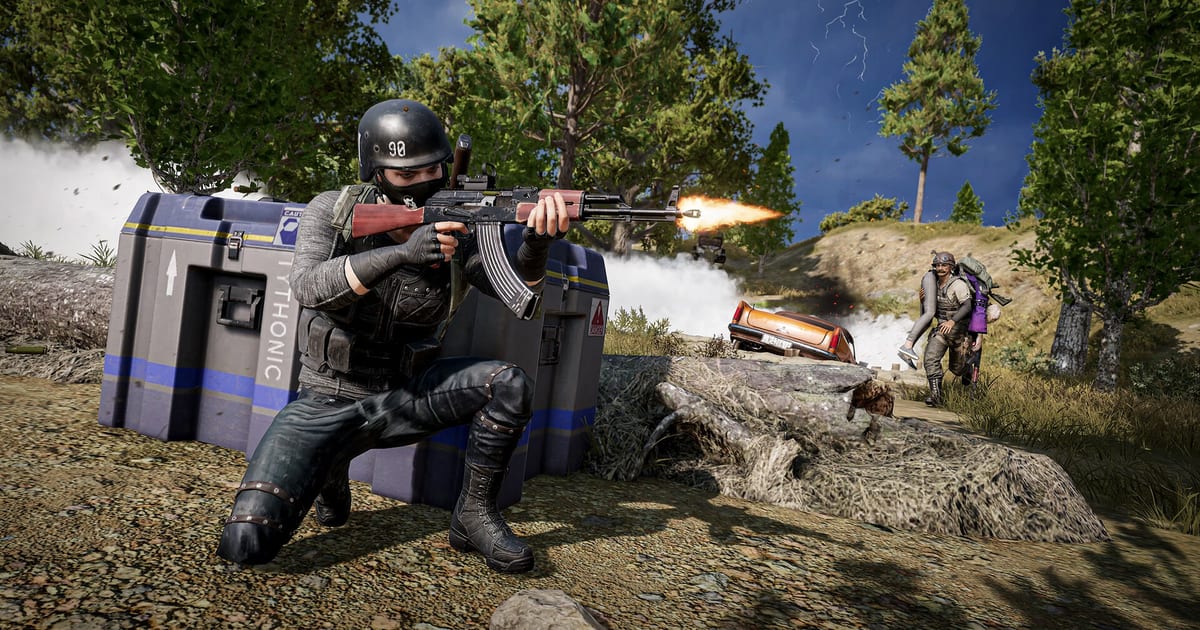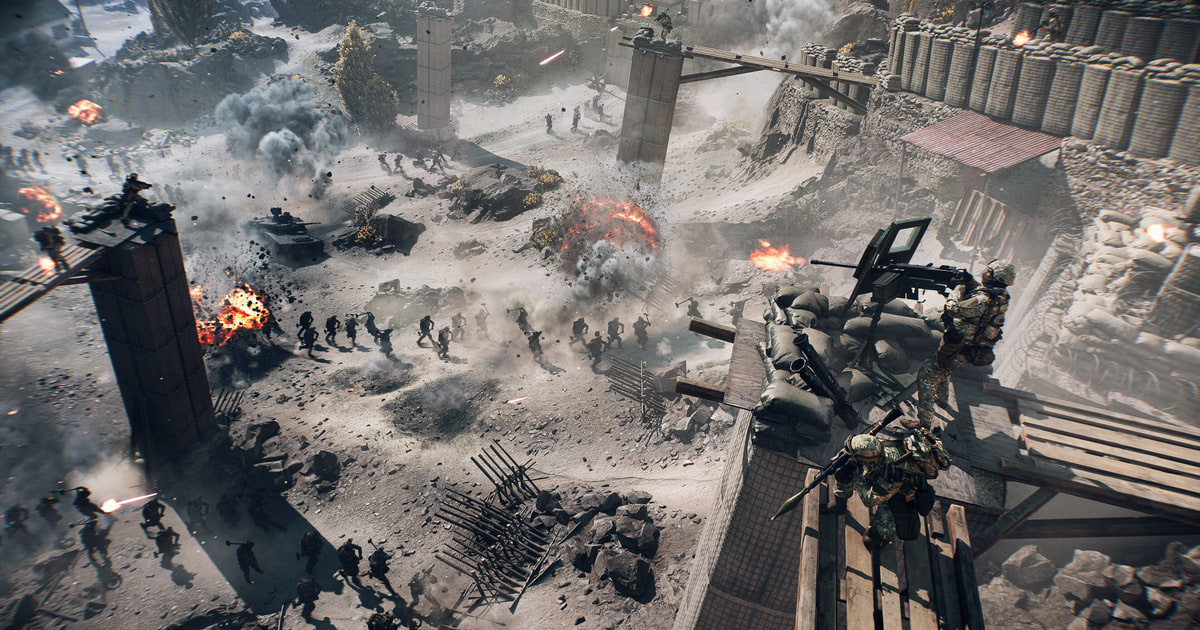

Battlefield 6 का कोई निर्णायक पल सेव करने से पहले तय करें कि आपको क्या चाहिए: झटपट automatic clip, पूरे कंट्रोल वाला प्रोडक्शन, या तुरंत मैनुअल सेव। Battlefield 6 के clipping tools automatic इवेंट कवरेज, सीन और ऑडियो कंट्रोल, परफ़ॉर्मेंस पर असर और एडिटिंग की तैयारी में अलग हैं, इसलिए सिर्फ़ ब्रांड के नाम से विजेता तय नहीं होता।
पहले फ़ाइल और ज़रूरी नतीजा तय करें
EA ने PC प्रीसेट्स में रेज़ोल्यूशन और frame rate के काफ़ी अलग टारगेट दिए हैं, इसलिए कैप्चर tools की तुलना उसी प्रीसेट पर होनी चाहिए जिस पर खिलाड़ी सच में खेलता है। 30 सेकंड पैदल लड़ाई के साथ 30 सेकंड वाहन, तबाही, धुआँ और धमाके जोड़ें, क्योंकि यही बदलाव GPU और encoder पर दबाव डालता है।
अगर ultrawide डिस्प्ले है तो इमेज डिटेल के साथ crop और canvas aspect ratio भी जाँचें। चुना हुआ PC प्रीसेट, upscaler, frame generation और frame cap नोट कर लें, ताकि अगली तुलना में वही हाई परफ़ॉर्मेंस हालत दोबारा बन सके।
दीवार गिरने के बाद धूल और उड़ते मलबे तक रिकॉर्डिंग चलती रहने दें, इससे block artifacts या encoder का पल भर का अटकना पकड़ में आता है। इंजन की आवाज़, दूर के धमाके और squad orders को अलग अलग सुनें, फिर लिखें कि fullscreen, borderless मोड या HDR पाथ से canvas या रंग पर असर पड़ा या नहीं।
असली रेज़ोल्यूशन और frame cap न बदलें, और सिर्फ़ काम के DOR, OBS और ऑपरेटिंग सिस्टम या GPU विकल्पों में से हर एक को 60 सेकंड टेस्ट करें। सिर्फ़ average FPS पर न रुकें; low frame पर smoothness, गायब ऑडियो, तेज़ मोड़ पर compression artifacts, seek का व्यवहार और आख़िरी फ़ाइल साइज़ भी मिलाएँ।
विकल्पों की तुलना और कब कौन सा चूकता है
| विकल्प | किसके लिए सबसे सही | फ़ैसले से पहले क्या जाँचें |
|---|---|---|
| DOR | Battlefield 6 सपोर्टेड हो तो आसानी से छोटी clips जमा करना | असली सपोर्ट, साथ में 60 सेकंड वीडियो और ऑडियो क्वालिटी |
| OBS Studio | सीन, ऑडियो और encoder पर बारीक कंट्रोल | सेटअप टाइम, कैप्चर कम्पैटिबिलिटी, परफ़ॉर्मेंस की गुंजाइश |
| OS या GPU कैप्चर | कस्टम प्रोडक्शन से ज़्यादा तुरंत सेव करना ज़रूरी हो | सपोर्टेड हार्डवेयर, hotkeys और स्टोरेज लिमिट |
एक मैच के टेस्ट के बाद ये चेक करें
- सोर्स फ़ाइल और settings का बैकअप मौजूद है।
- गेम और ऐप का मौजूदा वर्ज़न लिखा हुआ है।
- गेम ऑडियो और माइक्रोफ़ोन अलग अलग जाँचे गए।
- आउटपुट लोकेशन और ख़ाली जगह कन्फ़र्म की गई।
- सैंपल किसी अलग प्लेयर में ठीक से खुलता है।
सोर्स को सुरक्षित रखने वाला वर्कफ़्लो
- 1सोर्स और बेसलाइन सुरक्षित रखेंफ़ाइल कॉपी करें और गेम व ऐप वर्ज़न, डिस्प्ले मोड, ऑडियो डिवाइस, encoder, सेव लोकेशन और ख़ाली जगह नोट करें।
- 260 सेकंड का दोहराने लायक सैंपल बनाएँअसली मैच जैसी हालत रखें और उसमें तेज़ मूवमेंट, गेम इफ़ेक्ट्स, माइक पर बोलना और ज़रूरी voice पाथ शामिल करें।
- 3हर नतीजा अलग से जाँचेंओरिजिनल ऐप और किसी अलग प्लेयर, दोनों में वीडियो, हर ऑडियो सोर्स, frame pacing, seeking और साइज़ जाँचें।
- 4एक बार में सिर्फ़ एक चीज़ बदलेंदिखी हुई समस्या से सीधे जुड़ी एक ही setting बदलें, फिर वही सैंपल दोहराकर तुलना करें।
DOR को अलग कैप्चर पाथ की तरह टेस्ट करें
Battlefield 6 के लिए DOR को छोटी clips के विकल्प के तौर पर परखने से पहले असली सपोर्ट कन्फ़र्म करें। अगर सीन कंपोज़िशन और multitrack प्रोडक्शन चाहिए तो OBS बेहतर बैठ सकता है। Battlefield 6 गेम पेज, OBS बनाम ShadowPlay, ऑडियो sync की जाँच।
आधिकारिक सोर्स और वर्ज़न की सीमा
EA ने Battlefield 6 की PC स्पेसिफ़िकेशन को कई रेज़ोल्यूशन और frame rate टारगेट में बाँटा है और लेटेस्ट ड्राइवर के साथ इन गेम settings ट्यून करने की सलाह दी है। EA की Battlefield 6 PC तैयारी गाइड।