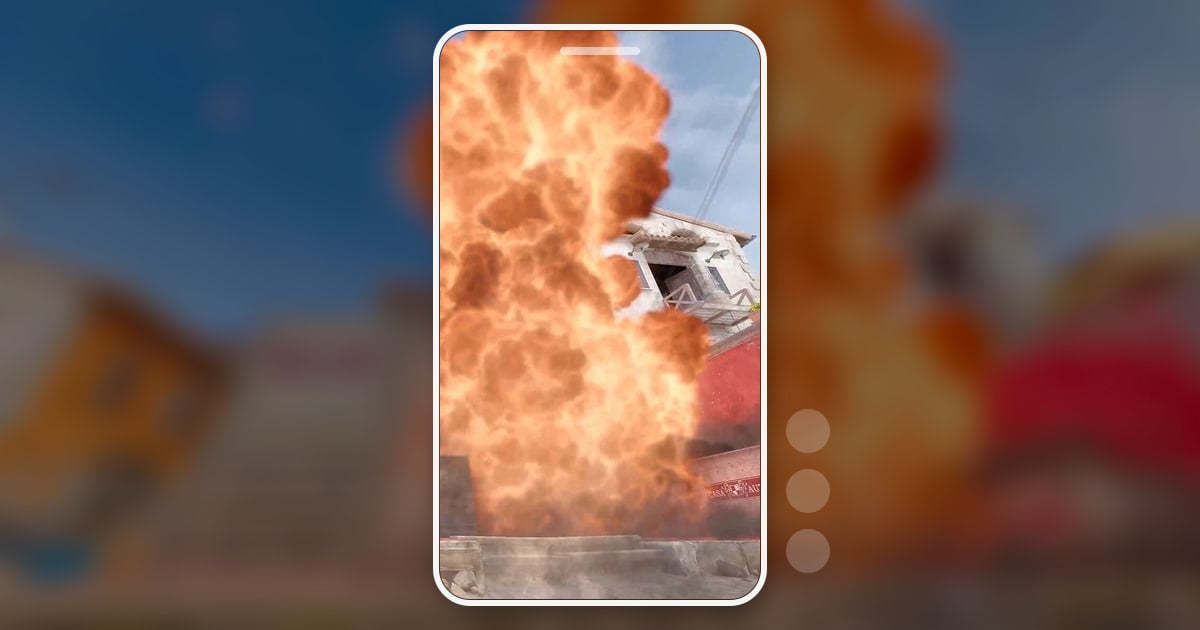
Ace तुरंत सेव करने वाला खिलाड़ी और demo को video में बदलने वाला analyst, दोनों मिलते जुलते शब्द search करते हैं, पर उनका workflow अलग होता है। एक जैसी दिखने वाली searches के पीछे बहुत अलग नतीजे छिपे हो सकते हैं।
Live background capture खिलाड़ी का view और voice बचाता है लेकिन resources लेता है; demo से बाद में camera बदलकर review हो सकता है, पर वह share करने लायक तैयार MP4 नहीं है।
यह गाइड “best CS2 clipping software” को मुख्य सवाल मानती है और साथ में “Counter-Strike 2 clips record करना” और “CS2 demo को video में बदलना” भी कवर करती है, यह दिखावा किए बिना कि एक ही setting हर PC, mode या team पर चलेगी।
कोई app install करने या group join करने से पहले मौजूदा version, game mode, audio path, storage बजट, region और active घंटे जाँच लें, क्योंकि ये नतीजा काफ़ी बदल सकते हैं।
Best CS2 clipping software: पहले नतीजा और fail होने की स्थिति तय करें
जल्दी वाले personal highlights के लिए 60 से 90 सेकंड का buffer, team analysis के लिए demos, और edited video के लिए अलग playback capture इस्तेमाल करें। Smoke से भरी उसी fight में 1% lows और voice की तुलना करें।
सबसे अच्छा विकल्प अपने आप सबसे मशहूर tool या सबसे बड़ा server नहीं होता; वह होता है जो आपकी स्थिति में बार बार एक जैसा नतीजा दे। छोटा recording टेस्ट या एक match की बातचीत चलाएँ, फिर output quality, response time, setup की मेहनत और ऐसी कोई भी बात नोट करें जिससे आप रुक जाएँ। मूल file, settings और recruitment message सुरक्षित रखें ताकि काम खोए बिना वापस जा सकें।
काम के विकल्पों की तुलना
| विकल्प | किसके लिए सही | फ़ाइनल करने से पहले जाँचें |
|---|---|---|
| Instant replay | अचानक हुए kills और aces को तुरंत सेव करना | Buffer, shortcut, frames पर असर और microphone जाँचें |
| CS2 demo | Camera बदलकर देखना और team लेवल analysis | Video के लिए अलग playback, capture और editing चाहिए |
| DOR gameplay clips | छोटे play को जल्दी review और share करना | मौजूदा game support और असली output file टेस्ट करें |
दोहराया जा सकने वाला workflow
- 1Highlight और analysis को अलग रखेंSocial sharing के लिए छोटा video और analysis के लिए demo चुनें। एक ही format दोनों काम अच्छे से नहीं करता।
- 2Smoke से भरी fight पर टेस्ट करेंSmoke, कई shots और तेज़ camera turns वाले उसी demo हिस्से या practice सीन को 60 सेकंड record करें।
- 3Pacing, audio और HUD देखें1% low, mouse feel, weapons, voice, kill feed और crosshair की साफ़ दिखावट जाँचें, सिर्फ़ average FPS नहीं।
- 420 सेकंड की clip बनाने का समय नापेंCapture के बाद play ढूँढने, MP4 export करने और team या Discord पर share करने में लगा समय नोट करें।
Publish या join करने से पहले की checklist
- Highlight और demo के लक्ष्य अलग किए गए
- वही stress सीन इस्तेमाल हुआ
- 1% low और input feel नोट किए गए
- Voice publish करने की मंज़ूरी ली गई
- Final MP4 में kill feed पढ़ने लायक है
DOR के साथ search को काम के अगले कदम में बदलें
DOR में Counter-Strike पेज और उससे जुड़ी clips देखें, फिर DOR की छोटी capture की तुलना demo से video बनाने में लगने वाले समय से करें। आगे पढ़ें: Counter-Strike गेम पेज, CS2 demo गाइड, CS2 graphics settings। पूरा match record करने से पहले 60 सेकंड की test clip बनाएँ और frame pacing, audio, image quality और file size जाँचें।
DOR छोटी gameplay clips बनाने और review करने का विकल्प है, जिसे आप operating system या game के अपने features के साथ इस्तेमाल कर सकते हैं।
Official source और ताज़गी की जाँच
Steam की गाइड background और on demand recording बताती है और कहती है कि सेव की गई clips को share या edit करने के लिए video file के रूप में export किया जा सकता है। Menu के नाम, supported modes और limits बदल सकते हैं, इसलिए मौजूदा जानकारी Steam की official Game Recording गाइड से मिलाई गई है।
आगे के updates किसी बिना तारीख वाले third party सार की नकल के बजाय उसी primary source की तारीख और version के हिसाब से होने चाहिए।