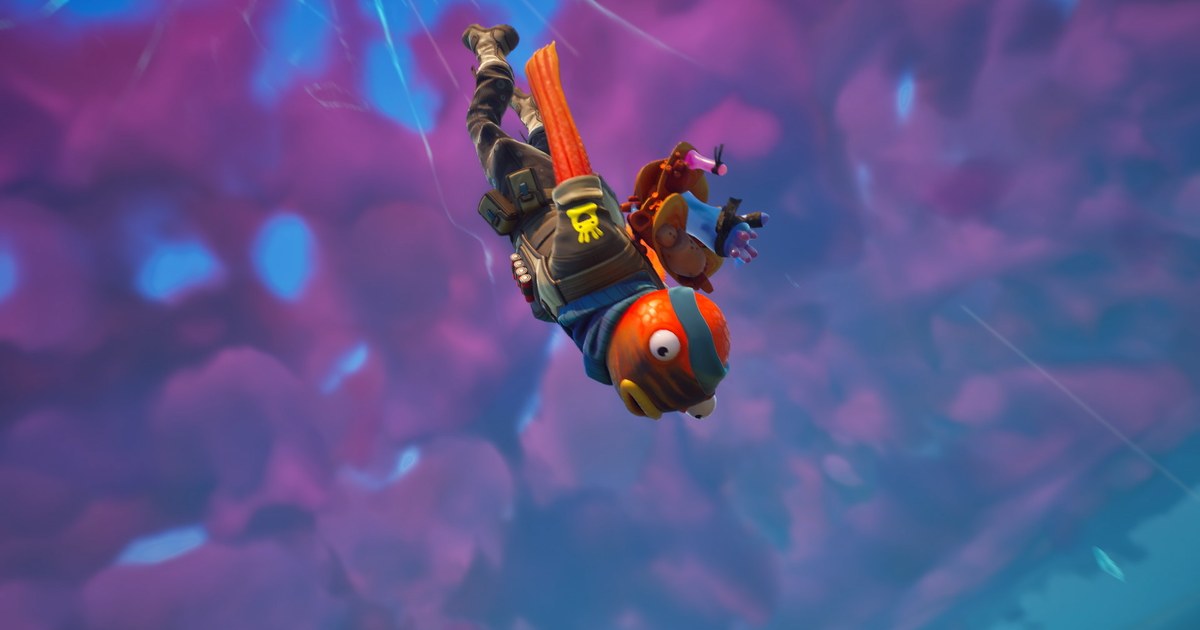
अगर आप best Fortnite clipping software ढूंढ रहे हैं, तो जवाब सीधा है: ऐसा ऐप चुनें जो hotkey दबाए बिना आपके kill scenes को अलग clips में save कर दे। हमारी टॉप पसंद DOR है, जो Windows का free ऐप है।
Fortnite लॉन्च करते ही DOR गेम को अपने आप पहचान लेता है और पूरा match record करता है, और आपके kill व death scenes automatic clips के रूप में My Clips में आ जाते हैं। match के बाद अपना पसंदीदा kill clip चुनें, ऐप में उसे 9:16 में cut करके export करें, और आपका Short तैयार है।
build fight के बीच hotkey के लिए हाथ खाली मिलना मुश्किल है, इसलिए जो तरीका आपकी उंगलियों पर निर्भर नहीं करता, वही सबसे ज्यादा moments बचाता है। यह लेख बताता है कि कौन सा प्रोग्राम चुनें; clipping के तरीकों के लिए Fortnite clips कैसे बनाएं देखें।
जवाब: ऐसा ऐप चुनें जो kill scenes को अपने आप अलग clips में save करे
Fortnite clipping software की एक ही कसौटी है: क्या आप कुछ न दबाएं तब भी kill एक clip बन जाता है?
NVIDIA app का Instant Replay या OBS Studio का Replay Buffer जैसे hotkey टूल अभी हुआ moment save करते हैं, मुफ्त हैं और high quality में record करते हैं, लेकिन fight के ठीक बाद key दबानी पड़ती है, और लगातार box fights चल रही हों तो यह आसानी से छूट जाती है।
गेम का built in Fortnite Replay mode replay recording चालू होने पर हर match save करता है, मगर इससे वीडियो फाइल नहीं बनती, इसलिए आखिर में आपको उसे दोबारा चलाकर किसी दूसरे recorder से capture करना ही पड़ता है।
Automatic clipping Medal और DOR से मिलती है, और Medal की आधिकारिक साइट भी Fortnite को auto clip गेम बताती है। हम DOR को तीन वजहों से पहले रखते हैं।
पहली, पूरे match का वीडियो automatic kill व death clips के बगल में रहता है, इसलिए जो build scene automatic clips से छूट गया, उसे बाद में काटकर save कर सकते हैं। दूसरी, आप ऐप के अंदर ही 9:16 में cut करके export कर सकते हैं।
तीसरी, DOR Studio में कई kill clips जोड़ सकते हैं, effects, text और background music डाल सकते हैं, और बिना watermark के export कर सकते हैं। दोनों तरीकों को करीब से समझने के लिए Medal vs NVIDIA ShadowPlay पढ़ें।
5 Fortnite clipping प्रोग्राम की तुलना (29 नवंबर 2026 तक)
| प्रोग्राम | kill scenes कैसे save होते हैं | 9:16 Short तक के steps |
|---|---|---|
| Fortnite Replay mode (built in) | replay recording चालू होने पर हर match की replay फाइल save होती है, लेकिन वह वीडियो फाइल नहीं होती | replay चलाएं, camera सेट करें, किसी दूसरे प्रोग्राम से record करें, फिर editor में 9:16 में crop करें |
| NVIDIA app (Instant Replay) | hotkey दबाकर अभी हुआ moment save करें, NVIDIA graphics card चाहिए | hotkey से save करें, अलग editor में 9:16 में crop करें, export करें |
| OBS Studio (Replay Buffer) | Replay Buffer चालू रखें और hotkey दबाकर पिछला हिस्सा save करें | scenes और output सेट करें, hotkey से save करें, अलग editor में 9:16 में crop करें |
| Medal | आधिकारिक साइट के मुताबिक Fortnite के automatic clips, hotkey से save करना भी उपलब्ध | automatic clip देखें, ऐप के editor में trim करें, link शेयर करें |
| DOR | पूरा match अपने आप record करता है और automatic kill व death clips को My Clips में जमा करता है | kill clip चुनें, ऐप में 9:16 में cut करें, export करें या link शेयर करें |
Fortnite clipping software चुनने से पहले क्या देखें
- क्या यह hotkey के बिना kill scenes को अपने आप clips में save करता है?
- क्या यह पूरे match का वीडियो भी रखता है, ताकि बाद में build fights ढूंढ सकें?
- क्या आप ऐप के अंदर ही 9:16 vertical ratio में cut कर सकते हैं?
- क्या तैयार वीडियो पर watermark नहीं है?
- क्या इसकी graphics card की जरूरतें (सिर्फ NVIDIA या नहीं) आपके PC से मेल खाती हैं?
DOR से Fortnite kill clips को Shorts में कैसे बदलें
- 1DOR install करें और recording quality चुनेंDOR install करने के बाद settings में recording quality चुनें। Free version 720p या 1080p और 30 या 60 fps पर record करता है, और default 1080p 30 fps है। Shorts में जाने वाले kill scenes के लिए 1080p 60 fps ज्यादा smooth motion देता है। RTX जैसे supported NVIDIA graphics cards पर DOR NVENC hardware encoding से record करता है।
- 2Fortnite लॉन्च करें और हमेशा की तरह खेलेंFortnite शुरू करते ही DOR गेम को अपने आप पहचानता है और पूरा match record करता है। न कोई record बटन दबाना है, न save hotkey, इसलिए आप building और shooting पर ध्यान दे सकते हैं।
- 3My Clips में kill clip चुनेंmatch खत्म होने पर ऐप में My Clips खोलें। आपके kill व death scenes पहले से automatic clips के रूप में जमा होते हैं, इसलिए लंबे वीडियो को शुरू से scrub नहीं करना पड़ता। जो moment automatic clips से छूट गया, उसके लिए पूरे match के वीडियो से वह हिस्सा खुद काटकर save करें।
- 4ऐप में 9:16 में cut करें और export करेंचुने हुए clip पर trim tool खोलें और ratio 9:16 सेट करें। स्क्रीन का जो हिस्सा रखना है उसे frame करें और export करें, तो Shorts, TikTok या Reels के लिए vertical वीडियो तैयार है। YouTube के लिए 16:9 और square पोस्ट के लिए 1:1 चुनें।
- 5DOR Studio में जोड़ें और शेयर करेंकई kills को एक वीडियो में जोड़ने के लिए dor.gg/studio पर DOR Studio में clips को क्रम में लगाएं। shake zoom, punch zoom और glitch transitions जैसे effect templates के साथ text, background music और volume जोड़ें, फिर mp4 export करें या dor.gg link शेयर करें। आपके नतीजे पर watermark नहीं होता।
DOR से Fortnite kills अपने आप save करें और Shorts में export करें
DOR Windows का free game recording ऐप है। Fortnite लॉन्च करते ही यह गेम को पहचानता है और पूरा match record करता है, और Fortnite उन गेम्स में से है जिनमें automatic highlight clips बनते हैं, इसलिए आपके kill व death scenes My Clips में clips के रूप में जमा हो जाते हैं।
ऐप में आप clip को trim करके 16:9, 9:16 या 1:1 में export कर सकते हैं, और DOR Studio (dor.gg/studio) में कई kill clips को एक में merge कर सकते हैं, ratio बदल सकते हैं, और shake zoom, punch zoom व glitch transitions जैसे effect templates के साथ text और background music लगा सकते हैं।
तैयार वीडियो को mp4 के रूप में export करें या dor.gg link बनाकर दोस्तों को तुरंत भेजें; original recording से लेकर final edit तक कहीं watermark नहीं आता। kill montage बनाने का पूरा flow Fortnite montage कैसे बनाएं में है, और vertical framing के tips के लिए वीडियो को vertical 9:16 में कैसे crop करें पढ़ें।

