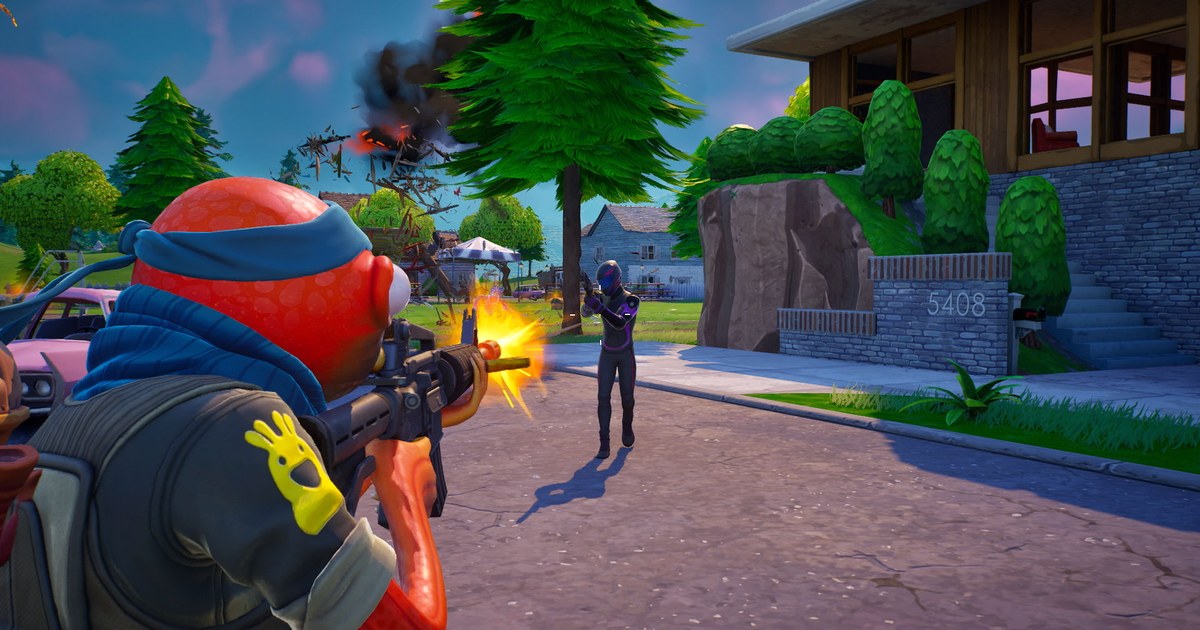
Fortnite montage एडिट करना मज़ेदार हिस्सा है। असली टाइम तो clips ढूंढने में जाता है। साफ़ box fight जीत, लंबी दूरी का snipe या final circle clutch, इन्हें आप प्लान करके रिकॉर्ड नहीं कर सकते, इसलिए ज़्यादातर लोग घंटों की फुटेज आगे-पीछे करते रह जाते हैं।
यह गाइड Windows PC पर Fortnite का पूरा वर्कफ़्लो बताती है: फुटेज जमा करना, प्ले चुनना, मर्ज करना, म्यूज़िक, इफ़ेक्ट्स, थंबनेल और YouTube Shorts के लिए वर्टिकल वर्शन।
PlayStation या Xbox पर कंसोल के बिल्ट इन कैप्चर या गेम के replays से फुटेज लें; Nintendo Switch या मोबाइल पर डिवाइस का अपना कैप्चर या स्क्रीन रिकॉर्डिंग इस्तेमाल करें, फिर clips चुनने, म्यूज़िक और थंबनेल वाले सेक्शन फॉलो करें। छोटे kill clips सेव करने की बेसिक जानकारी के लिए Fortnite clips कैसे करें देखें। यहां की हर बात 12 नवंबर 2026 को चेक की गई है।
फुटेज कैसे लें: ऑटो kill clips या Replay Mode
Montage की फुटेज लेने के दो अच्छे तरीके हैं। पहला है Fortnite का अपना Replay Mode। PC पर replay recording ऑन करें तो आपके मैच सेव होते हैं, और बाद में आप किसी kill को drone cameras जैसे फ्री कैमरा एंगल से दोबारा शूट कर सकते हैं।
जब किसी प्ले को सिनेमैटिक कैमरा वर्क चाहिए, तो replays सबसे दमदार टूल हैं। एक सावधानी: बड़े अपडेट के बाद पुराने replays चलना बंद हो सकते हैं, इसलिए जिस मैच को दोबारा शूट करना है उसे अगले बड़े पैच से पहले एक्सपोर्ट कर लें। दूसरा तरीका है ऐसा रिकॉर्डर जो kill वाले पल आपके लिए सेव करे।
DOR, Fortnite में kills और deaths पहचानकर उन पलों को अपने आप clips बना देता है, यानी एक काम की फाइट के लिए दर्जनों मैच खंगालने की ज़रूरत नहीं पड़ती। रोज़ थोड़ा-थोड़ा montage लाइब्रेरी बनाने के लिए यह एकदम सही है।
हमारा सुझाया कॉम्बिनेशन: रोज़ के kills ऑटो clips से जमा होने दें, और Replay Mode सिर्फ उन एक-दो प्ले के लिए रखें जिन पर montage टिका है। किसी भी गेम पर लागू होने वाला यही वर्कफ़्लो kill clips से montage कैसे बनाएं में है, इसलिए यह गाइड Fortnite के खास फैसलों पर फोकस करती है।
सबसे बड़ा फैसला यह है कि building और editing की स्पीड भी शो का हिस्सा है। सिर्फ elimination काटने की बजाय उससे पहले के कुछ सेकंड की builds और edits रखें, ताकि देखने वाले प्ले को समझ सकें।
PC पर Fortnite montage बनाने का तरीका
- 1Kill clips अपने आप जमा होने देंअपने PC पर DOR इंस्टॉल करें और Fortnite चलाएं। आपके मैच अपने आप रिकॉर्ड होते हैं, और kill व death के पल ऐप के My Clips में clips बनकर आ जाते हैं। Montage बनाने का फैसला कर लिया है तो एक-दो हफ्ते नॉर्मल खेलकर लाइब्रेरी बनाएं, और replay recording भी ऑन रखें, ताकि कोई मैच दोबारा शूट करने लायक निकले तो काम आए।
- 2प्ले चुनते वक्त सख्त रहेंनीचे दी गई टेबल से अपने clips फ़िल्टर करें। एक मिनट के montage के लिए 8 से 12 clips का टारगेट रखें। एक जैसे kills लगातार आएं तो बोरिंग लगते हैं, इसलिए box fights, snipes और trick shots मिलाएं। किसी clip पर शक हो तो उसे हटा दें; पेसिंग लगभग हमेशा बेहतर होती है।
- 3Clips ट्रिम करें और मर्ज करेंऐप में हर clip को builds या edits से ठीक पहले से लेकर elimination नोटिस के ठीक बाद तक ट्रिम करें। फिर dor.gg/studio पर DOR Studio में उन्हें एक वीडियो में मर्ज करें और टेबल के हिसाब से क्रम लगाएं। बीट पर कट करने के लिए gaming montage वीडियो कैसे बनाएं का beat sync सेक्शन पढ़ें।
- 4म्यूज़िक चुनेंट्रैक तय करता है कि montage कैसा फील देगा। Box fights वाले एडिट पर तेज़ टेम्पो जमता है, जबकि snipes और trick shots पर भारी बीट। अगर YouTube या TikTok पर अपलोड करना है, तो royalty free ट्रैक या YouTube Audio Library जैसे साफ़ यूज़ेज टर्म्स वाले सोर्स चुनें। लाइसेंस वाले emote और lobby म्यूज़िक को रिकॉर्डिंग से दूर रखने के लिए Settings खोलें, Audio में जाएं, और Creator Options के अंदर Licensed Audio म्यूट करें।
- 5इफ़ेक्ट्स सिर्फ ज़रूरी जगह लगाएंDOR Studio में shake zoom, punch zoom, handheld और glitch transitions जैसे इफ़ेक्ट टेम्पलेट हैं। हर इफ़ेक्ट कहां जाएगा यह पहले तय करें, जैसे elimination पर punch zoom और ट्रैक बदलने पर glitch transition, तो एडिट साफ़ समझ आता है। कौन सा इफ़ेक्ट किस पल पर जमता है, इसके लिए gaming montage effects देखें।
- 6थंबनेल और Shorts वर्शन बनाएंथंबनेल अपने सबसे धमाकेदार multi kill या trick shot के एक फ्रेम से बनाएं, उस पर कुछ बड़े शब्द लिखें। फिर उसी फुटेज से 9:16 वर्शन काटें। YouTube तीन मिनट तक के स्क्वेयर या वर्टिकल वीडियो को Shorts मानता है, इसलिए सिर्फ अपने बेस्ट तीन से पांच clips वर्टिकल एक्सपोर्ट करें, इससे दर्शकों को पूरे montage तक पहुंचने का रास्ता मिलता है।
Montage में Fortnite के कौन से प्ले डालें
| प्ले | कब काम करता है | Montage में कहां रखें |
|---|---|---|
| Box fight | Edit, peek और elimination करीब पांच सेकंड के अंदर हो जाएं | शुरुआत में लगातार दो-तीन, ताकि पेस सेट हो |
| लंबी दूरी का snipe | बुलेट का सफर और elimination नोटिस, दोनों साफ़ दिखें | म्यूज़िक के drop से पहले का बिल्ड अप, या मूड बदलने के लिए |
| Trick shot या air kill | जंप या गिरते वक्त एक शॉट, और नतीजा एक नज़र में साफ़ | म्यूज़िक drop की पहली बीट पर, या आखिरी clip के तौर पर |
| End game clutch | खिलाड़ियों की गिनती या नंबर की कमी स्क्रीन पर दिखे | आखिर का पीक, जहां ट्रैक सबसे ज़ोर से बजता है |
| Build fight जीत | Kill से पहले हाई ग्राउंड तक चढ़ाई दिखे | Montage के बीच में, box fights के बीच |
| Multi kill | कुछ सेकंड में बिना रुके दो या ज़्यादा eliminations | आखिरी clip और थंबनेल का कैंडिडेट |
अपलोड करने से पहले चेक करें
- PC की सारी फुटेज का रेज़ोल्यूशन और फ्रेम रेट एक जैसा है।
- एक ही तरह के दो से ज़्यादा kills लगातार नहीं चलते।
- म्यूज़िक की यूज़ेज टर्म्स चेक कर लीं और गेम का कोई लाइसेंस वाला म्यूज़िक अंदर नहीं आया।
- इफ़ेक्ट्स सिर्फ वहीं हैं जहां प्लान किए थे, जैसे eliminations और ट्रैक बदलने पर।
- थंबनेल का फ्रेम और 9:16 Shorts वर्शन तैयार है।
DOR से Fortnite kill clips अपने आप जमा करें
DOR एक फ्री Windows गेम रिकॉर्डर है। Fortnite चलाते ही यह गेम पहचान लेता है, पूरा मैच रिकॉर्ड करता है, और kill व death वाले पलों को clips बनाकर अपने आप My Clips में डाल देता है। Montage बनाने का सबसे धीमा काम, यानी kills ढूंढना, आपके खेलते-खेलते हो जाता है।
ऐप में आप clips को 16:9, 9:16 या 1:1 में ट्रिम कर सकते हैं, और dor.gg/studio पर DOR Studio में कई clips मर्ज कर सकते हैं, aspect ratio बदल सकते हैं, shake zoom और glitch transitions जैसे इफ़ेक्ट टेम्पलेट, टेक्स्ट, बैकग्राउंड म्यूज़िक और वॉल्यूम बदलाव जोड़ सकते हैं, फिर mp4 एक्सपोर्ट करें या dor.gg लिंक शेयर करें।
RTX सीरीज़ जैसे सपोर्टेड NVIDIA ग्राफ़िक्स कार्ड पर DOR, NVENC हार्डवेयर एन्कोडिंग से रिकॉर्ड करता है। फ्री प्लान 720p या 1080p और 30 या 60 fps पर रिकॉर्ड करता है (डिफ़ॉल्ट 1080p, 30 fps), और 1440p, 4K, 120 fps व 144 fps DOR Pro में मिलते हैं।