
League of Legends clipping software चुनने का सबसे तेज़ तरीका है यह तय करना कि आप कब सेव करना चाहते हैं। अगर match के बीच कोई key छूना ही नहीं चाहते, तो ऐसा auto clip app लें जो kills और objectives ख़ुद काट दे। अगर play के ठीक बाद hotkey पहले से दबाते हैं, तो instant replay काफ़ी है।
अगर edit करने के लिए raw footage चाहिए, तो OBS आपका tool है। शुरुआत उससे करें जो League पहले से देता है: client में replay चलाएँ, record दबाएँ, और highlight एक .webm file के रूप में सेव हो जाता है जिसे profile के Highlights section से दोबारा देख सकते हैं।
पर replays सिर्फ़ उसी patch पर चलते हैं जिस पर बने थे, और 26.21 से downloads 1 घंटे में 10 तक सीमित हैं। क्या बदला, यह 26.21 में League replay download limit में है।
App से पहले अपना workflow चुनें
Built in highlight recorder के लिए कुछ इंस्टॉल नहीं करना पड़ता, पर match के बाद replay खोलकर, पल ढूँढकर, ख़ुद record करना पड़ता है। बाहरी apps यह step हटा देते हैं। OBS Studio फ्री है और scenes, resolution और audio tracks पर सबसे गहरा control देता है, बदले में setup में समय लगता है।
NVIDIA App GeForce GPUs पर hotkey से आख़िरी कुछ मिनट सेव करता है। Outplayed, Overwolf पर चलता है और आपके best League moments अपने आप capture करता है, जबकि Medal एक बटन से आख़िरी पल सेव करके तुरंत share link देता है और League event detection support करता है।
DOR पूरा match record करता है, kills, multikills और objectives को clips के रूप में सेव करता है, play of the game (POTG) और party clips बनाता है, और replay व spectator playback को default रूप से record करता है।
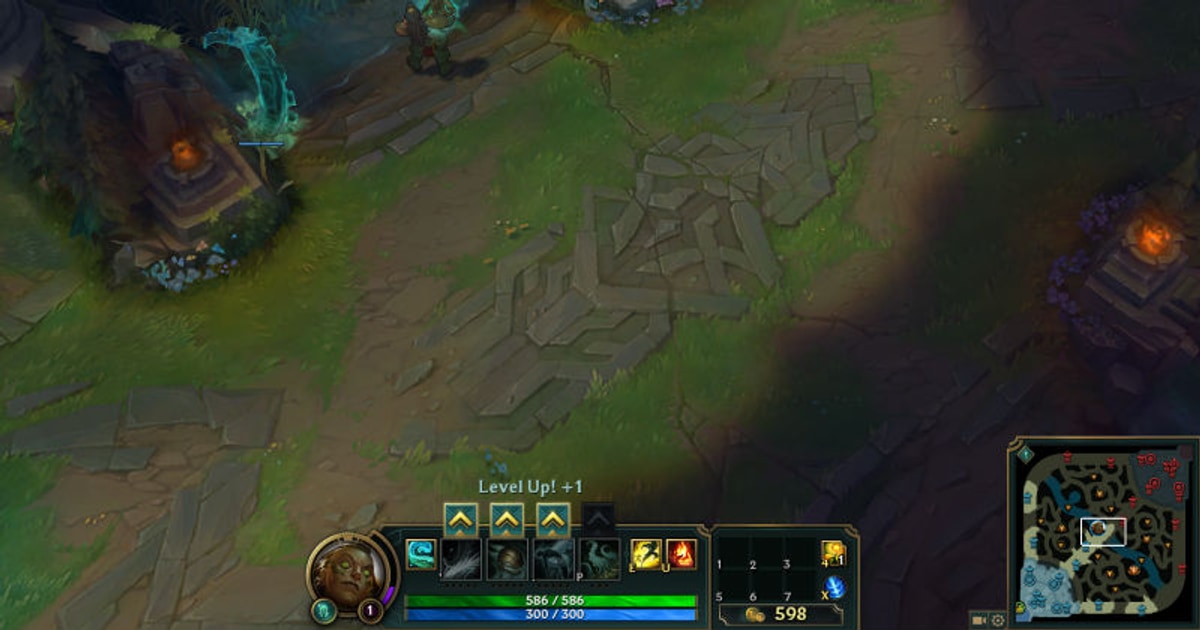
League of Legends के टेस्ट में lane की छोटी जानकारी और पाँच players वाली भीड़भाड़ वाली fight, दोनों आनी चाहिए। Minimap और cooldown numbers दिखते हुए last hitting के तीस सेकंड, river skirmish के आसपास तीस सेकंड, और कई ultimates एक साथ चलने वाले तीस सेकंड capture करें।
ROFL replay को compatible patch वाला client दोबारा बनाता है, इसलिए जो play ज़रूर रखना है उसे game update से पहले video में सेव कर लें।
Live player camera और spectator playback की भी तुलना करें: जो recorder एक champion को follow करते समय साफ़ दिखता है, वह पूरी teamfight में minions, particles और तेज़ camera pans को धुंधला कर सकता है।
League of Legends clip recorders की तुलना
| Option | किसमें सबसे अच्छा | पहले क्या जाँचें |
|---|---|---|
| DOR | पूरे match की auto recording, kill, multikill और objective clips, POTG और party clips, replay और spectator recording | पहले match के बाद kill clips library में दिखते हैं |
| Outplayed | Overwolf पर automatic highlights | Overwolf इंस्टॉल और login, फ्री वर्ज़न में ads |
| Medal | एक बटन से save, तुरंत share links, League event detection | Share visibility और optional premium features |
| OBS Studio | Scenes, resolution और audio track पर control | Setup का समय और encoder headroom |
| NVIDIA App | GeForce overlay और Instant Replay | Compatible GPU, overlay और save folder |
| League replay और highlights | Free camera review और replay से record किए .webm highlights | 26.21 से downloads 1 घंटे में 10 तक सीमित; patch के बाद पुराने replays नहीं चलते |
काम की दस मिनट वाली तुलना करें
- 1एक priority लिख लेंमुख्य काम के रूप में हाल के highlights, पूरे match का review, या editing के लिए source footage में से एक चुनें।
- 2वही एक मिनट record करेंPractice area या कम दबाव वाला mode इस्तेमाल करें जिसमें movement, effects और पढ़ने लायक interface हो।
- 3हर source की आवाज़ सुनेंFile को headphones में चलाएँ और जाँचें कि game sound, voice chat और microphone उसी mix में हैं जैसा आप चाहते हैं।
- 4असली cost मापेंकिसी generic preset पर भरोसा करने के बजाय frame time spikes, average FPS और एक मिनट की file size नोट करें।
- 5Match वाले दिन का shortcut टेस्ट करेंऐसी key चुनें जो गेम से टकराए नहीं, और पक्का करें कि file सही folder में दिखती है।
चुनने की checklist
- Target resolution पर HUD पढ़ने लायक रहता है
- भारी fight के दौरान frame pacing स्थिर रहती है
- Game और microphone की आवाज़ सही tracks में जाती है
- पूरे session के लिए disk में काफ़ी जगह है
- Recording indicators और privacy पर असर समझ लिया है
- Minimap icons, cooldown numbers और CS counter compression के बाद भी साफ़ रहते हैं
- एक साथ चलते ultimates और minion waves block noise में नहीं बदलते
- ज़रूरी ROFL पल patch बदलने से पहले video में record कर लिए गए हैं
League of Legends के लिए DOR कहाँ फ़िट बैठता है
DOR एक फ्री Windows app है। इसे चलता छोड़ दें, यह League of Legends को पहचानकर पूरा match record करता है और kills, multikills और objectives को clips के रूप में आपकी library में सेव करता है।
आपका play of the game (POTG) और party clips भी वहीं आते हैं, और replay व spectator recording default रूप से चालू होने की वजह से client में .rofl replay चलाने पर वह playback भी video बन जाता है।
App में 16:9, 9:16 या 1:1 में trim करें, या DOR Studio में clips को text, music और effect templates के साथ जोड़ें। Outplayed या Medal से switch कर रहे हैं? पहले Outplayed alternatives गाइड और Medal alternative गाइड में तुलना करें। आगे League of Legends game hub, गेम के हिसाब से recording गाइड, फ्री game recorder तुलना, DOR automatic game recording और replay सेव करने की गाइड पढ़ें, workflow की तुलना करें और अपने hardware पर टेस्ट करें।
आधिकारिक replay नियम जाँचें
League of Legends का आधिकारिक replay documentation replay controls, क्षमताएँ और मौजूदा सीमाएँ बताता है। Replay data export किए video से अलग हो सकता है और मौजूदा client वर्ज़न पर निर्भर कर सकता है, इसलिए पुराने replay पर भरोसा करने से पहले live menu जाँचें, और सिर्फ़ वही footage capture करें जिसे publish करने का आपको हक़ है।